Палитры
Палитры
Палитры AutoCAD – это отдельные окна, предоставляющие дополнительные функции (рис. 1.18). По сути, это те же панели инструментов, позволяющие, однако, выполнять более разнообразные действия и работающие в диалоговом режиме.
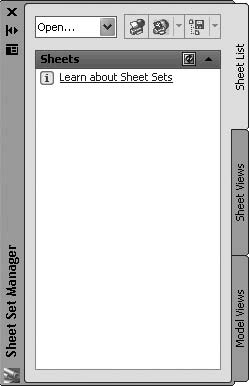
Рис. 1.18. Палитра Sheet Set Manager (Диспетчер подшивок)
Как и панели, палитры могут быть плавающими и прикрепленными. В плавающем режиме у палитры появляется заголовок, содержащий название палитры и три кнопки. Верхняя кнопка с крестиком служит для закрытия панели. Расположенная далее кнопка со стрелками позволяет включить/отключить скрытие палитры. Эта функция позволяет палитре не занимать лишнее место и при этом оставаться постоянно доступной. Самая нижняя кнопка открывает меню (рис. 1.19), с помощью которого вы можете закрепить палитру у левого или правого края рабочей области, разрешить/запретить закрепление, разрешить/запретить скрытие панели. Кроме этих пунктов, могут быть и другие, характерные для конкретной палитры.
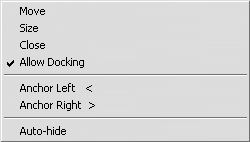
Рис. 1.19. Меню палитры Sheet Set Manager (Диспетчер подшивок)
Чтобы получить доступ к палитрам, выполните команду ленты View ? Palettes ? Tool Palettes (Отображение ? Палитры ? Инструментальные палитры).
Более 800 000 книг и аудиокниг! 📚
Получи 2 месяца Литрес Подписки в подарок и наслаждайся неограниченным чтением
ПОЛУЧИТЬ ПОДАРОКДанный текст является ознакомительным фрагментом.
Читайте также
Инструментальные палитры
Инструментальные палитры Инструментальные палитры загружаются командой TOOLPALETTES из падающего меню Tools ? Palettes ? Tool Palettes (Ctrl+3) либо щелчком кнопки мыши на пиктограмме Tool Palettes Window (Ctrl+3) на стандартной панели инструментов.Инструментальные палитры представляют собой отдельные
Палитры
Палитры Палитры AutoCAD – это отдельные окна, предоставляющие дополнительные функции (рис. 1.21). По сути, это те же панели инструментов, позволяющие, однако, выполнять более разнообразные действия и работающие в диалоговом режиме. Рис. 1.21. Палитра Sheet Set Manager (Менеджер
Плавающие палитры
Плавающие палитры На плавающих палитрах размещается самая разнообразная информация и элементы управления. Каждая палитра содержит «тематическую» подборку настроек, так что все одновременно они не нужны при работе и можно переключаться от одного набора палитр к
Инструментальные палитры
Инструментальные палитры Инструментальные палитры загружаются командой TOOLPALETTES, либо из падающего меню Tools ? Palettes ? Tool Palettes CTRL+3, либо щелчком на пиктограмме Tool Palettes Window CTRL+3 на стандартной панели инструментов.Инструментальные палитры представляют собой отдельные
Инструментальные палитры
Инструментальные палитры Инструментальные палитры загружаются командой TOOLPALETTES из падающего меню Tools ? Palettes ? Tool Palettes (CTRL+3) либо щелчком на пиктограмме Tool Palettes Window (Ctrl+3) на стандартной панели инструментов.Инструментальные палитры представляют собой отдельные вкладки,
Палитры вариаций блоков
Палитры вариаций блоков Загрузка палитр вариаций блоков Block Authoring Palettes осуществляется из редактора блоков щелчком на инструменте Authoring Palettes. Палитры содержат следующие вкладки.Вкладка Parameters включает набор инструментов для определения параметров (рис. 10.20). Рис. 10.20.
Палитры
Палитры Палитры AutoCAD – это отдельные окна, предоставляющие дополнительные функции (рис. 1.18). По сути, это те же панели инструментов, позволяющие, однако, выполнять более разнообразные действия и работающие в диалоговом режиме. Рис. 1.18. Палитра Sheet Set Manager (Диспетчер
Инструментальные палитры
Инструментальные палитры Инструментальные палитры загружаются с помощью команды TOOLPALETTES из меню Tools ? Palettes ? Tool Palettes Ctrl+3 либо щелчком на пиктограмме Tool Palettes Window (Ctrl+3) на стандартной панели инструментов.Инструментальные палитры представляют собой отдельные вкладки,
Палитры
Палитры Как и панели, палитры предназначены для размещения элементов управления. Основное различие в том, что палитры содержат разнообразные инструменты и, соответственно, имеют более гибкие возможности управления ими и собственным внешним видом.Не каждую палитру
Палитры
Палитры Палитры в Photoshop традиционно занимают правую часть окна программы. Впрочем, никто не мешает вам передвинуть их в любое другое место, но обычно это не практикуется.Те палитры, которые используются постоянно, в версии CS4 сгруппированы в правой части окна Photoshop в так