Вкладка Титры
Вкладка Титры
Следующая вкладка Альбома, называемая Титры, предоставляет в распоряжение пользователя достаточно богатый набор надписей (и не только), которые в любительском фильме могут играть роль титров (рис. 3.20).
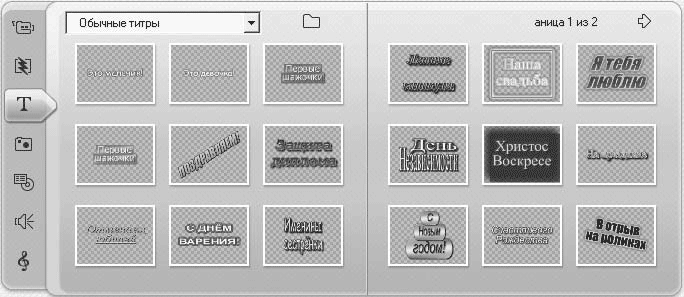
Рис. 3.20. Вкладка Титры
На вкладке Титры находится около двух десятков заготовок титров, которые можно сразу задействовать в проекте. Титры можно настраивать и редактировать с помощью встроенного в Studio редактора титров. Кроме того, с помощью редактора титров можно создавать собственные титры, сохранять их на жестком диске и впоследствии использовать в новых проектах.
Титры добавляются в проект так же, как и видеосцены. Однако существует ряд нюансов правильного применения титров, поэтому работу с ними мы рассмотрим в гл. 4, после того как вы освоите приемы монтажа с использованием окна Фильм. К тому же в гл. 9 вы узнаете, как пользоваться редактором титров.
Чтобы рассмотреть интересующий титр с помощью Проигрывателя, следует щелкнуть на нем кнопкой мыши в списке титров.
Более 800 000 книг и аудиокниг! 📚
Получи 2 месяца Литрес Подписки в подарок и наслаждайся неограниченным чтением
ПОЛУЧИТЬ ПОДАРОКДанный текст является ознакомительным фрагментом.
Читайте также
Вкладка Вид
Вкладка Вид Что в PowerPoint расположено на вкладке Вид (рис. 3.89)? Рассмотрим подробнее. Рис. 3.89. Меню Вид Есть такие режимы.• Обычный – это вид, к которому вы привыкли (см. рис. 3.1).• Сортировщик слайдов – если вы перешли на вкладку Вид сразу после того, как настроили время (мы
Глава 5 Титры
Глава 5 Титры • Статичные титры• Бегущие титры• РезюмеТитры – незаменимый атрибут любого фильма. С их помощью на экран выводятся название фильма, список актеров и любая другая информация.Программа Premiere Pro содержит удобный инструмент для создания титров. Вы можете
Бегущие титры
Бегущие титры Добавим к фильму еще один штрих – бегущие титры. Программа Premiere Pro позволяет создать бегущие титры, двигающиеся снизу вверх, слева направо или справа налево. Создадим титры, движущиеся снизу вверх. Обычно такими титрами выводится список участников и
Вкладка Переходы
Вкладка Переходы Вкладка Переходы предоставляет доступ к одноименным эффектам, разумное использование которых может придать даже выполненному в домашних условиях фильму черты профессионального видео. Переходы вставляются между двумя соседними сценами для их
Вкладка Картинки
Вкладка Картинки В некоторых случаях в фильмах необходимо использовать фотоматериалы. Pinnacle Studio поддерживает набор функций, позволяющих не только помещать их в фильм, но и применять к ним некоторые эффекты. Вкладка Картинки (рис. 3.21) как раз и предназначена для просмотра и
Вкладка Музыка
Вкладка Музыка Последнюю вкладку Альбома – Музыка – можно использовать для поиска, прослушивания и добавления в проект аудиоматериала, чаще всего применяемого в качестве фоновой музыки к фильму. В остальном вкладка Музыка аналогична вкладке Звуковые эффекты.Наличие
Глава 9 Титры
Глава 9 Титры • Готовые титры• Редактирование титров• Создание титров• Интерфейс редактора титров• Объекты титров• Оформление текста• Фон титров• Статические изображения в титрах• Подвижные титры• Файлы титровЧасто для особой наглядности фильма, или для того,
Готовые титры
Готовые титры Вначале рассмотрим самый простой вариант работы с титрами – использование готовых титров, которые можно открыть, выбрав вкладку Показать титры в окне Альбом (папка Обычные титры в раскрывающемся списке в окне Альбом). Титры из Альбома можно помещать в
Подвижные титры
Подвижные титры Титры могут быть и не статичными: редактор титров предусматривает создание прокручивающихся по горизонтали или вертикали титров. Для указания типа титра предназначены кнопки в верхнем левом углу окна редактора титров (рис. 9.28). Рис. 9.28. Панель задания
Вкладка Flash
Вкладка Flash Если на вкладке Formats диалогового окна Publish Settings были включены флажки Flash (.swf), Windows Projector (.exe) (т. e. проектор для Windows) или Macintosh Projector (т. e. проектор для Macintosh), становится доступной вкладка Flash, задающая параметры файла Shockwave/Flash. Ее содержимое показано на рис. 21.2. С
Вкладка HTML
Вкладка HTML Если на вкладке Formats диалогового окна Publish Settings был включен флажок HTML (.html), становится доступной вкладка HTML (рис. 21.3). С помощью раскрывающегося списка Template выбирается шаблон HTML — своего рода заготовка, на основе которой генерируется Web-страница. Таких шаблонов
Вкладка GIF
Вкладка GIF Если на вкладке Formats диалогового окна Publish Settings был включен флажок GIF (.gif), становится доступной вкладка GIF (рис. 21.5). Группа Dimensions из полей ввода Width и Height служит для задания соответственно ширины и высоты результирующего изображения в пикселах. Если включен
Вкладка JPEG
Вкладка JPEG Если на вкладке Formats диалогового окна Publish Settings был включен флажок JPEG (.jpg), становится доступной вкладка JPEG (рис. 21.6). Группа Dimensions из полей ввода Width и Height служит для задания соответственно ширины и высоты результирующего изображения в пикселах.Если включен
Вкладка PNG
Вкладка PNG Если на вкладке Formats диалогового окна Publish Settings был включен флажок PNG (.png), становится доступной вкладка PNG (рис. 21.7). Группа Dimensions из полей ввода Width и Height служит для задания соответственно ширины и высоты результирующего изображения в пикселах. Если включен
Вкладка QuickTime
Вкладка QuickTime Если на вкладке Formats диалогового окна Publish Settings был включен флажок QuickTime (.mov), становится доступной вкладка QuickTime (рис. 21.8). Внимание! Чтобы получить возможность опубликовать фильм Flash в формате QuickTime, нужно задать на вкладке Flash диалогового окна Publish Settings (см.