Вкладка QuickTime
Вкладка QuickTime
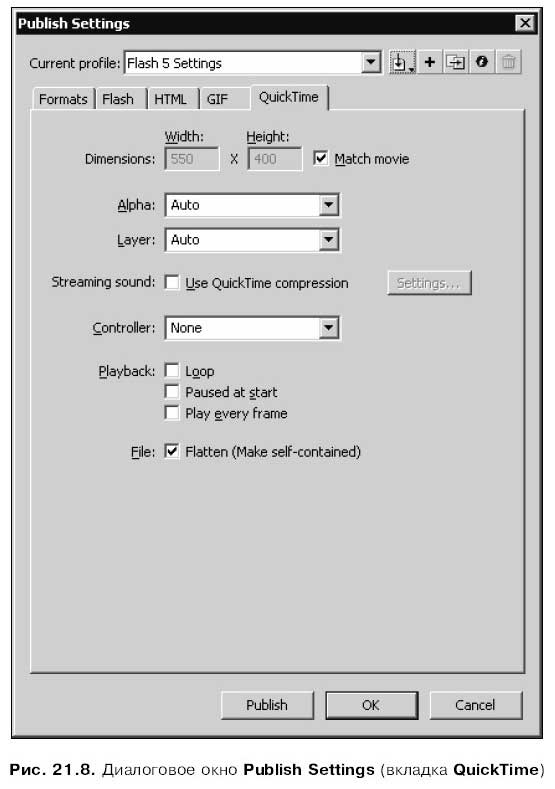
Если на вкладке Formats диалогового окна Publish Settings был включен флажок QuickTime (.mov), становится доступной вкладка QuickTime (рис. 21.8).
Внимание!
Чтобы получить возможность опубликовать фильм Flash в формате QuickTime, нужно задать на вкладке Flash диалогового окна Publish Settings (см. рис. 21.2) версию проигрывателя Flash от первой до пятой. Это выполняется с помощью раскрывающегося списка Version данной вкладки.
Группа Dimensions из полей ввода Width и Height служит для задания соответственно ширины и высоты результирующего изображения в пикселах. Если включен флажок Match movie, размеры изображения совпадают с размерами рабочего листа.
С помощью раскрывающегося списка Alpha можно сделать фон слоя с фильмом Flash прозрачным. (Как мы уже знаем, файл в формате QuickTime может содержать несколько дорожек анимации, каждую — на своем слое.) Этот список содержит три пункта:
? Alpha-transparent — слой с фильмом Flash делается прозрачным, так что сквозь него будет видно содержимое остальных слоев;
? Сору — слой с фильмом Flash делается непрозрачным, и содержимое остальных слоев сквозь него видно не будет;
? Auto — если слои с графикой Flash находятся выше слоев с импортированными клипами формата QuickTime, то они делаются прозрачными, если ниже — непрозрачными. Этот пункт выбран по умолчанию.
Раскрывающий список Layer задает местоположение слоя, содержащего фильм Flash, относительно других слоев. Он содержит три пункта:
? Тор — слой с фильмом Flash будет всегда помещаться наверху, выше всех остальных слоев;
? Bottom — слой с фильмом Flash будет всегда помещаться внизу, ниже всех остальных слоев;
? Auto — местоположение слоя с фильмом Flash в файле формата QuickTime соответствует его местоположению в документе Flash. Этот пункт выбран по умолчанию.
Флажок Use QuickTime compression включает или отключает сохранение звукового сопровождения фильма в формате QuickTime. Вероятно, его стоит всегда держать включенным, чтобы у пользователей не возникло проблем с воспроизведением звука.
Если флажок включен Use QuickTime compression, становится доступной кнопка Settings. При ее нажатии на экране появляется диалоговое окно Sound Settings (рис. 21.9).
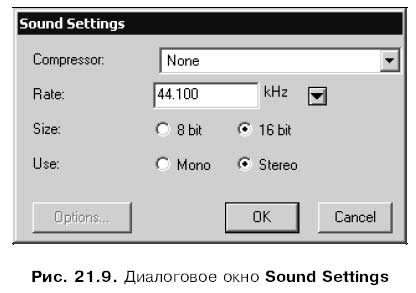
Раскрывающийся список Compressor служит для задания алгоритма сжатия. Формат QuickTime поддерживает множество алгоритмов сжатия звука; их описание можно найти в документации по этому формату.
При выборе некоторых пунктов в списке становится доступной кнопка Options. При нажатии этой кнопки на экране появится диалоговое окно задания параметров выбранного алгоритма (точнее, кодека) сжатия звука.
В поле ввода Rate вводится частота оцифровки звука. Также можно нажать расположенную правее этого поля ввода небольшую кнопку со стрелкой, направленной вниз, и выбрать одно из значений частоты оцифровки в появившемся на экране меню.
Группа переключателей Size устанавливает разрядность звука. Переключатель 8 bit задает восьмиразрядный звук, а переключатель 16 bit — шестнадцатиразрядный.
Группа переключателей Use задает количество каналов звука. Можно выбрать монофонический (переключатель Mono) и стереофонический (переключатель Stereo) звук.
После задания нужных параметров звука нужно нажать кнопку ОК для их сохранения и кнопку Cancel для отказа от них.
Вернемся к окну Publish Settings. Раскрывающийся список Controller позволяет выбрать набор элементов управления воспроизведением, который будет использован при просмотре видеоклипа в формате QuickTime. Этот список содержит три пункта:
? None — элементы управления воспроизведением отсутствуют (значение по умолчанию);
? Standard — стандартный набор элементов управления;
? QuickTime VR — набор элементов управления, реализующий функции "виртуальной реальности".
С помощью группы флажков Playback можно управлять процессом воспроизведения фильма. В группе три флажка.
? Флажок Loop включает или отключает "зацикливание" фильма.
? Если установлен флажок Paused at start, фильм не будет запущен на воспроизведение сразу же после загрузки. Вместо этого пользователю самому придется запускать этот фильм. Если же флажок снят (а он снят по умолчанию), фильм начнет воспроизводиться сразу же после загрузки.
? Если установлен флажок Play every frame, проигрыватель QuickTime будет воспроизводить каждый кадр фильма, не пропуская их. Звуковое сопровождение в этом случае воспроизводиться не будет.
Если установлен единственный флажок Flatten (Make self-contained) группы File, Flash включит все импортированные файлы в один результирующий файл формата QuickTime. Если флажок снят, то в результирующий файл будут помещены только ссылки на соответствующие внешние файлы.
Более 800 000 книг и аудиокниг! 📚
Получи 2 месяца Литрес Подписки в подарок и наслаждайся неограниченным чтением
ПОЛУЧИТЬ ПОДАРОКДанный текст является ознакомительным фрагментом.
Читайте также
7.3.2. Вкладка Антивирус
7.3.2. Вкладка Антивирус Вкладка Антивирус позволяет управлять встроенным антивирусом (рис. 7.4). Первым делом нужно обновить вашу антивирусную базу, поэтому нажмите кнопку Обновить антивирусную базу – откроется окно обновления. Процедура обновления занимает совсем
7.3.4. Вкладка Защита
7.3.4. Вкладка Защита Что такое проактивная защита, мы уже знаем. Я обещал рассказать, почему ее иногда нужно отключать. Задача проактивной защиты – блокировать различные действия программ, которые могут показаться ей подозрительными. Например, некоторые вирусы (их
Вкладка Главная
Вкладка Главная Небольшое вступление. На экране у нас уютно расположился текст сказки про маленький компьютер (см. рис. 1.8). Допустим, что-то нам в нем не нравится, и мы хотим это что-то изменить. Вы наверняка умеете пользоваться клавишами Backspace и Delete, но они удаляют символы
Вкладка Главная
Вкладка Главная Начнем с вкладки Главная (рис. 3.8).Буфер обмена. Здесь для вас не будет никаких неожиданностей: команды Вырезать, Копировать, Вставить (работают горячие клавиши Ctrl+X, Ctrl+C, Ctrl+V) и кнопка вызова панели буфера обмена на 24 элемента. Как и в Word, вы можете запомнить 24
Вкладка Вид
Вкладка Вид Что в PowerPoint расположено на вкладке Вид (рис. 3.89)? Рассмотрим подробнее. Рис. 3.89. Меню Вид Есть такие режимы.• Обычный – это вид, к которому вы привыкли (см. рис. 3.1).• Сортировщик слайдов – если вы перешли на вкладку Вид сразу после того, как настроили время (мы
Вкладка Видеоклипы
Вкладка Видеоклипы С помощью вкладки Видеоклипы можно просматривать и добавлять в проект видео, сохраненное ранее на жестком диске. Эта вкладка может использоваться как для навигации по папкам (каталогам) диска в поисках видео, так и для просмотра видеофайлов,
Вкладка Переходы
Вкладка Переходы Вкладка Переходы предоставляет доступ к одноименным эффектам, разумное использование которых может придать даже выполненному в домашних условиях фильму черты профессионального видео. Переходы вставляются между двумя соседними сценами для их
Вкладка Титры
Вкладка Титры Следующая вкладка Альбома, называемая Титры, предоставляет в распоряжение пользователя достаточно богатый набор надписей (и не только), которые в любительском фильме могут играть роль титров (рис. 3.20). Рис. 3.20. Вкладка ТитрыНа вкладке Титры находится около
Вкладка Картинки
Вкладка Картинки В некоторых случаях в фильмах необходимо использовать фотоматериалы. Pinnacle Studio поддерживает набор функций, позволяющих не только помещать их в фильм, но и применять к ним некоторые эффекты. Вкладка Картинки (рис. 3.21) как раз и предназначена для просмотра и
Вкладка Музыка
Вкладка Музыка Последнюю вкладку Альбома – Музыка – можно использовать для поиска, прослушивания и добавления в проект аудиоматериала, чаще всего применяемого в качестве фоновой музыки к фильму. В остальном вкладка Музыка аналогична вкладке Звуковые эффекты.Наличие
3.4.2. QuickTime
3.4.2. QuickTime Плеер QuickTime — детище компании Apple — был разработан для компьютеров Apple Macintosh. На «маках» (как их называют компьютерщики) стоит своя операционная система под названием MacOS, для которой и был написан этот плеер, однако позже появилась версия программы и для Windows.QuickTime
Вкладка Flash
Вкладка Flash Если на вкладке Formats диалогового окна Publish Settings были включены флажки Flash (.swf), Windows Projector (.exe) (т. e. проектор для Windows) или Macintosh Projector (т. e. проектор для Macintosh), становится доступной вкладка Flash, задающая параметры файла Shockwave/Flash. Ее содержимое показано на рис. 21.2. С
Вкладка HTML
Вкладка HTML Если на вкладке Formats диалогового окна Publish Settings был включен флажок HTML (.html), становится доступной вкладка HTML (рис. 21.3). С помощью раскрывающегося списка Template выбирается шаблон HTML — своего рода заготовка, на основе которой генерируется Web-страница. Таких шаблонов
Вкладка GIF
Вкладка GIF Если на вкладке Formats диалогового окна Publish Settings был включен флажок GIF (.gif), становится доступной вкладка GIF (рис. 21.5). Группа Dimensions из полей ввода Width и Height служит для задания соответственно ширины и высоты результирующего изображения в пикселах. Если включен
Вкладка JPEG
Вкладка JPEG Если на вкладке Formats диалогового окна Publish Settings был включен флажок JPEG (.jpg), становится доступной вкладка JPEG (рис. 21.6). Группа Dimensions из полей ввода Width и Height служит для задания соответственно ширины и высоты результирующего изображения в пикселах.Если включен
Вкладка PNG
Вкладка PNG Если на вкладке Formats диалогового окна Publish Settings был включен флажок PNG (.png), становится доступной вкладка PNG (рис. 21.7). Группа Dimensions из полей ввода Width и Height служит для задания соответственно ширины и высоты результирующего изображения в пикселах. Если включен