Система помощи
Система помощи
Вместе с программой ArchiCAD поставляется система интерактивной контекстно зависимой помощи, предназначенная для получения пользователем оперативной справочной информации. Контекстно зависимой принято называть информацию, связанную с активным объектом.
Для просмотра состава системы помощи ArchiCAD нужно выбрать пункт Help (Помощь) основного меню программы. Откроется список параметров вызова различных вариантов помощи, сгруппированных в пяти разделах меню (рис. 2.6).
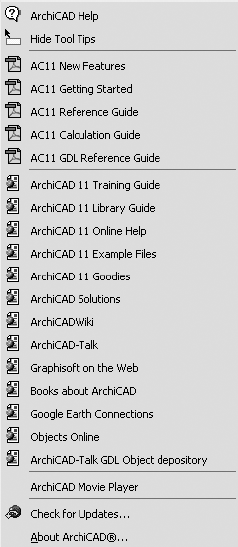
Рис. 2.6. Меню системы помощи ArchiCAD
Наиболее полезно для большинства пользователей справочное руководство по ArchiCAD, открываемое с помощью пункта AC11 Reference Guide (Справочное руководство по ArchiCAD). Руководство оформлено в виде книги, содержащей более четырехсот страниц, в которой описаны основные возможности программы. В справочной системе имеется и два руководства, предназначенных для высококвалифицированных специалистов, а также описание новых возможностей системы.
Параметр Hide Tool Tips (Скрыть всплывающие подсказки), расположенный в первом разделе меню помощи, отключает механизм отображения всплывающих подсказок, которые появляются при подведении и задержке на некоторое время указателя мыши на каком-либо объекте ArchiCAD (рис. 2.7).
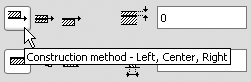
Рис. 2.7. Всплывающая подсказка
После отключения механизма отображения всплывающих подсказок параметр Hide Tool Tips (Скрыть всплывающие подсказки) будет заменен в меню параметром Show Tool Tips (По казать всплывающие подсказки), который можно использовать, что бы включить отображение всплывающих подсказок.
Рассмотрим параметр ArchiCAD Help (Система помощи), предназначенный для вызова системы интерактивной помощи ArchiCAD. Выполните команду Help ? ArchiCAD Help (Помощь ? Система помощи) или нажмите клавишу F1 – будет запущен браузер, установленный в операционной системе по умолчанию, в окне которого откроется главная страница системы помощи (рис. 2.8).
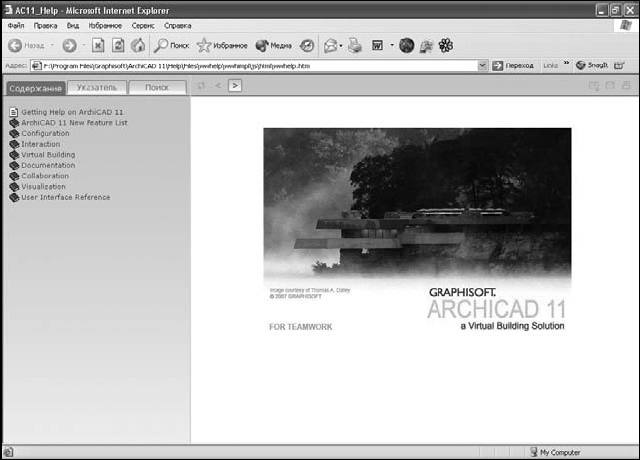
Рис. 2.8. Система помощи ArchiCAD
Страница системы помощи разделена на две области. В левой расположена система навигации (поиска информации), в правой отображаются найденные сведения. Инструменты системы поиска информации сгруппированы на трех вкладках в левой области.
На вкладке Содержание представлена иерархическая структура системы помощи. Содержание руководства разбито на девять разделов. Чтобы просмотреть содержимое какого-либо раздела, необходимо щелкнуть на названии элемента содержания или значке в виде закрытой книги, расположенном слева от названия. После открытия выбранного раздела в правой области страницы помощи появится связанная с ним информация.
В дополнение к стандартным элементам управления панели инструментов браузера над областью отображения найденной информации добавлены шесть следующих кнопок.

Показать в содержании – если нажать эту кнопку, то элемент, информация о котором отображена в окне, будет подсвечен в содержании руководства.

Назад – переход к предыдущему элементу содержания.

Далее – переход к следующему элементу содержания.

Дополнительная информация – кнопка становится доступной, если существует дополнительная информация, связанная с содержимым активного окна системы помощи. Нажатие этой кнопки открывает окно, содержащее ссылки на дополнительную информацию.

Электронная почта – вызов клиента электронной почты для отправки разработчикам комментариев к содержимому окна помощи. Автоматически заполняются электронный адрес получателя и тема письма, которой становится заголовок активного окна системы помощи ArchiCAD.

Печать – распечатка найденной информации.
Система помощи ArchiCAD имеет механизм открывающегося текста. При щелчке кнопкой мыши на элементе системы помощи, который заканчивается стрелкой, направленной вправо (рис. 2.9, а), элемент раскрывается, отображая связанный с ним текст (рис. 2.9, б).
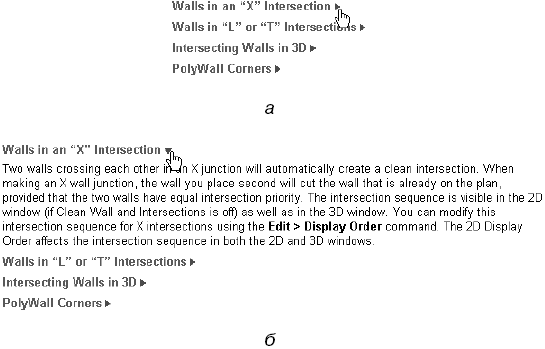
Рис. 2.9. Механизм открывающегося текста: элемент системы, заканчивающийся стрелкой (а); связанный с элементом текст (б)
На вкладке Указатель расположены элементы управления, предназначенные для поиска информации, упорядоченной по алфавиту, а вкладка Поиск предназначена для контекстного поиска информации. Работа с этими вкладками достаточно тривиальна.
Наиболее полезный для пользователя и самый оперативный механизм – это контекстная помощь. Ее основное преимущество перед описанными механизмами поиска в том, что при вызове контекстной помощи автоматически ищется и отображается информация, непосредственно связанная с активным объектом.
Чтобы получить контекстную помощь, нужно щелкнуть правой кнопкой мыши на каком-либо объекте интерфейса – откроется его контекстное меню, в котором следует выбрать пункт What’s This? (Что это?). Информация, относящаяся именно к этому объекту, будет найдена и отображена в окне браузера.
К сожалению, основной язык системы помощи ArchiCAD – английский. Для получения информации на родном языке необходимо приобрести локализованную версию этой программы.
В этой главе были рассмотрены основные элементы интерфейса ArchiCAD – параметры меню, панели инструментов и палитры, с помощью которых организована среда разработки рассматриваемой системы проектирования. Мы узнали о месте нахождения и назначении основных инструментов ArchiCAD, научились организовывать рабочее место путем отображения необходимых элементов управления и размещения их в наиболее удобных для работы местах.
Кроме того, в главе была рассмотрена система интерактивной помощи, содержащая описание изучаемой программы и механизмы поиска необходимой информации.
Более 800 000 книг и аудиокниг! 📚
Получи 2 месяца Литрес Подписки в подарок и наслаждайся неограниченным чтением
ПОЛУЧИТЬ ПОДАРОКДанный текст является ознакомительным фрагментом.
Читайте также
Отправка писем при помощи PHP
Отправка писем при помощи PHP Отправка писем при помощи PHPРано или поздно каждый владелец сайта сталкивается с необходимостью отправки писем непосредственно с сайта через скрипт, а не через почтовые программы. Это могут быть письма, отправляемые скриптом гостевой книги,
Соединение при помощи OptiConnect
Соединение при помощи OptiConnect Если компьютер работает не в сети, и сами данные, и средства их обработки располагаются на нем самом. Одиночная система AS/400 поддерживает очень большие, в том числе многопроцессорные, конфигурации, что вполне удовлетворяет нужды большинства
6.3. Получение помощи
6.3. Получение помощи При работе с программой Midnight Commander практически в любой момент можно обратиться к интерактивной подсказке, вызов которой осуществляется нажатием клавиши ‹F1›. Подсказка организована как гипертекст, т. е. в ее тексте встречаются гипертекстовые ссылки
Получение помощи
Получение помощи Мы очень старались сделать информацию в этой книге и на прилагающемся к ней компакт-диске максимально точной. Если у вас возникнут проблемы, обратитесь за помощью к указанным ниже
7.2.2.1. Корневая файловая система и система инициализации
7.2.2.1. Корневая файловая система и система инициализации Итак, вы выбрали загрузку Linux. Загрузчик GRUB загрузит ядро, а затем передаст ему параметры и управление. Подробновесь процесс загрузки ядра рассматриваться здесь не будет. Вам достаточно знать следующее: ядру при
Раздел помощи
Раздел помощи Очень важно, чтобы на сайте был выделен раздел помощи на главной странице и человек знал, что он может посмотреть ответы на типичные вопросы или задать собственный. Это сильно повышает
Рисование при помощи QPainter
Рисование при помощи QPainter Чтобы начать рисовать на устройстве рисования (обычно это виджет), мы просто создаем объект QPainter и передаем ему указатель на устройство. Например:void MyWidget::paintEvent(QPaintEvent *event) { QPainter painter(this); …}Мы можем рисовать различные фигуры, используя функции
Чтение документов XML при помощи интерфейса SAX
Чтение документов XML при помощи интерфейса SAX SAX является фактическим стандартом программного интерфейса с открытым исходным кодом, который обеспечивает чтение документов XML.Классы Qt для интерфейса SAX моделируют реализацию SAX2 Java с некоторыми отличиями в названиях для
При помощи сетки
При помощи сетки Если требуется конструировать на плоскостях, отличных от основных сеток, или использовать одну и ту же плоскость во всех окнах проекций, то удобно применять объект Grid (Координатная сетка). Объекты сетки весьма полезны при увеличении сложности модели и
Проецирование при помощи модификатора UVW Map (UVW-проекция)
Проецирование при помощи модификатора UVW Map (UVW-проекция) Модификатор UVW Map (UVW-проекция) позволяет назначить объекту проекционные координаты для последующего наложения текстурных карт и управления их положением в пространстве.Для присвоения объекту модификатора UVW Map
Форматирование данных при помощи «Автоформата»
Форматирование данных при помощи «Автоформата» Если вы хотите изменить всю таблицу, выделите кнопкой мыши любую заполненную ячейку, принадлежащую таблице, зайдите в меню Формат и щелкните левой кнопкой мыши по пункту Автоформат. На экране появится диалоговое окно со
Система помощи
Система помощи Вместе с программой ArchiCAD поставляется система интерактивной контекстно зависимой помощи, предназначенная для получения пользователем оперативной справочной информации. Контекстно зависимой принято называть информацию, связанную с активным
Аутентификация при помощи сертификатов
Аутентификация при помощи сертификатов В том случае, когда пользователи имеют сертификаты открытых ключей, необходимость в ЦРК отпадает. Это не означает, что отпадает необходимость в доверии и третьих сторонах; просто доверенной третьей стороной становится УЦ. Однако