18.2. Настройка принтера в Ubuntu
18.2. Настройка принтера в Ubuntu
Настройка принтера в Ubuntu никогда не представляла сложности. В последних версиях Ubuntu (9 и 10) принтер вообще настраивается автоматически, стоит его только подключить к компьютеру по USB.
Включите питание принтера и подключите его к компьютеру. Через несколько минут принтер будет настроен. Проверить это можно с помощью команды Система | Администрирование | Печать — в открывшемся окне (рис. 18.1) вы увидите свой принтер.
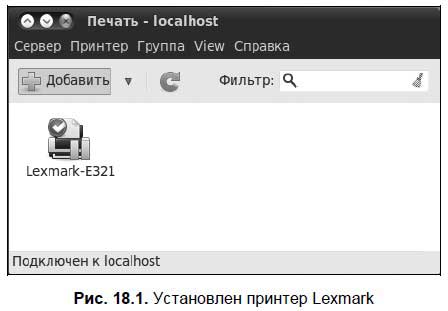
Если у вас несколько принтеров, задайте принтер по умолчанию. Для этого щелкните на нужном принтере правой кнопкой и выберите команду Использовать по умолчанию. Команда Просмотр очереди позволяет просмотреть задания печати принтера.
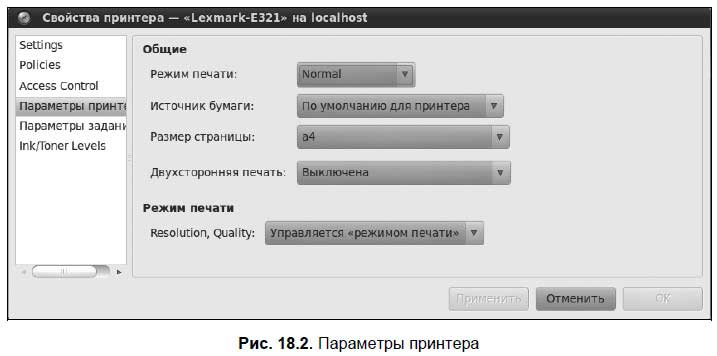
Команда Свойства позволяет установить различные параметры принтера, в том числе размер бумаги и режим печати (рис. 18.2):
? Draft — черновой, самое низкое качество печати, зато экономия тонера (краски);
? Normal — обычный режим;
? Hight Quality — высокое качество, большое потребление тонера (краски).
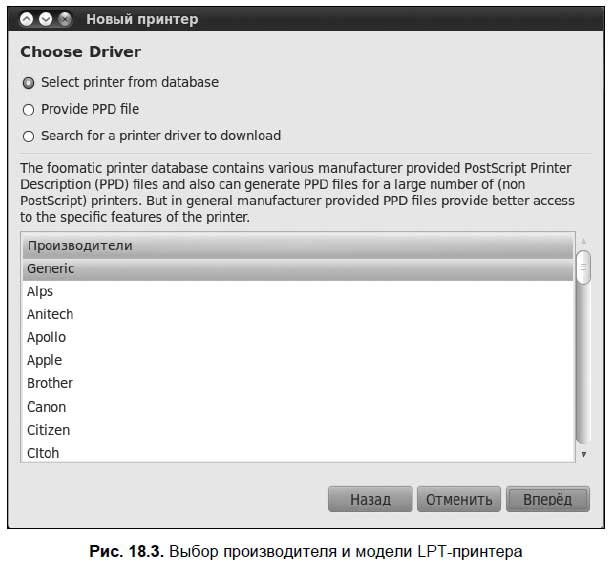
Подключая LPT-принтер, предварительно выключите компьютер, затем включите питание принтера и только после этого включите компьютер. После загрузки Ubuntu и входа в систему выберите команду Система | Администрирование | Печать и в открывшемся окне (см. рис. 18.1) нажмите кнопку Добавить. Если система не распознает модель принтера, выберите порт, к которому подключен принтер (обычно LPT #1), а также производителя и модель принтера (рис. 18.3).
Как видите, ничего сложного нет. Но это только в том случае, если в системе по умолчанию присутствует драйвер принтера! А вот если его нет, настройка принтера существенно усложняется. И самое сложное — найти драйвер принтера. Подсказать что-то конкретно я вам здесь не могу — все зависит от того, как производитель поставляет драйвер принтера. Неко — торые производители вообще не поставляют драйверы для Linux. Приятное исключение составляет Canon — на страничке http://software.canon-europe.com/software/0031118.asp можно скачать драйверы для принтеров моделей Laser Shot LBP и i-SENSYS. Если быть предельно точным, то поддерживаются модели:
LBP3010/LBP3018/LBP3050, LBP3100/LBP3108/LBP3150, LBP3250, LBP3310, LBP5100, LBP5300, LBP3500, LBP3300, LBP5000, LBP3210, LBP3000, LBP2900, LBP3200, LBP-1120, LBP-1210.
Скачайте файл CAPTDRV180.tar.gz и распакуйте его. Затем перейдите в каталог CANON_UK/Driver/Debian (он появится в результате распаковки архива) и установите имеющиеся пакеты:
cd CANON_UK/Driver/Debian
sudo dpkg — i *.deb
После этого можно приступить к настройке принтера.
Информацию по настройке других моделей принтеров попытайтесь найти в Интернете.
Более 800 000 книг и аудиокниг! 📚
Получи 2 месяца Литрес Подписки в подарок и наслаждайся неограниченным чтением
ПОЛУЧИТЬ ПОДАРОКДанный текст является ознакомительным фрагментом.
Читайте также
6.3. Русификация принтера
6.3. Русификация принтера Напомню последовательность действий по подключению принтера:1. Запустите DrakConf. Нажмите на кнопку «Настройка принтера», далее нажмите «OK» (см. рис. 6.1). В ОС Red Hat Linux роль конфигуратора DrakConf выполняет программа printtool.2. Выберите тип принтера
4.3. Настройка принтера
4.3. Настройка принтера 4.3.1. Выбор принтера Данный раздел посвящен не только настройке принтера в дистрибутиве Fedora, ко и вообще печати из Linux. Поэтому сначала мы натворим о выборе принтера и его физическом подключении, а затем - о настройке принтера в Linux.Существуют три
4.3.2. Настройка принтера в Fedora
4.3.2. Настройка принтера в Fedora Настройка принтера в Fedora осуществляется конфигуратором system-config-printer (рис. 4.9). Напомню, что для его запуска нужно нажать ‹Alt+F2› и ввести system-config-printer, хотя можно запустить этот конфигуратор и через меню оболочки GNOME: команда
Установка и настройка принтера
Установка и настройка принтера Как мы уже отмечали ранее, к компьютеру можно подключать самые разные внешние устройства – принтеры, сканеры, веб – камеры, и др. В данном разделе мы узнаем, как осуществляется подключение самого востребованного внешнего устройства –
Глава 7 Настройка принтера и распечатка документа
Глава 7 Настройка принтера и распечатка документа • Предварительный просмотр• Настройка принтера и печатиПосле окончания работы над текстом вам предстоит еще одно, не менее важное, дело – его надо распечатать. Правильная технология печати избавит вас от многих
7.2. Настройка принтера и печати
7.2. Настройка принтера и печати Разнообразных моделей принтеров очень много. При использовании каждой модели окно настройки принтера принимает свой вид. В рамках данного издания невозможно детально описать настройку каждого конкретного принтера, поэтому ниже будут
8.3. Настройка DSL-соединения в Ubuntu
8.3. Настройка DSL-соединения в Ubuntu Обычно настройка DSL-соединения в Ubuntu проходит без особых проблем. Осуществить ее можно двумя способами: с помощью утилиты pppoeconf (старый и надежный способ) и с помощью программы Network Manager. Второй способ очень прост, с него мы и
18.1. Выбор принтера
18.1. Выбор принтера Выбор принтера — очень важное и ответственное дело. Ведь если вы ошибетесь, то рано или поздно вам все равно придется купить подходящий принтер, а деньги-то на приобретение первого принтера уже потрачены.Первое, что нужно учитывать при выборе принтера
Настройка принтера
Настройка принтера Окно настройки параметров страницы (рис. 10.5) можно вызвать одним из следующих способов:? нажать кнопку Page Setup (Настройки страницы) окна настройки параметров печати документа;? выполнить команду File ? Page Setup (Файл ? Настройки страницы);? нажать комбинацию
Настройка принтера
Настройка принтера Окно настроек страницы вызывается щелчком на кнопке Page Setup (Настройки страницы) окна параметров печати документа, или выполнением команды File ? Page Setup (Файл ? Настройки страницы), или нажатием сочетания клавиш Ctrl+Shift+P (рис. 13.5). Рис. 13.5. Окно параметров
Глава 6 Настройка принтера и распечатка документа
Глава 6 Настройка принтера и распечатка документа После того как вы закончили работу над текстом, вам предстоит еще одно, не менее важное, дело – его надо распечатать. Правильная технология печати избавит вас от многих
6.2. Настройка принтера и печать
6.2. Настройка принтера и печать Количество производителей и моделей принтеров очень велико. При использовании каждой модели окно настройки принтера принимает свой вид. В рамках этой книги невозможно детально описать настройку конкретных принтеров, поэтому поговорим об
Софт: Настраиваем Ubuntu с помощью Ubuntu Tweak Крестников Евгений
Софт: Настраиваем Ubuntu с помощью Ubuntu Tweak Крестников Евгений Опубликовано 08 июля 2010 года Недавно команда Canonical Design исследовала причины, мешающие новичкам освоить Ubuntu. Одним из важных факторов оказалась сложность установки программ: в репозитории Ubuntu
Подключение принтера
Подключение принтера Принтер – это устройство, позволяющее превратить компьютер в печатную машинку. Шутка. Если серьезно, то зачем нужен принтер и что он умеет, полагаю, знают все. Многим он необходим для работы. В офисе на нем печатаются различные документы. Школьники и
3.10.1. Установка и настройка принтера, подключенного непосредственно к компьютеру
3.10.1. Установка и настройка принтера, подключенного непосредственно к компьютеру Прежде чем распечатать документ, необходимо установить драйвер принтера, который поставляется на компакт-диске вместе с принтером. Затем следует подключить принтер к Маку и не забыть
Установка принтера
Установка принтера Итак, принтер куплен. Теперь нужно подключить его к компьютеру и установить.Подключение принтера к компьютеру возможно тремя способами: через параллельный порт, через USB-порт или удаленное подключение. Для последнего способа нужна сеть, которая