17.3.4. Настройка смены слайдов
17.3.4. Настройка смены слайдов
Вкладка Смена слайда (см. рис. 17.8) позволяет настроить как эффект смены слайда, так и время и способ смены слайда. С выбором эффекта, думаю, вы определитесь сами, а мы лучше поговорим о способе смены слайдов.
Тип смены слайда — по щелчку или автоматически — задается переключателем Смена слайдов. Как уже было отмечено, время смены слайда на практике будет различным для разных слайдов. Как же узнать, сколько времени нужно на обсуждение слайда? Для этого следует воспользоваться таймером. Выполните команду меню Демонстрация | Показывать таймер. Начнется обычный показ демонстрации. Начинайте комментировать слайд так, как бы вы это делали во время показа. Никуда не спешите, старайтесь четко проговаривать слова (заодно и текст выучите!). В нижнем левом углу экрана вы увидите таймер (рис. 17.9).
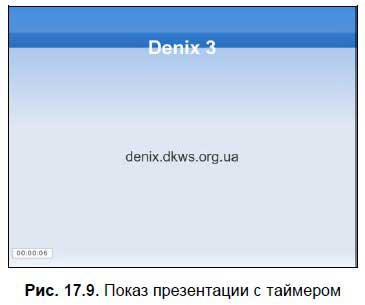
По окончании комментария подождите секунду-другую и нажмите левую кнопку мыши. Запишите на бумаге время показа каждого слайда — так намного проще, чем просто его запоминать.
Более 800 000 книг и аудиокниг! 📚
Получи 2 месяца Литрес Подписки в подарок и наслаждайся неограниченным чтением
ПОЛУЧИТЬ ПОДАРОКДанный текст является ознакомительным фрагментом.
Читайте также
Настройка
Настройка Самое время обратиться к настройкам агрегатора (рис. 7.13). Рисунок 7.13. Первая, основная страница настроекНа первой закладке кроме установки интерфейса можно выбрать стартовую страницу для отображения. Вместо главной страницы при начальной загрузке можно
Настройка CMS
Настройка CMS Грамотная настройка CMS в значительной степени облегчает труд оптимизатора. С помощью системы управления контентом можно при создании карточки товара автоматически вносить нужные ключевые слова в метатеги и тег itle, генерируя уникальные описания.
17.2.3. Настройка ррр
17.2.3. Настройка ррр Обычно для каждого порта в каталоге /etc/ррр создается файл options.ttySx, где х — номер порта (см. листинг 17.9).Листинг 17.9. Файл optionslock loginauthnetmask 255.255.255.0modemcrtsctsrefuse-chaprequire-papmtu 576mru 576proxyarpmyhost:ppp01ms-dns CCC.CCC.CCC.CCCОбщие настройки для всех портов можно вынести в файл /etc/ppp/options.
Настройка
Настройка Скрытие пунктов подменю из меню НастройкаЕсли вы хотите скрыть пункты Панель управления, Принтеры, Удаленный доступ к сети и др. из меню Настройка, то откройте разделHKEY_CURRENT_USERSoftwareMicrosoftWindowsCurrentVersionPoliciesExplоrerи создайте параметр NoSetFolder типа DWORD со значением, равным
5.2.1. Настройка The Bat!
5.2.1. Настройка The Bat! Начну с The Bat! – моего любимого почтового клиента для Windows. Примечание Я понимаю, что использовать в таком режиме The Bat! не вполне не рационально – ведь код этой программы закрыт. И хотя 100-процентную гарантию никто дать не может, "черных дыр" в ней, вроде бы,
Настройка
Настройка Скрытие пунктов подменю из меню НастройкаЕсли вы хотите скрыть пункты Панель управления, Принтеры, Удаленный доступ к сети и др. из меню Настройка, то откройте раздел HKCUSoftwareMicrosoftWindowsCurrentVersionPoliciesExplоrerи создайте параметр типа DWORD °NoSetFolders° со значением 1. Установка
11.1. Создание и оформление слайдов
11.1. Создание и оформление слайдов После запуска PowerPoint откроется окно программы (рис. 11.1). В центре находится рабочая область, то есть место, где создаются слайды презентации. Кроме этого, здесь размещены главное меню, лента и панель режимов. Рис. 11.1. Окно
Показ слайдов
Показ слайдов Теперь приступим к вкладке Показ слайдов (рис. 3.82). Рис. 3.82. Вкладка Показ слайдов Рассмотрим, чем нам могут помочь инструменты этой вкладки. Начать показ слайдов. Вы уже знаете, что, чтобы начать показ слайдов:• с начала – нужно нажать горячую клавишу F5;• с
Настройка
Настройка Если вы запускаете Microsoft Outlook на компьютере впервые, то увидите такое сообщение (рис. 4.1). Рис. 4.1. Вас приветствует Outlook Нажимайте кнопку Далее. Появится следующее окно (рис. 4.2).У вас уже есть свой почтовый адрес? Если нет, то нужно быстренько сходить на любой
Добавление слайдов
Добавление слайдов Добавьте следующие слайды: нажмите кнопку Создать слайд группы Слайды вкладки Главная. Кстати, если нажать нижнюю часть этой кнопки (с треугольником), на экране появится галерея с вариантами оформления следующего слайда. Выбрав подходящий слайд из
Анимация слайдов
Анимация слайдов Как и объекты слайдов, могут появляться сами слайды, причем каждый из них – с собственным эффектом. Эта операция проста, эффектна и раскрывает творческий потенциал создающего презентацию. Подобным образом действуют видеопереходы в кино, где каждая
17.3.1. Изменение макета слайда, создание новых слайдов
17.3.1. Изменение макета слайда, создание новых слайдов Щелкните по любому слайду, а затем посмотрите на вкладку Макеты — будет выбран макет, используемый выбранным слайдом. Для изменения макета слайда щелкните двойным щелчком по нужному вам макету — будет изменен макет
10.1. Создание и оформление слайдов
10.1. Создание и оформление слайдов После запуска PowerPoint вы увидите на экране окно программы. В центре окна находится рабочая область, то есть место, где вы будете создавать презентацию (рис. 10.1). Кроме этого, здесь размещены область задач и панель режимов, служащая для
1.6. Биты смены идентификаторов (SUID и SGID)
1.6. Биты смены идентификаторов (SUID и SGID) Биты SUID (Set User ID — установить идентификатор пользователя) и SGID (Set Group ID — установить идентификатор группы) были предметом жарких споров на протяжении многих лет. В некоторых системах установка этих битов не допускается либо они
7.5. Показ слайдов презентации
7.5. Показ слайдов презентации Запуск показа слайдов из Microsoft Power PointДля запуска показа слайдов откройте презентацию, которую требуется запустить в режиме показа слайдов, и выполните одно из следующих действий:• нажмите кнопку Показ слайдов в левом нижнем углу