5.2.1. Настройка The Bat!
5.2.1. Настройка The Bat!
Начну с The Bat! – моего любимого почтового клиента для Windows.
Примечание
Я понимаю, что использовать в таком режиме The Bat! не вполне не рационально – ведь код этой программы закрыт. И хотя 100-процентную гарантию никто дать не может, "черных дыр" в ней, вроде бы, не замечено.
Из меню Ящик выберите команду Новый почтовый ящик. Введите название создаваемого почтового ящика и нажмите кнопку Далее (рис. 5.1).
Далее введите ваш e-mail и название организации, если настраиваете рабочий электронный адрес (рис. 5.2).
Далее в качестве сервера для получения почты укажите pop.mail.ru, в качестве SMTP-сервера (отправка почты): smtp.mail.ru. Установите флажок Мой сервер SMTP требует аутентификации. В общем, все параметры следует установить, как показано на рис. 5.3.
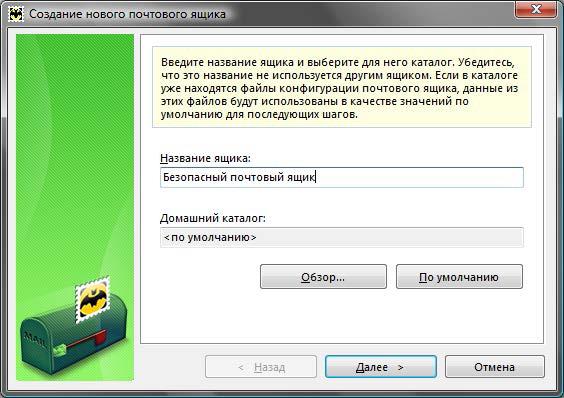
Рис. 5.1. Создание нового почтового ящика в The Bat!
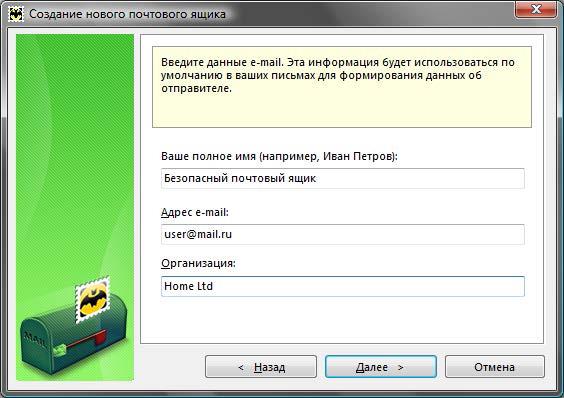
Рис. 5.2. Вводим реквизиты e-mail
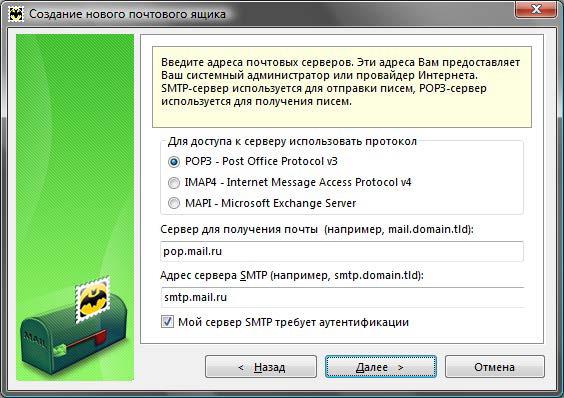
Рис. 5.3. Параметры серверов для Mail.ru
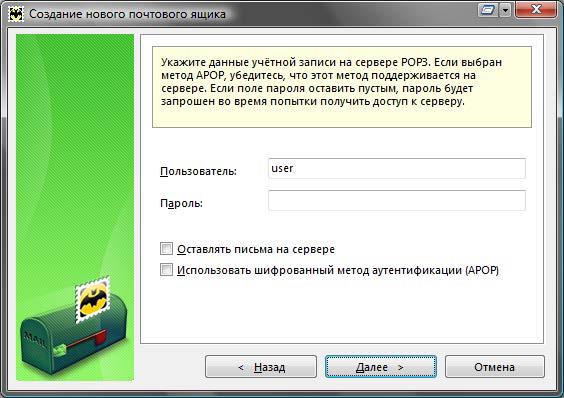
Рис. 5.4. Имя пользователя и пароль для доступа к почтовому ящику
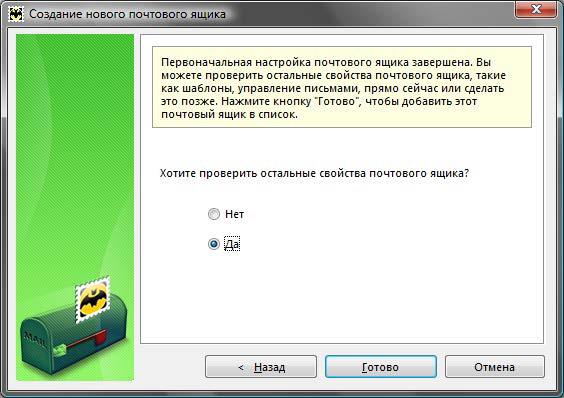
Рис. 5.5. Нужно проверить остальные параметры почтового ящика
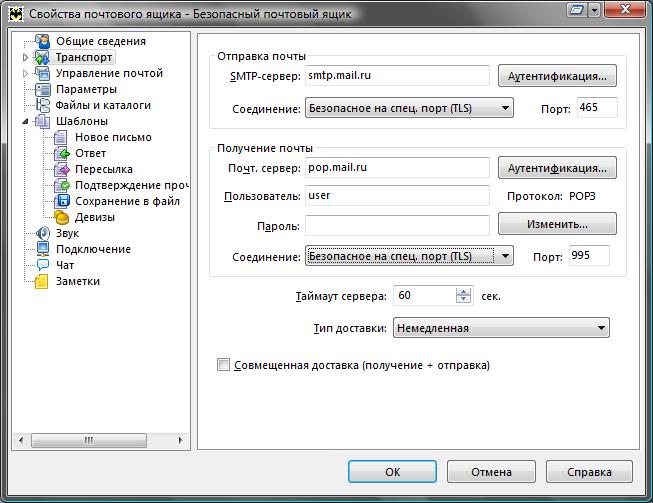
Рис. 5.6. Теперь ваш почтовый ящик использует безопасные соединения
Укажите имя пользователя и пароль для доступа к почтовому ящику (рис. 5.4).
Вы только что создали самый обычный ящик, который не использует безопасные соединения, поэтому укажите программе, что хотите проверить остальные параметры почтового ящика (рис. 5.5).
В открывшемся окне перейдите в раздел Транспорт и измените параметры соединения. В качестве обоих параметров Соединение (в группахОтправка почты и Получение почты) выберите значение Безопасное на спец. порт (TLS). В качестве номеров портов укажите 465 и 995 соответственно (рис. 5.6).
Примечание
В руководстве по настройке The Bat! от Mail.Ru (см. http://help.mail.ru/mail-help/mailer/tb) предлагается использовать соединение Безопасное на станд. порт (STARTTLS). Однако я рекомендую выбрать соединение на специальный порт. Во-первых, соединение STARTTLS использует стандартные порты 25 (отправка) и 110 (получение почты), но эти порты часто бывают перегруженными. А после того, как я перешел на специальные порты, у меня пропали проблемы с отправкой и получением почты. Во-вторых, стандартные порты чаще всего прослушиваются злоумышленниками. Специальные же порты прослушиваются реже.
Жаль, что сервер Mail.Ru не поддерживает безопасную аутентификацию при отправке/получении почты – тогда можно было бы точно спать спокойно и даже не прибегать к использованию Tor. Впрочем, в 90 % случаев безопасного TLS-соединения для обычного пользователя вполне достаточно.
Более 800 000 книг и аудиокниг! 📚
Получи 2 месяца Литрес Подписки в подарок и наслаждайся неограниченным чтением
ПОЛУЧИТЬ ПОДАРОКДанный текст является ознакомительным фрагментом.
Читайте также
Настройка IIS
Настройка IIS В IIS включить сжатие достаточно просто: необходимо в диспетчере служб IIS зайти в свойства элемента «Веб-узлы» и перейти во вкладку «Служба».Плюсы такого включения сжатия:простота;поддержка сжатия IIS статических файлов;поддержка кэширования сжатых файлов;не
Настройка
Настройка Самое время обратиться к настройкам агрегатора (рис. 7.13). Рисунок 7.13. Первая, основная страница настроекНа первой закладке кроме установки интерфейса можно выбрать стартовую страницу для отображения. Вместо главной страницы при начальной загрузке можно
Настройка CMS
Настройка CMS Грамотная настройка CMS в значительной степени облегчает труд оптимизатора. С помощью системы управления контентом можно при создании карточки товара автоматически вносить нужные ключевые слова в метатеги и тег itle, генерируя уникальные описания.
Настройка
Настройка В заголовке скрипта addon/snmp2netams.pl необходимо:@devices=(«catalyst»);Перечислить через запятую заключенные в кавычки имена (hostname) устройств, откуда вы хотите собирать статистику.$community=«public»;Коммьюнити для
Настройка DNS
Настройка DNS После активизации интерфейсов и установки маршрутов компьютер может обмениваться пакетами как с компьютерами локальной сети, так и с любыми другими компьютерами, с которыми он соединен системой шлюзов. Для указания адреса назначения пакета используются
Настройка INN
Настройка INN Настройка INN предполагает установку большого количества опций в различных конфигурационных файлах. В пакете, предназначенном для инсталляции, указаны такие значения опций, которые практически обеспечивают функционирование сервера. Вам остается лишь
Настройка SSH
Настройка SSH Из протоколов, обеспечивающих защиту передаваемых данных, среди пользователей Linux наиболее популярен SSH (Secure Shell — защищенная оболочка). Данные, предназначенные для передачи по сети посредством данного протокола, шифруются. Очевидно, что шифрованные данные
11 Настройка FTP
11 Настройка FTP Сервер FTP (File Transfer Protocol) используется для обмена файлами между системами. Обычно на FTP-сервере размещают большое количество файлов, например, какой-нибудь программный комплекс или набор музыкальных файлов. Примером FTP-сервера может послужить сервер
17.2.3. Настройка ррр
17.2.3. Настройка ррр Обычно для каждого порта в каталоге /etc/ррр создается файл options.ttySx, где х — номер порта (см. листинг 17.9).Листинг 17.9. Файл optionslock loginauthnetmask 255.255.255.0modemcrtsctsrefuse-chaprequire-papmtu 576mru 576proxyarpmyhost:ppp01ms-dns CCC.CCC.CCC.CCCОбщие настройки для всех портов можно вынести в файл /etc/ppp/options.
8.9.6 Настройка RIP
8.9.6 Настройка RIP Выше мы рассмотрели базовые механизмы протокола RIP. Однако реализации этого протокола имеют некоторые дополнительные возможности для решения следующих проблем:? При интервале между изменениями, равном 30 с, требуется много времени на распространение
4.3.2. Настройка
4.3.2. Настройка Итак, программа установлена, компьютер перезагружен. С помощью меню Пуск | Все программы | Яндекс | Персональный поиск запустите программу. После запуска она разместится в панели программ. По правой кнопке мыши откроется меню, в котором вам надо выбрать пункт
Настройка
Настройка Скрытие пунктов подменю из меню НастройкаЕсли вы хотите скрыть пункты Панель управления, Принтеры, Удаленный доступ к сети и др. из меню Настройка, то откройте раздел HKCUSoftwareMicrosoftWindowsCurrentVersionPoliciesExplоrerи создайте параметр типа DWORD °NoSetFolders° со значением 1. Установка
Настройка
Настройка Если вы запускаете Microsoft Outlook на компьютере впервые, то увидите такое сообщение (рис. 4.1). Рис. 4.1. Вас приветствует Outlook Нажимайте кнопку Далее. Появится следующее окно (рис. 4.2).У вас уже есть свой почтовый адрес? Если нет, то нужно быстренько сходить на любой