Модель здания
Модель здания
Действия по созданию плана помещения в Professional Home Design – Platinum почти аналогичны программе Super Home Suite. Отличие состоит в том, что в Professional Home Design – Platinum можно более детально проработать план и создать максимально реалистичную модель помещения, в котором планируется проводить дизайнерские работы. Эта возможность реализуется с помощью дополнительных функций, главные из которых будут описаны далее.
Создание плана здания начинается с построения стен. В Professional Home Design – Platinum нет заготовок, их придется вычерчивать самостоятельно, хотя для построения стен можно воспользоваться дополнительными командами.
Команды (инструментальные кнопки) для построения стен собраны на вкладке Floor (Этаж) панели инструментов вверху окна (рис. 6.3). Они разделены на две группы: команды для построения внешних стен (Exterior Wall

(Наружная стена) и Exterior Wall (Custom Length)

(Наружная стена определенной длины)) и внутренних стен (Interior Wall

(Внутренняя стена) и Interior Wall (Custom Length)

(Внутренняя стена определенной длины)). Отличия внешних и внутренних стен в том, что для контура из наружных стен автоматически создается пол (перекрытие), а для внутренних – нет. У внутренних стен при трехмерном отображении спроектированного здания автоматически появляется плинтус.

Рис. 6.3. Панель инструментов Floor (Этаж)
Главное новшество – возможность построения круговых стен при помощи команды Curved Wall

(Круговая стена).
Есть также возможность разбивать одну сплошную стену на несколько (команда Wall Break (Разбивка стены)).
При создании круговых стен формируется набор из нескольких стен одинаковой длины (рис. 6.4), которые являются хордами к описанной окружности для всех стен.
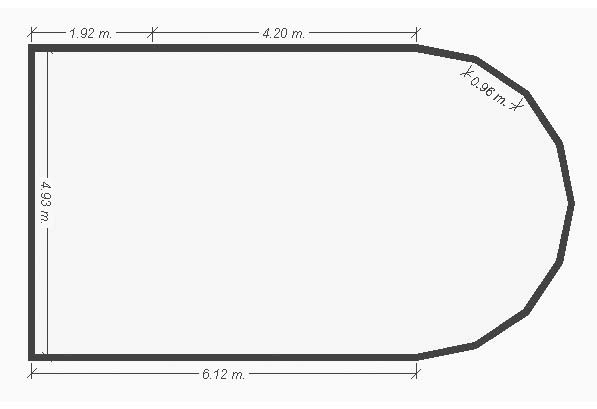
Рис. 6.4. Добавление в план круговых стен
Оптимальная длина прямолинейного участка сплошной круговой стены определяется программой и выводится перед построением круговых стен в специальном окне (рис. 6.5).
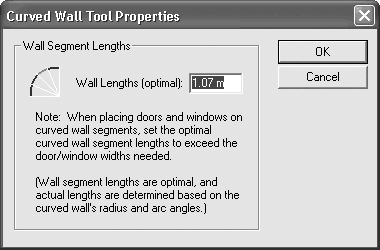
Рис. 6.5. Оптимальная длина прямолинейного участка круговой стены
Круговая стена строится следующим образом. Сначала вы указываете две точки окружности, в которую будет вписан участок круговой стены, причем вторая становится точкой начала стены. После этого, перемещая указатель мыши, указываете сектор окружности, который будет захвачен стеной. Возле центра описанной окружности отображается текущее значение угла сектора (рис. 6.6). Для окончания ввода (при достижении необходимого угла) следует щелкнуть кнопкой мыши в окне плана.
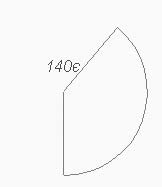
Рис. 6.6. Построение круговой стены
Все остальные команды (для создания окон, дверей, лестниц и пр.) не отличаются от аналогов в Super Home Suite и поэтому рассматриваться не будут. Единственное, на что стоит обратить внимание, – настройки для каждого создаваемого объекта теперь отображаются на панели свойств справа от главного окна программы (рис. 6.7).
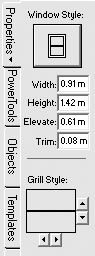
Рис. 6.7. Настройка параметров объекта (в данном случае – окна) при его создании
В Professional Home Design – Platinum изображение разбивается на слои. В зависимости от выбранного слоя могут отображаться или нет (либо отображаться схематично) различные группы элементов плана (электрооборудование, водопроводы и т. п.). Переключение между слоями возможно с помощью группы команд меню Design ? Work on Plan (Проектирование ? Работать в слое) (рис. 6.8).
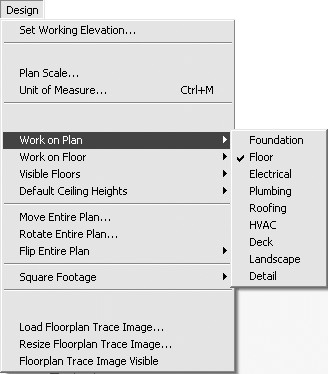
Рис. 6.8. Меню Design ? Work on Plan (Проектирование ? Работать в слое)
Примечание
В данной главе не рассматривается меню программы Professional Home Design – Platinum, поскольку оно практически полностью дублирует меню программы Super Home Suite, подробно описанное в гл. 2.
В программе можно устанавливать один из следующих слоев (текущий отмечается в меню флажком):
• Foundation (Фундамент) – элементы фундамента спроектированного коттеджа;
• Floor (Этаж) – этаж целиком;
• Electrical (Электрические) – остается видимым этаж (стены, окна и т. п.), и отображаются переключатели, лампочки, проводка и детекторы дыма, предварительно размещенные в комнатах;
• Plumbing (Водопроводно-канализационная сеть) – элементы здания остаются видимыми, но вместо электрических деталей отображаются элементы трубопроводов, арматуры, а также обстановки ванной и туалета;
• Roofing (Крыша) – на плане поверх этажей рисуются элементы кровли здания;
• HVAC (Обогрев, вентиляция и кондиционирование) – в здании остаются видимыми отопительные приборы, кондиционеры, а также элементы системы вентиляции (HVAC – heating, ventilation & air-conditioning);
• Deck (Платформы) – в этом слое рисуются платформы (в гл. 2 в практическом примере построения коттеджа описывалось создание такой платформы);
• Landscape (Ландшафт) – отображаются элементы окружающего коттедж ландшафта;
• Detail (Детали) – в этом слое становится видимой вспомогательная геометрия (кривые и отрезки), которая использовалась при построении элементов плана.
Из вышесказанного вы поняли, что, кроме новых команд для построения стен, в программе Professional Home Design – Platinum добавилось множество функций для моделирования систем электро-, водо– и теплоснабжения и их элементов.
Команды для создания этих элементов собраны на соответствующих вкладках панели инструментов (см. рис. 6.3). Например, на вкладке HVAC (Обогрев, вентиляция и кондиционирование) (рис. 6.9) сгруппированы команды для размещения элементов отопительных или кондиционирующих систем.

Рис. 6.9. Панель HVAC (Обогрев, вентиляция и кондиционирование)
На плане можно создавать следующие объекты (порядок перечисления отвечает размещению кнопок слева направо (см. рис. 6.9):
• Air Duct (Воздуховод) – служит для построения воздуховодов системы вентиляции;
• Floor Register (Вентиляционное отверстие в полу) – создает систему отопления «теплый пол»;
• Ceiling Register (Вентиляционное отверстие в потолке) – формирует вентиляционные отверстия в потолке комнаты (элемент необходимо просто разместить на плане – система самостоятельно прикрепит его к потолку в трехмерной модели);
• Air Return (Исходящая вентиляционная струя) – моделирует отверстие для исходящей вентиляционной струи;
• Furnace (Печка) – создает модель печки (электрообогревателя или бойлера);
• Air Conditioner (Воздушный кондиционер) – устанавливает воздушный кондиционер;
• Heat Pump (Тепловой насос) – размещает теплонасосную установку;
• Baseboard Heater (Радиатор плинтусного типа) – на стене в комнате располагается отопительный радиатор плинтусного типа.
Чтобы перенести нужный элемент на план, необходимо нажать соответствующую ему кнопку и щелкнуть кнопкой мыши в нужной точке плана. В месте, где вы щелкнете, появится схематическое изображение элемента.
Кроме оборудования для обогрева, вентиляции и кондиционирования, на плане здания можно размещать элементы трубопроводной арматуры, электрических сетей и пр. с помощью кнопок на соответствующих вкладках инструментальной панели.
Каждый элемент будет виден только в слое (слоях) определенного типа. Все элементы плана по умолчанию отображаются при активном слое Floor Plan (Слой этажа). При добавлении элемента в план в программе предусмотрена возможность выбирать слои, в которых будет виден этот элемент. Соответствующие слои можно выбрать установкой флажков напротив названий слоев в раскрывающемся списке заголовка каждой из вкладок (рис. 6.10).
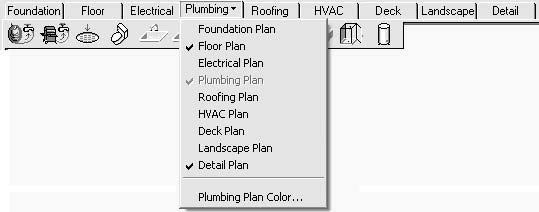
Рис. 6.10. Раскрывающийся список слоев
По умолчанию для большинства групп элементов отмечены три слоя: собственный слой данной группы (например, Plumbing Plan (Слой элементов водопровода) для группы Plumbing (Водопроводно-канализационная сеть)) – он всегда включен; слой Floor Plan (Слой этажа) и Detail Plan (Слой дополнительных элементов).
Для трехмерного представления спроектированного здания служат те же функции, что в Super Home Suite. Для переключения между различными видами отображения можно воспользоваться четырьмя кнопками, собранными в верхнем правом углу окна программы:
• Plan Full View (План во весь экран);
• 3D Quarter View (Окно трехмерного представления в четверть экрана);
• Split Plan/3D View (Окна плана и трехмерного представления разделены поровну);
• 3D Full View (Окно трехмерного представления во весь экран).
Более подробно о каждом способе представления спроектированного дома было рассказано в гл. 2.
Следует отметить отличие данной программы от Super Home Suite, улучшившее работу с окном трехмерного представления. При выборе режима отображения 3D Quarter View (Окно трехмерного представления в четверть экрана) на плане появляется метка, обозначающая точку, на которой фокусируется взгляд наблюдателя в окне трехмерного представления (рис. 6.11). На плане метка отображается крестиком. Ее можно перемещать с помощью кнопки мыши – при этом сцена в окне трехмерного представления будет изменять положение так, чтобы метка совпадала с центром окна трехмерного представления. Все прочие способы осмотра трехмерной сцены идентичны Super Home Suite.
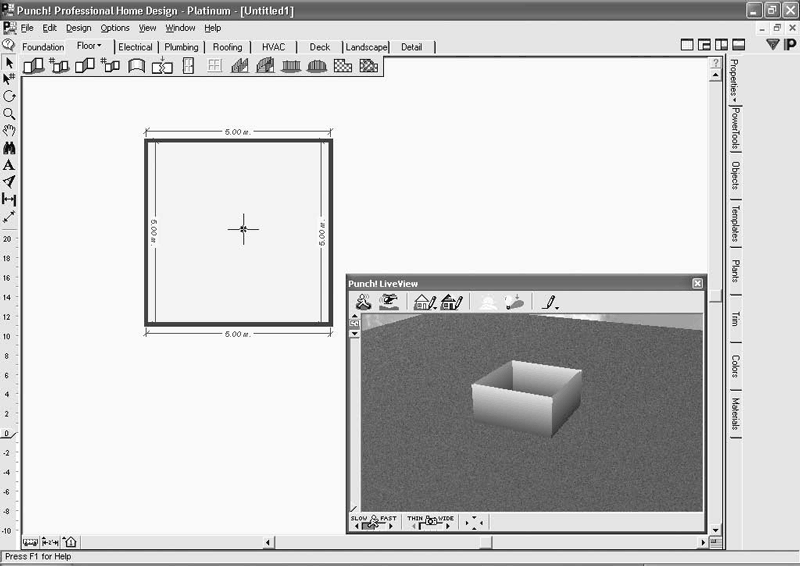
Рис. 6.11. Метка на плане, обозначающая центральную точку окна трехмерного представления
Даже если вы закроете окно трехмерного представления, после перетаскивания метки оно снова появится на экране, показывая трехмерную сцену согласно текущему расположению метки.
В окне трехмерного представления значительно расширились возможности настройки освещения. Окно, как и ранее, вызывается нажатием кнопки Lighting

(Освещение). В этом окне (рис. 6.12), кроме настройки интенсивности (область Intensity (Интенсивность)) и яркости (область Brightness (Яркость)) внешнего источника, добавилась возможность указывать произвольное направление, откуда на дом будет падать свет (область Direction (Направление)), а также задавать угол солнца над горизонтом (область Angle (Угол)). Вы также можете настроить качество просчета теней объектов с помощью элементов управления в области Sun Shadow (Солнечная тень). При установленном флажке Optimal Quality (Оптимальное качество) точность просчета теней, а значит, и качество визуализируемых изображений устанавливаются программой автоматически в зависимости от конфигурации компьютера.
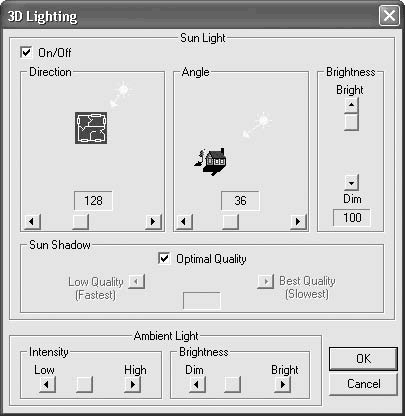
Рис. 6.12. Окно настройки освещения трехмерной сцены
В окне трехмерного представления теперь можно включить или выключить отображение определенных элементов (например, растений, трубопроводной арматуры, элементов электрических сетей или системы отопления и т. п.). Для управления отображением трехмерных элементов служит раскрывающееся меню кнопки Show/Hide 3D Components (Спрятать/Показать трехмерные элементы).
Из прочих новинок программы Professional Home Design – Platinum можно отметить возможность построения на плане наклонного текста и определения расстояния по нормали между двумя стенами, однако эти функции имеют посредственное отношение к дизайну.
Более 800 000 книг и аудиокниг! 📚
Получи 2 месяца Литрес Подписки в подарок и наслаждайся неограниченным чтением
ПОЛУЧИТЬ ПОДАРОКДанный текст является ознакомительным фрагментом.
Читайте также
1.7. Модель OSI
1.7. Модель OSI Распространенным способом описания уровней сети является предложенная Международной организацией по стандартизации (International Standards Organization, ISO) модель взаимодействия открытых систем (open systems interconnection, OSI). Эта семиуровневая модель показана на рис. 1.5, где она
Модель ISO/OSI
Модель ISO/OSI Пожалуй, ключевым понятием в стандартизации сетей и всего, что к ним относится, является модель взаимодействия открытых систем (Open System Interconnection, OSI), разработанная «Международной организацией по стандартизации» (International Standards Organization, ISO). На практике применяется
8.16.1 Модель EGP
8.16.1 Модель EGP Маршрутизатор EGP конфигурируется с адресом IP для одного или нескольких внешних соседних маршрутизаторов. Обычно внешние соседи соединены с общей сетью с множественным доступом или объединены одной линией "точка-точка".EGP позволяет маршрутизатору
14.3 Модель FTP
14.3 Модель FTP Как видно из приведенного выше диалога, пользователь взаимодействует с локальным клиентом FTP (точнее, с соответствующим процессом). Программное обеспечение локального клиента управляет преобразованием данных для удаленного сервера FTP через управляющее
15.2 Модель RPC
15.2 Модель RPC Приложение клиент/сервер для архитектуры ONC функционирует поверх RPC. Работа RPC моделируется обычными вызовами подпрограмм. Например, в языке программирования С вызов обычной подпрограммы в общем случае имеет форму:код_возврата = имя_процедуры
20.2 Модель SNMP
20.2 Модель SNMP 20.2.1 Логическая база данных В SNMP используется модель базы данных. Каждая сетевая система содержит информацию о конфигурации, текущем состоянии, ошибках и производительности. К этой информации может получить доступ сетевой администратор. Она рассматривается
Проектирование здания
Проектирование здания Рассмотрим простой пример, в котором создадим стандартный проект с помощью специального мастера House Builder Wizard (Мастер строительства дома).Откройте программу 3D Home Architect Design Suite Deluxe и вызовите мастер, щелкнув кнопкой мыши на запускающем программу
Редактирование свойств элементов здания
Редактирование свойств элементов здания В качестве примеров для рассмотрения этапов и возможностей редактирования попробуем редактировать свойства крыши и стен здания. Чтобы отредактировать крышу здания, на панели инструментов следует выбрать инструмент Select/Edit
11.6.4. Модель приемника
11.6.4. Модель приемника Приемник (sink) — фильтр-подобная программа, которая принимает данные на стандартном вводе, но не отправляет никаких данных на стандартный вывод. Как и в двух предыдущих моделях, действия программы управляются только стартовыми условиями.Данная
11.6.5. Модель компилятора
11.6.5. Модель компилятора Программы, подобные компиляторам, не используют ни стандартный вывод, ни стандартный ввод; однако они способны отправлять сообщения об ошибках в соответствующий поток данных (stderr). Вместо этого программы данного типа принимают имена файлов или
Модель
Модель В любом интерьере наибольшее количество объектов — это модели. Модель может иметь произвольную форму: от примитивных сферы или куба до реалистичных форм человеческой фигуры. Модель призвана передавать формы конкретных объектов. Например, создавая интерьер, мы
Построение здания с использованием мастера проектов
Построение здания с использованием мастера проектов Мастер проектов предназначен для быстрого построения зданий в программе ArCon, для чего пользователь последовательно указывает ряд параметров (точнее, выбирает их из предложенных программой). Работа с мастером
Построение здания из отдельных стен
Построение здания из отдельных стен Второй способ построения планов зданий в режиме конструирования является наиболее трудоемким, но одновременно и наиболее часто применяемым в программе ArCon. Речь идет о построении зданий произвольной конфигурации с использованием
Web-модель
Web-модель Web-модель получила свое название, поскольку базируется на популярных браузерах Netscape Navigator и Microsoft Internet Explorer, используемых как средства навигации во Всемирной Паутине - World Wide Web. Эта модель предусматривает встраивание в готовый браузер набора открытых ключей