Использование списков проигрывания
Использование списков проигрывания
Создавая области, можно перемещать их, размещая по своему усмотрению, создавая новые композиции и редактируя звуковые файлы. Создайте области, которые нужно перемещать или редактировать (о создании областей см. гл. 3, разд. «Создание и работа с окном данных»). Можно работать с областями с удобством, используя список воспроизведения.
1. Чтобы открыть список воспроизведения, нужно выполнить команду View ? Playlist (Просмотр ? Список воспроизведения) – в нижней части окна программы появится панель списка воспроизведения (рис. 4.17).

Рис. 4.17. Список воспроизведения, отображенный в нижней части окна программы
2. Дважды щелкните кнопкой мыши на области, чтобы выделить ее, и перетащите область в список воспроизведения – появится надпись с названием области и ее характеристиками (рис. 4.18).

Рис. 4.18. Помещение области в список воспроизведения
3. Подобным образом переместите все требуемые области и сформируйте список воспроизведения.
4. Можно прослушивать области, корректировать их размеры, расположение, а также редактировать их (см. гл. 3, разд. «Создание и работа с окном данных»).
5. Отредактировав области, щелкните правой кнопкой мыши на списке воспроизведения – появится контекстное меню (рис. 4.19).
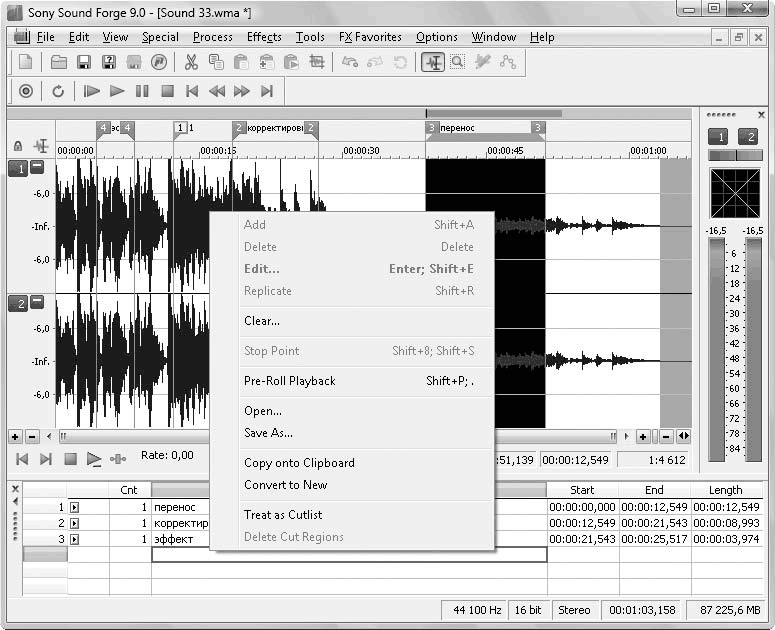
Рис. 4.19. Контекстное меню списка воспроизведения
6. Выберите пункт Save As (Сохранить как) и в открывшемся окне Save Regions/Playlist as (Сохранить область/Как список воспроизведения) сохраните список воспроизведения в формате Playlist File (*sfl).
7. Снова вызовите контекстное меню и выберите пункт Convert to New (Собрать в новый) – результат работы и области, помещенные в список воспроизведения, будут собраны в один файл (рис. 4.20).

Рис. 4.20. Области списка воспроизведения, собранные в один файл
Можно сохранить новый полученный файл, выбрав в контекстном меню пункт Save As (Сохранить как).
В данной главе рассматривались возможности редактирования файлов данных. Было рассказано, как делать точные выделения и выполнять копирование, вырезание, вставки, а также микширование данных. Кроме того, в главе описано редактирование многоканальных звуковых файлов и обозначены особенности их редактирования. В данной главе также была представлена информация о редактировании и воспроизведении данных по каналам, а также о командных маркерах и их помещении в окно данных. Кроме того, изложен материал о создании списков воспроизведения, рассказано, как работать с ними и сохранять результат в отдельный файл.
Ознакомившись с азами редактирования в окне данных, перейдем к изучению процессоров.
Более 800 000 книг и аудиокниг! 📚
Получи 2 месяца Литрес Подписки в подарок и наслаждайся неограниченным чтением
ПОЛУЧИТЬ ПОДАРОКДанный текст является ознакомительным фрагментом.
Читайте также
2.4. Создание списков
2.4. Создание списков Простые списки можно создать с помощью обрывов страниц, но HTML предлагает для этого лучший инструмент.Списки – важный инструмент, они применяются для организации и группировки данных. Это может пригодиться при создании карты сайта (то есть его
Параметры списков
Параметры списков Списки среди блочных элементов стоят особняком. В основном, из-за того, что, во-первых, содержат в себе другие блочные элементы (отдельные пункты), а во-вторых, включают маркеры и нумерацию, которые расставляет сам Web-обозреватель. Вот о маркерах и
Параметры списков
Параметры списков Списки среди блочных элементов стоят особняком. В основном, из-за того, что, во-первых, содержат в себе другие блочные элементы (отдельные пункты), а во-вторых, включают маркеры и нумерацию, которые расставляет сам Web-обозреватель. Вот о маркерах и
Содержимое списков
Содержимое списков Для формирования содержимого некоторых списков стандартных диалогов Windows используется ряд стандартных параметров (о ветвях, используемых для формирования списков стандартных диалогов, будет рассказано чуть позже). Эти параметры создаются в дочерних
7.5. Обработка списков
7.5. Обработка списков В этом разделе мы рассмотрим некоторые основные предикаты, полезные при работе со списками. Поскольку Пролог позволяет работать с произвольными структурами данных, списки не могут играть в нем той незаменимой роли, какая им отводится в других языках
4.5. Создание списков
4.5. Создание списков Очень часто бывает необходимо выделить какие-нибудь части текста визуально (например, при перечислении). Простое выделение абзаца не дает должного эффекта. В этом случае есть смысл воспользоваться маркерами или нумерацией. Маркеры объединяют пункты,
Пример 24-3. Комбинирование "ИЛИ-списков" и "И-списков"
Пример 24-3. Комбинирование "ИЛИ-списков" и "И-списков" #!/bin/bash# delete.sh, утилита удаления файлов.# Порядок использования: delete имя_файлаE_BADARGS=65if [ -z "$1" ]then echo "Порядок использования: `basename $0` имя_файла" exit $E_BADARGS # Если не задано имя файла.else file=$1 # Запомнить имя файла.fi[ ! -f "$file" ]
3.1. Представление списков
3.1. Представление списков Список — это простая структура данных, широко используемая в нечисловом программировании. Список — это последовательность, составленная из произвольного числа элементов, например энн, теннис, том, лыжи. На Прологе это записывается так:[ энн,
6.2.2. Вывод списков
6.2.2. Вывод списков Кроме стандартного прологовского формата для списков существуют несколько других естественных форм их внешнего представления, которые в некоторых ситуациях являются более предпочтительными. Следующая процедуравывспис( L)выводит список L так, что
9.1.2. Сортировка списков
9.1.2. Сортировка списков Сортировка применяется очень часто. Список можно отсортировать (упорядочить), если между его элементами определено отношение порядка. Для удобства изложения мы будем использовать отношение порядкабольше( X, Y)означающее, что X больше, чем Y,
1.13. Оформление списков
1.13. Оформление списков При оформлении маркированного списка наиболее предпочтительно использовать символ «». Знак маркировки должен находиться в начале абзаца. Расстояние от левого края печати до текста в списке должно составлять 0,63 см (что соответствует стандартным
5.11. Оформление списков
5.11. Оформление списков Word позволяет создавать нумерованные и маркированные списки. Нумерация в списках проставляется автоматически и меняется в зависимости от перемещения, добавления или удаления элементов списка.Для форматирования текста в виде списков с различными
13.6.5. Создание списков
13.6.5. Создание списков В документах очень часто используются списки — перечень материалов, действий и т. д. Списки бывают нумерованными и маркированными. Понятно, что в первом случае каждый элемент списка нумеруется, а во втором — обозначается выбранным вами
14.6. Создание списков
14.6. Создание списков Предположим, нам нужно создать небольшой список. Например, список сотрудников и их мобильных телефонов. Или же список доходов нашего магазина. В первом случае у нас будут три заголовка — Номер (сотрудника), Фамилия и Телефон. Во втором случае — Дата и
6.3.7. Изменяем время проигрывания звука
6.3.7. Изменяем время проигрывания звука Для выполнения заданий нам понадобится материал разд. 5.1.15.Средствами презентации можно уменьшить время проигрывания музыкального файла. Предположим, что оставленный проигрыш после прочтенного текста вас не устраивает. Как его