Электронная почта
Электронная почта
Как простой почтовый клиент, Outlook имеет ряд преимуществ перед «народным» Outlook Express. Во-первых, как и любое приложение Microsoft Office, Outlook можно усовершенствовать с помощью модулей перевода текстов (Promt), проверки орфографии (ОРФО), а также специальных программ для сортировки почты. Outlook Express же – вещь в себе, программа максимально закрытая, и ничего полезного прицепить к ней нельзя. Далее… Почтовые базы Outlook можно хранить не только на вашей персоналке, но и на карманном компьютере – при этом обе базы автоматически синхронизируются с помощью программы ActiveSync (она есть в комплекте поставки любого «наладонника»). А это значит, что, приняв почту дома, вы можете читать письма и составлять ответы на КПК по дороге в институт и на работу. А если вы умеете пользоваться беспроводным доступом в Интернет – то и отправлять письма с вашей карманной крохи. Есть, правда, и целый ряд минусов – так, Outlook Express умеет работать с «серверами новостей» и читать письма из специализированных конференций. Outlook этих возможностей лишен – впрочем, это не страшно, поскольку место «конференций» сегодня заняли обычные почтовые рассылки. А с ними Outlook работает без всяких проблем.
Окно почтового режима Outlook выглядит так…
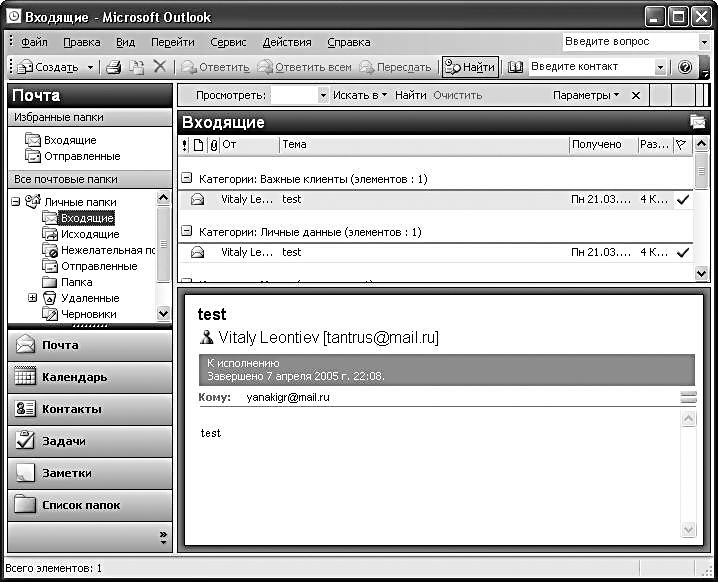
В верхней части Панели задач появились ваши почтовые папки – Входящие, Отправленные, Удаленные... Чуть правее вы видите окно заголовков – щелкнув по выбранной папке, вы сможете просмотреть все письма, которые в ней лежат. Текст писем выводится в последнем вертикальном окне. Впрочем, вы легко можете перенести его под окно заголовков, как в Outlook Express – так привычнее. Делается это с помощью меню Вид/Область чтения/Снизу. В самом верху, под кнопочной панелью, находится панель Быстрого поиска – с ее помощью вы легко сможете отыскать нужные сообщения по ключевым словам.
При первом запуске Outlook сразу же попросит вас создать учетную запись электронной почты. Если вы уже используете для работы с почтой Outlook Express и там уже есть настроенная учетная запись, Outlook может просто перенести в свой загашник все необходимое – и почтовые базы, и адресную книгу, и настройки. Если же нет – можно настроить Outlook самостоятельно, с помощью все того же Мастера. Если вы отказались от настройки в первый раз, вы можете запустить ее позднее, в ручном режиме – для этого зайдите в меню Сервис/Учетные записи. Прежде всего Outlook спросит вас, какой тип доступа к почте вы предпочитаете? Поскольку, вероятнее всего, вы будете работать не с корпоративной почтой в локальной сети, а дома, через Интернет, то выберите доступ по протоколу POP. А затем заполните небольшую «анкету» на следующей странице:
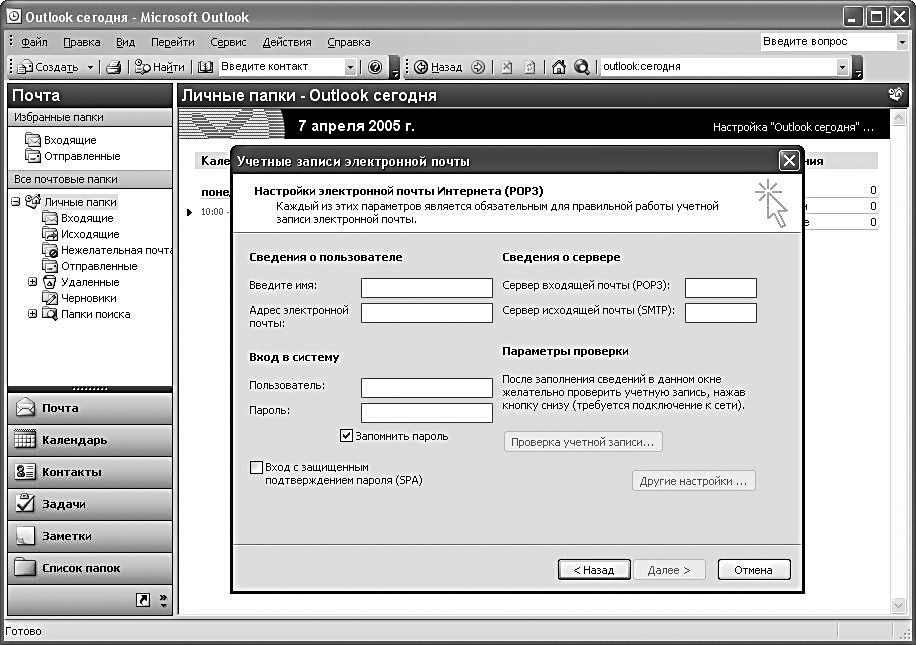
Все необходимое – адрес электронной почты, логин и пароль, имя почтового сервера – у вас уже должно быть. Если же еще не удосужились завести почтовый ящик, зайдите на любой бесплатный почтовый сервер (Yandex.Ru, Mail.Ru) и зарегистрируйтесь на нем. Правда, придется повозиться с выбором имени (все короткие и запоминающиеся разобраны уже давно) – но подобрать вариант вроде vasya1973@mail.ru вы сможете. Кстати, даю подсказку: имена и «входящего», и «исходящего» сервера у обоих почтовиков совпадают, только имя сервера «входящей» почты начинается с POP, а имя «исходящего» сервера – с SMTP
Например, для Mail.Ru:
? pop.mail.ru
? smtp.mail.ru
Закончив настройку, нажмите кнопку Проверка учетной записи. Если все в порядке – вам в ящик упадет тестовое письмо. И вы можете спокойно отправлять и получать письма!
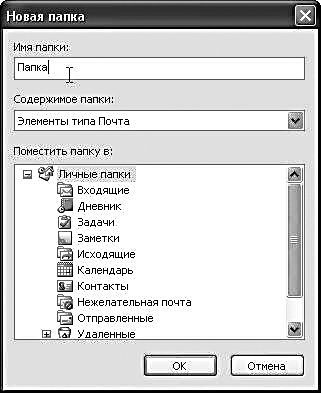
Работа с Outlook практически не отличается от Outlook Express, за одним исключением – сортировки сообщений. Как вы помните, в Outlook Express мы могли автоматически разбрасывать письма по папкам с помощью фильтров. В Outlook это делается иначе. Нет, конечно, никто не мешает вам по-прежнему перемещать письма из папки в папку. Их в Outlook довольно много – к тому же вы всегда сможете добавить новые. Для этого достаточно щелкнуть правой кнопкой мышки по папке, внутри которой вы захотите поселить «новичка», а затем выбрать меню Создать папку.
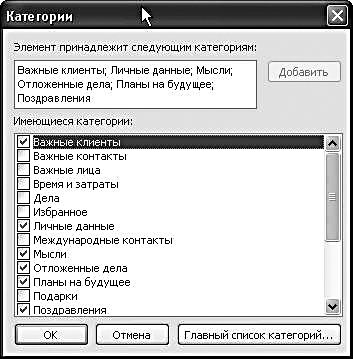
Но гораздо удобнее присваивать письму разные «флаги», относя их к той или иной категории. А потом легко отсортировывать нужные с помощью поискового механизма. «Флаги» – это своего рода марки на почтовом конверте. А ставятся они так: щелкните правой кнопкой мышки по любому письму и выберите пункт Категории. Перед вами откроется такое типовое меню, в котором вы можете поставить галочку напротив одной или нескольких выбранных категорий. Если вам не хватает типовых, вы можете легко создать новую. Если вы не будете лениться присваивать категорию каждому письму, то в дальнейшем сможете одним щелчком вывести на экран архив, к примеру, личных или деловых писем – это делается с помощью меню Вид/ Упорядочить по/Категории. Можно указывать категорию писем и при поиске сообщений – это здорово облегчит вам работу! Создавать сообщения вы можете не только во встроенном редакторе программы, как это сделано в Outlook Express: теперь вашим «письменным столом» может стать любой пакет Microsoft Office. Создав таблицу в Excel или текстовый документ в Word, вы можете, не покидая программы, отправить его нужному адресату с помощью меню Файл/Отправить.
Не забывайте время от времени создавать архив почтовых сообщений с помощью меню Файл/ Архивировать. Архив сообщений вы можете поместить куда-нибудь в надежное место – например, записать на диск CD-RW или DVD. В этом случае даже при «падении» компьютера ваши сообщения останутся при вас.
Более 800 000 книг и аудиокниг! 📚
Получи 2 месяца Литрес Подписки в подарок и наслаждайся неограниченным чтением
ПОЛУЧИТЬ ПОДАРОКДанный текст является ознакомительным фрагментом.
Читайте также
Электронная почта
Электронная почта Поверхностно с электронной почтой мы уже познакомились в гл. 3 при изучении раздела «Службы Интернета».Напомню, что E-mail (в простонародье «мыло») – это электронный аналог обычной почты, позволяющий посылать сообщения и получать их в своем почтовом ящике,
14.5. Электронная почта
14.5. Электронная почта Раз уж эта глава посвящена Интернету, то надо уделить соответствующее внимание и программам для работы с электронной почтой, которая представляет собой одно из первых и базовых средств Интернета. Но прежде хочется дать небольшую справку об основных
2.3.3 Электронная почта
2.3.3 Электронная почта Электронная почта (далее будем называть ее просто почтой, а когда речь пойдет об обычной почтовой службе, это будет оговорено дополнительно.— Прим. пер.) привела к распространению TCP/IP среди многих конечных пользователей. Стандартизованы два аспекта
2 Электронная почта и телефония
2 Электронная почта и телефония Черное и белое, свет и тень, новое и старое – по две грани, контраст которых может оживить любой дизайн или любую индивидуальную творческую работу, превратив их из посредственной задумки во что-то необычное и привлекательное.В этой главе
Глава 4 Электронная почта
Глава 4 Электронная почта Создание электронного почтового ящикаОтправка и получение писемСлужбы электронной почтыВеб-интерфейс или почтовая программа?Почтовая программа Outlook ExpressАльтернативные почтовые программыДополнительные возможности почтовых программВопросы
Электронная почта
Электронная почта Как простой почтовый клиент, Outlook имеет ряд преимуществ перед «народным» Outlook Express. Во-первых, как и любое приложение Microsoft Office, Outlook можно усовершенствовать с помощью модулей перевода текстов (Promt), проверки орфографии (ОРФО), а также специальных программ
Электронная почта
Электронная почта Кроме получения доступа к списку контактов и добавления новых встреч, разработчик может также отсылать сообщения по электронной почте или через SMS.Для этих целей используются соответствующие пространства имен Microsoft.WindowsMobile.PocketOutlook.EmailAccount и
Электронная почта
Электронная почта Знакомство с Outlook ExpressЕще совсем недавно основными средствами общения людей на расстоянии были только почта и телефон. Для отправки письма по почте требовалось приобрести конверт, написать письмо, вложить его в конверт и отнести на почту или опустить в
Глава 3 Электронная почта
Глава 3 Электронная почта Современный человек обязан иметь электронный почтовый ящик. Не иметь электронную почту сегодня просто неприлично. Это в настоящее время один из самых удобных способов коммуникации. Мне могут возразить, что телефон удобнее? Конечно, для
17.1. Как работает электронная почта
17.1. Как работает электронная почта Принцип работы электронной почты практически аналогичен почте обычной. Предположим, что вам нужно написать письмо. Вы берете чистый лист бумаги, пишете текст, запечатываете лист в конверт, подписываете его, наклеиваете марку. Затем
9.2. Электронная почта
9.2. Электронная почта 9.2.1. Что нужно знать об электронной почте Электронная почта похожа на обычную почтовую связь. Вы пишите письмо, вкладываете его в конверт, запечатываете, подписываете конверт, наклеиваете марку и опускаете конверт в ближайший почтовый ящик.Потом
ОФИСНАЯ ЭЛЕКТРОННАЯ ПОЧТА
ОФИСНАЯ ЭЛЕКТРОННАЯ ПОЧТА В предыдущих разделах мы рассмотрели различные технологии работы с частной электронной почтой, а теперь давай посмотрим, как это всё должно быть организовано в масштабах офиса.Основные постулаты тут следующие...1. Крайне желательно, чтобы у
Глава 7 Электронная почта
Глава 7 Электронная почта 7.1. Outlook Express. Почта Windows. Почта Windows Live. Возможности программ Электронная почта — одна из самых популярных служб Интернета на сегодняшний день. Миллионы людей пишут друг другу электронные письма, которые почти мгновенно доставляются адресату
Электронная почта
Электронная почта Получение E-mailИногда у пользователя возникает ситуация, когда хотелось бы выявить реального автора полученного сообщения. Например, получено сообщение от вашей жены, в котором она пишет, что уходит к другому. Вы можете либо вздохнуть с облегчением,
Электронная почта
Электронная почта Документ RFC 822 задает формат другого широко распространенного протокола передачи данных: протокола электронной почты [130]. Почти каждая компания имеет серверы электронной почты. Практически каждая клиентская система поддерживает электронную почту.