Иллюстрации
Иллюстрации
Любой текст, даже самый деловой, становится интереснее, если его проиллюстрировать. Более того, иногда именно деловой текст не может обойтись без рисунков.
Word был одним из первых текстовых редакторов с возможностью вставки картинок. Современный Word имеет для этого огромное количество возможностей, поэтому рассмотрим только некоторые из них.
В видеоролике «Урок 12.2. Иллюстрации» продемонстрированы основные приемы работы с иллюстрациями в текстовом редакторе Word 2007.
Проще всего воспользоваться встроенной библиотекой картинок. При обращении к библиотеке картинок в первый раз производится их автоматическая каталогизация, и дальше искать подходящую иллюстрацию можно по ключевому слову. Например, вы набираете в строке поиска слово компьютер и получаете на выбор компьютеры, дискеты, различные периферийные устройства – все картинки, так или иначе связанные с компьютером (рис. 12.10).
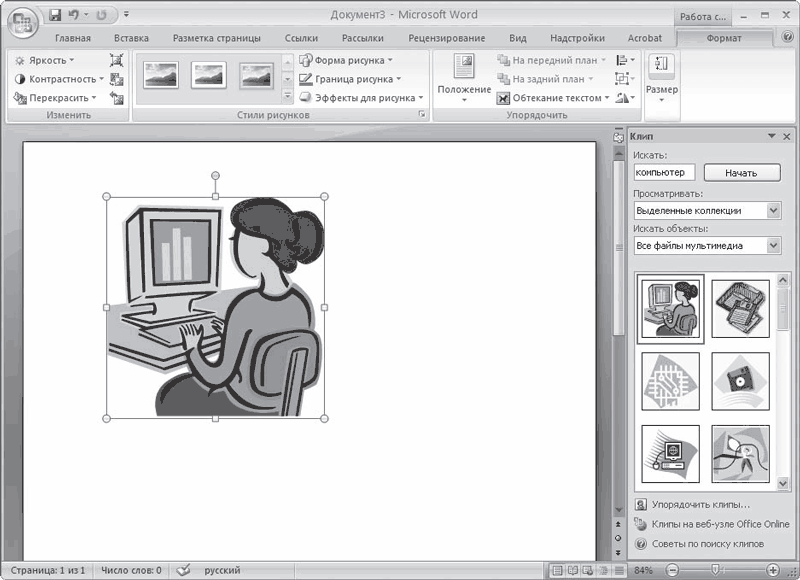
Рис. 12.10. Рисунок вставлен в документ; в правой части отобразился результат поиска картинки по ключевому слову «компьютер»
Встроенная библиотека содержит как простые картинки, так и многокрасочные фото. При необходимости можно воспользоваться собственной или специально найденной картинкой. Осталось рассмотреть, как это делается.
Сначала нужно перейти на вкладку Вставка ленты. В группе Иллюстрации данной вкладки присутствуют кнопки Рисунок и Клип. Первая кнопка открывает окно Вставка рисунка (идентичный стандартному окну Открыть операционной системы). С помощью данного окна можно загрузить в документ любую картинку с жесткого диска компьютера или другого носителя. В документ Word можно вставить изображения множества графических форматов, в том числе и векторных.
Кнопка Клип группы Иллюстрации вкладки Вставка ленты служит для вставки в документ картинки, содержащейся в библиотеке. Библиотека может содержать не только поставляемые с Office 2007 картинки. Вы можете пополнить библиотеку собственными картинками, присвоить им категории и ключевые слова. При этом не нужно перемещать изображения в другие каталоги на жестком диске. Библиотека клипов – это база данных, которая помнит расположение картинки на диске и присвоенные ей категорию и ключевые слова. В дальнейшем вы сможете быстро найти в библиотеке картинку и вставить ее в свой документ.
Картинки в Word можно редактировать – обрезать, менять цветность, делать ярче или контрастнее. Этим пользуются не многие, так как существуют более удобные графические редакторы. Тем не менее в программе Word можно быстро изменить яркость или контрастность картинки, добавить ей тень, рельефный вид и многое другое (рис. 12.11).
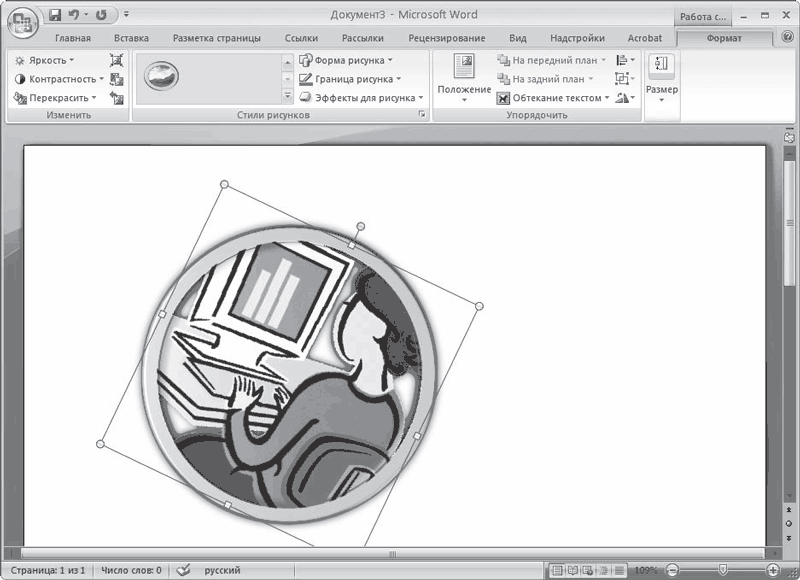
Рис. 12.11. Иллюстрация в документе после некоторой обработки
Как только вы добавили в документ картинку, на ленте появляется инструмент Работа с рисунками с контекстной вкладкой Формат. Здесь расположены элементы управления для редактирования изображения, установки параметров обтекания и т. д. Как только вы снимаете с картинки в тексте выделение, данный инструмент исчезает. Выделяете картинку, и он появляется снова. Это еще одно удобное свойство ленты: скрывать инструменты и вкладки, которые в данный момент не нужны.
Более 800 000 книг и аудиокниг! 📚
Получи 2 месяца Литрес Подписки в подарок и наслаждайся неограниченным чтением
ПОЛУЧИТЬ ПОДАРОКДанный текст является ознакомительным фрагментом.
Читайте также
Подберите уникальные иллюстрации для своих статей
Подберите уникальные иллюстрации для своих статей Не менее важным элементом, чем сам текст, при подборе контента для бизнес-сайта являются изображения, которые публикуются вместе со статьей. Эти иллюстрации должны быть качественными и соответствовать определенным
Иллюстрации
Иллюстрации Вернемся к вкладке Вставка ленты. Мы ее рассматриваем, если вы еще не забыли, увлекшись вставкой таблиц.Word не только позволяет вам набрать текст, он еще и поможет вам этот текст проиллюстрировать. Чего изволите? Тут есть все: любые рисунки, схемы,
Иллюстрации
Иллюстрации Любой текст, даже самый деловой, становится интереснее, если его проиллюстрировать. Более того, иногда именно деловой текст не может обойтись без рисунков.Word был одним из первых текстовых редакторов с возможностью вставки картинок. Современный Word имеет для
2.3. Иллюстрации
2.3. Иллюстрации 2.3.1. Иллюстрации могут быть расположены в тексте документа и (или) в приложениях.Иллюстрации, если их в данном документе более одной, нумеруют арабскими цифрами в пределах всего документа.В приложениях иллюстрации нумеруются в пределах каждого приложения
Иллюстрации
Иллюстрации На втором месте по популярности материала, продаваемого на микростоковых ресурсах, можно считать векторные иллюстрации. Микростоки стараются принимать именно векторные изображения, поскольку при работе с ними покупатель практически не будет испытывать
Иллюстрации
Иллюстрации Рис. 2.1. Tomato with leaf and bloom isolated on white (помидоры с зеленью на белом фоне) Рис. 2.2. Coins and green plant (монеты и зеленое растение) Рис. 2.4. Student girl holding pencils and sketch book (студентка держит карандаши и тетрадь) Рис. 2.5. Woman holding finger up with a good idea (женщина, которой на ум пришла хорошая
Иллюстрации
Иллюстрации Сергей Алексеевич Лебедев Общий вид на здание в Феофании под Киевом (на переднем плане, современный адрес — ул. Лебедева, 19), где в 1940-1950-х годах размещалась лаборатория вычислительной техники Института электротехники АН УССР и где была построена МЭСМ.
4.2. Иллюстрации и видео
4.2. Иллюстрации и видео Не стоит стремиться создавать чрезмерно насыщенные графикой странички, какие мой гуру Нильсен называет «пышными». Пышные странички плохи тем, что отвлекают внимание клиента, служат засоряющим фоном, который делает незаметными некоторые важные