Использование программы SQLServer Enterprise Manager для создания таблиц базы данных SQL Server
Использование программы SQLServer Enterprise Manager для создания таблиц базы данных SQL Server
После создания базы данных необходимо создать в ней таблицы. Для этого с помощью программы SQL Server Enterprise Manager выполните ряд действий.
1. В окне Microsoft SQL Servers программы SQL Server Enterprise Manager щелкните на знаке "плюс" возле имени созданной базы данных.
2. Щелкните правой кнопкой мыши на объекте Tables.
3. Из контекстного меню выберите команду New Table (Новая таблица), и на экране появится диалоговое окно Design Table (Создание таблицы), как показано на рис. 3.9.
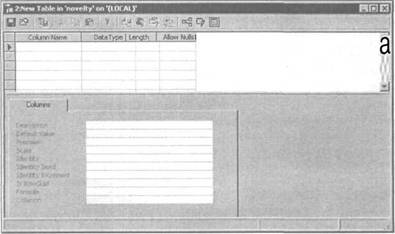
РИС. 3.9. Диалоговое окно конструктора таблиц в программе SQL Server Enterprise Manager
НА ЗАМЕТКУ
При первом открытии диалогового окна Design Table в его заголовке будут слова New Table, а не Design Table.
4. Начнем с создания таблицы, в которой будут храниться данные о клиентах. Щелкните в столбце ColumnName и введите имя FirstName для первого поля в таблице.
5. Нажмите клавишу <Tab> для перехода к следующему столбцу, Data Type. В этом столбце выберите из списка типов данных поле переменной длины, или varchar. Этот тип данных в SQL Server используется для хранения относительно небольшой части строковых данных.
6. В следующем столбце введите число 20, т.е. максимальное количество символов в поле FirstName.
7. В столбце Allow Nulls определяется возможность использования неопределенных значений. Если в этом столбце установлен флажок, то неопределенные значения могут быть введены в это поле. Для поля FirstName этот флажок должен быть установлен.
8. Введите определения остальных полей и их параметры. После определения полей окно SQL Server Enterprise Manager примет такой вид, как на рис. 3.10.
9. По окончании определения полей сохраните таблицу, щелкнув на кнопке Save (Сохранить).
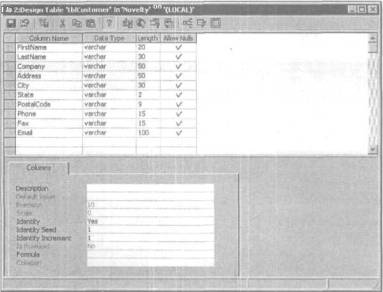
РИС. 3.10. Диалоговое окно конструктора таблиц с определениями полей в новой таблице
НА ЗАМЕТКУ
Теперь можно создать уникальные идентификаторы для каждой записи в таблице. Поле с такими идентификаторами называется идентификационным полем. Учтите, что идентификационное поле нужно определить во время создания потому что его нельзя создать впоследствии после включения данных в таблицу. Дело в том, что такое поле не может содержать неопределенные значения, а поля без неопределенных значений можно создавать только до вставки данных. В этом отношении SQL Server не обладает такой гибкостью, которой обладает база данных Microsoft Access, но это именно та цена, которую придется заплатить за повышенную производительность и масштабируемость SQL Server. В следующем разделе более подробно описывается способ создания идентификационных полей в таблице базы данных.
10. После этого на экране появится диалоговое окно Choose Name (Выбор имени), в котором следует ввести имя созданной таблицы. Здесь можно ввести любое имя, но для примеров данной главы следует использовать имя tblCustomer.
11. Вновь созданная таблица появится в окне Microsoft SQL Servers.
Более 800 000 книг и аудиокниг! 📚
Получи 2 месяца Литрес Подписки в подарок и наслаждайся неограниченным чтением
ПОЛУЧИТЬ ПОДАРОКЧитайте также
Мастер создания таблиц
Мастер создания таблиц О том, что для создания таблиц предназначены специальные теги, которые могут использоваться совместно с соответствующими атрибутами, мы уже знаем. Также знаем и о том, что в программе CatsHtml на вкладке Таблицы имеются инструменты, позволяющие
Использование скриптов в клиентских приложениях базы данных InterBase
Использование скриптов в клиентских приложениях базы данных InterBase Время от времени у любого программиста появляется желание вынести часть логики своих приложений на уровень, который можно было бы изменять без перекомпиляции приложения. А для определенного класса задач
7.8. Использование базы данных: random, генатом, найтивсе
7.8. Использование базы данных: random, генатом, найтивсе Во всех программах, которые рассматривались до сих пор, база данных использовалась лишь для хранения фактов и правил, с помощью которых определяются предикаты. Можно использовать базу данных и для хранения обычных
Использование инструментов Visual Studio для создания базы данных
Использование инструментов Visual Studio для создания базы данных Существует несколько способов создания баз данных в SQL Server. С помощью набора инструментов SQL Enterprise Manager базы данных можно создавать графически или программно (с помощью команд на языке SQL). Помимо него, существует
Использование программы Microsoft Visio для просмотра и изменения схемы базы данных
Использование программы Microsoft Visio для просмотра и изменения схемы базы данных Помимо инструментов среды Visual Studio .NET, для создания, просмотра и изменения схем базы данных могут использоваться другие очень удобные средства. Программа Microsoft Visio обладает всеми необходимыми
Запуск программы SQL Server Enterprise Manager
Запуск программы SQL Server Enterprise Manager Большинство действий по конфигурированию базы данных выполняются с помощью программы SQL Server Enterprise Manager. Эта программа благодаря своей простоте и мощности является одним из основных инструментов SQL Server 2000. Она предоставляет
Создание базы данных с помощью программы SQL Server Enterprise Manager
Создание базы данных с помощью программы SQL Server Enterprise Manager После регистрации сервера можно приступить к созданию рабочей базы данных и ее объектов: таблиц, представлений и хранимых процедур.Это можно выполнить с помощью команд SQL, но лучше воспользоваться программой SQL
Создание таблиц в базе данных SQL Server
Создание таблиц в базе данных SQL Server В Microsoft SQL Server таблицы можно создавать двумя способами:• с помощью языка определения данных (Data Definition Language — DDL), который подробно описывается в главе 2, "Запросы и команды на языке SQL";• с помощью графических инструментов программы SQL Server
Управление пользователями и средства безопасности с помощью программы SQL Server Enterprise Manager
Управление пользователями и средства безопасности с помощью программы SQL Server Enterprise Manager Одной из наиболее важных причин использования сервера SQL Server является управление несколькими пользователями, которые пытаются осуществить доступ к одним и тем же данным
Управление ролями с помощью программы SQL Server Enterprise Manager
Управление ролями с помощью программы SQL Server Enterprise Manager В SQL Server 2000 роли используются для группирования пользователей с одинаковыми разрешениями. Любой пользователь отдельной роли наследует все разрешения данной роли, а изменения разрешений роли изменяют разрешения
Глава 3 Создание таблиц новой базы данных
Глава 3 Создание таблиц новой базы данных Как уже было сказано в главе 2, разработка новой базы данных «Контрольно-измерительные приборы» производится в программной среде Access 2002.Формирование БД в Access состоит из ряда последовательных этапов, описываемых ниже. Первый этап
Варианты создания таблиц
Варианты создания таблиц Формирование таблицы начинается с того, что вы открываете окно базы данных и в нем выбираете пункт Таблицы в разделе Объекты – рис. 3.1. Рис. 3.1Дальше следует щелкнуть по кнопке на панели окна БД. В диалоговом окне Новая таблица, показанном на рис.
Поддерживаемые базы данных Microsoft SQL Server
Поддерживаемые базы данных Microsoft SQL Server Допускается подключение к одной из следующих баз данных Microsoft SQL Server:• Microsoft SQL Server 2000 в операционных системах Microsoft Windows 2000 и Microsoft Windows 98 или более поздних версий;• Microsoft SQL Server 2000 Desktop Engine в операционных системах Microsoft Windows 2000 и Microsoft Windows