Стандартные объекты
Стандартные объекты
Adobe InDesign позволяет создавать четыре типа стандартных объектов: линии, прямоугольники, эллипсы и многоугольники.
Следует отдельно оговорить, что под словом «линия» в данный момент понимается прямая линия. Кривые, изогнутые, любой желаемой формы линии мы сможем нарисовать позже, познакомившись с законами векторной графики.
Для создания четырех типов стандартных объектов будут использоваться четыре инструмента: Line (Линия), Rectangle (Прямоугольник), Ellipse (Эллипс) и Polygon (Многоугольник). Инструмент Line (Линия) легко найти на панели инструментов, а три остальных собраны в одну кнопку чуть ниже.
Базовые техники работы со всеми инструментами примерно одинаковы. Нажав и удерживая кнопку мыши, мы «растягиваем» фигуру на странице и отпускаем кнопку мыши, когда добьемся нужных размеров. Конечно же, на глаз точно добиться нужного размера практически невозможно, поэтому впоследствии мы узнаем, как скорректировать размеры нарисованной фигуры.
Инструмент Line (Линия) простейший для использования и понимания. Его назначение – рисовать прямые линии определенной длины под определенным углом (рис. 10.1). Все параметры линии (толщина, цвет, сплошная или пунктирная) мы можем установить в палитре Stroke (Абрис), о которой речь пойдет в главе 11.
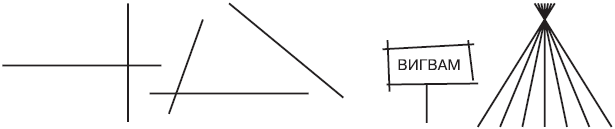
Рис. 10.1. Линии в Adobe InDesign
Мы начинаем рисовать линию из одной точки в другую и определяем ее длину дальностью перемещения мыши. В то же время можно использовать управляющие клавиши для изменения режима рисования.
Удерживание клавиши Shift во время создания линии позволяет рисовать ее строго вертикально, горизонтально или под углом 45°.
Удерживание клавиши Alt во время создания линии позволяет рисовать ее не от начала, а от середины; таким образом, линия растягивается в обе стороны симметрично от точки начала рисования.
Инструмент Rectangle (Прямоугольник) создает прямоугольники и квадраты (рис. 10.2). В обычном режиме мы рисуем фигуру от угла до угла, например, растягивая ее от верхнего левого угла до нижнего правого.
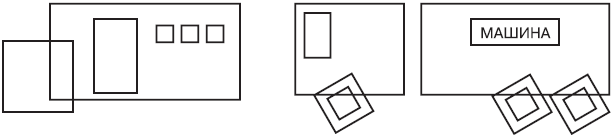
Рис. 10.2. Прямоугольники и квадраты в Adobe InDesign
Удерживая клавишу Shift, мы создадим прямоугольник с равными сторонами, то есть квадрат.
Удерживая клавишу Alt, нарисуем прямоугольник не от угла, а от центра фигуры, симметрично во все стороны.
Щелчок кнопкой мыши в любом месте страницы при активном инструменте Rectangle (Прямоугольник) приводит к появлению диалогового окна инструмента (рис. 10.3). Здесь мы можем с максимальной точностью установить ширину (Width) и высоту (Height) будущей фигуры. После нажатия кнопки ОК фигура с заданными параметрами появится на странице.
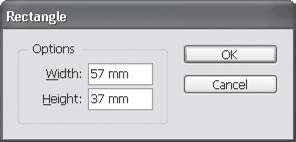
Рис. 10.3. Диалоговое окно инструмента Rectangle (Прямоугольник)
Инструмент Ellipse (Эллипс) позволяет создавать эллипсы и круги (рис. 10.4). Как и при работе с инструментом Rectangle (Прямо угольник), удерживание клавиши Shift приводит к рисованию с равными сторонами (эллипс превращается в круг), а клавиша Alt позволяет рисовать фигуру из центра. Как и для инструмента Rectangle (Прямоугольник), щелчок кнопкой мыши при включенном инструменте Ellipse (Эллипс) в любом месте страницы выводит его диалоговое окно.

Рис. 10.4. Эллипсы и круги в Adobe InDesign
Для эллипса, как и для прямоугольника, можно выставить ширину и высоту будущего объекта.
Инструмент Polygon (Многоугольник) позволяет создавать симметричные многоугольники. У этого инструмента настроек, конечно же, больше, чем у двух предыдущих.
Примечание
Несимметричные многоугольники во всем их многообразии можно легко создать с помощью инструментов векторной графики.
При создании многоугольника вы можете использовать знакомые уже клавиши Shift и Alt для рисования фигуры с равными сторонами и из центра соответственно. Однако для многоугольника добавляются и новые параметры: число сторон (вершин) и степень их вдавленности (рис. 10.5). Для контроля этих параметров используются новые кнопки управления, клавиши управления курсором.
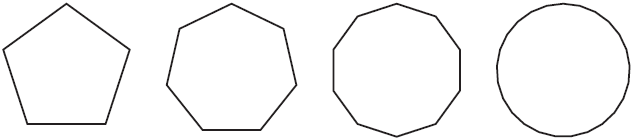
Рис. 10.5. Многоугольники с разным количеством сторон (5, 7, 10, 25)
В момент рисования вы можете использовать клавиши управления курсором ? (стрелка вверх) и ? (стрелка вниз) для увеличения и уменьшения количества сторон (вершин) фигуры. Минимальное количество сторон (вершин) – 3, максимальное – 100 (вероятно, более чем достаточно).
Второй параметр является объяснением того, почему в предыдущих абзацах после слова «стороны» всегда писалось в скобках слово «вершина». InDesign, как и большинство графических программ, не делает особой разницы между правильными многоугольниками и звездами. Параметр вдавленности сторон превращает многоугольник в звезду с лучами, и соответственно сторон в такой фигуре становится вдвое больше, а считать нужно уже вершины звезды (рис. 10.6).

Рис. 10.6. Правильный многоугольник (слева) и звезды с различной остротой вершин
При рисовании можно использовать клавиши управления курсором ? (стрелка влево) и ? (стрелка вправо), чтобы уменьшить или увеличить степень вдавленности сторон многоугольника (либо – чтобы уменьшить или увеличить степень остроты вершин).
Щелчок кнопкой мыши при активном инструменте Polygon (Многоугольник) в любом месте страницы выводит диалоговое окно инструмента (рис. 10.7). В полях Polygon Width (Ширина многоугольника) и Polygon Height (Высота многоугольника) устанавливается размер будущей фигуры.
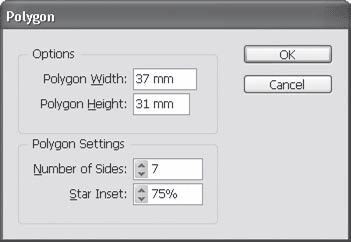
Рис. 10.7. Диалоговое окно инструмента Polygon (Многоугольник)
Поле Number of Sides (Количество сторон) позволяет установить количество сторон правильного многоугольника (или количество вершин звезды). Поле Star Inset (Острота лучей) позволяет установить степень вдавленности сторон (или остроту лучей) в процентах: 0 % даст правильный многоугольник, а 100 % – звезду с максимально острыми лучами.
Более 800 000 книг и аудиокниг! 📚
Получи 2 месяца Литрес Подписки в подарок и наслаждайся неограниченным чтением
ПОЛУЧИТЬ ПОДАРОКДанный текст является ознакомительным фрагментом.
Читайте также
Стандартные объекты WSH5.6
Стандартные объекты WSH5.6 Перейдем теперь к описанию собственной объектной модели WSH 5.6. С помощью внутренних объектов этой версии WSH из сценариев можно выполнять следующие основные задачи:? выводить информацию в стандартный выходной поток (на экран) или в диалоговое окно
5.2. Стандартные оснастки
5.2. Стандартные оснастки Большинство оснасток операционной системы Windows Vista перешли из предыдущих версий данной операционной системы. Поэтому, несмотря на то что некоторые из них существенно изменились, пользователь, уже имевший дело с оснастками предыдущих версий,
Объекты OS/400 и системные объекты MI
Объекты OS/400 и системные объекты MI Несколько типов объектов имеются и в OS/400, и в MI. Типы объектов OS/400 перечислены в таблице 5.1. Для сравнения, в таблице 5.2 приведены системные объекты MI. Помните, что в каждой новой версии AS/400 добавляются новые функции и даже новые объекты.
4.5. Стандартные каталоги
4.5. Стандартные каталоги В ОС Linux есть каталоги, которые называются стандартными. Иногда их еще называют системными. Эти каталоги присутствуют практически в каждой ОС Linux. В них находятся файлы, необходимые для управления и сопровождения системы, а также стандартные
R.4 Стандартные преобразования
R.4 Стандартные преобразования Некоторые операции в зависимости от своих операндов могут вызвать преобразование значения операнда от одного типа к другому. Здесь описываются преобразования, вызванные самыми обычными операциями, и объясняется каковы могут быть
2.1. Стандартные сокеты
2.1. Стандартные сокеты Сначала рассмотрим классические методы работы с сокетами, которые не учитывают ни существования окон и оконных сообщений, ни возможности распараллеливания работы программы на несколько нитей. Это. впрочем, не означает, что программа, использующая
Объекты DataSet с множеством таблиц и объекты DataRelation
Объекты DataSet с множеством таблиц и объекты DataRelation До этого момента во всех примерах данной главы объекты DataSet содержали по одному объекту DataTable. Однако вся мощь несвязного уровня ADO.NET проявляется тогда, когда DataSet содержит множество объектов DataTable. В этом случае вы можете
2.3.3. Стандартные библиотеки
2.3.3. Стандартные библиотеки Даже если при компоновке программы не были заданы библиотеки, все равно одна из них почти наверняка присутствует. Дело в том, что компилятор gcc автоматически подключает к программе стандартную библиотеку языка С: libc. В нее, однако, не входят
Стандартные массивы
Стандартные массивы Можно даже не сомневаться, что все вы знаете стандартный способ объявления массивов в Delphi. Так, объявлениеvarMyIntArray : array [0..9] of integer;создает массив из 10 элементов типа integer. В языке Object Pascal диапазон изменения индексов элементов можно выбирать любым (в
Стандартные типы
Стандартные типы Общие типы shortstring = string[255] Тип короткой размерной строки DateTime Тип даты и времени Tuple Тип кортежа StringBuilder Тип изменяемой строки символов Encoding Тип кодировки символов TextFile Синоним типа
Стандартные подпрограммы
Стандартные подпрограммы Общие подпрограммы procedure Swap<T>(var a, b: T); Меняет местами значения двух переменных function Milliseconds: integer; Возвращает количество миллисекунд с момента начала работы программы function MillisecondsDelta: integer; Возвращает количество миллисекунд с
3.6.1. Стандартные виды
3.6.1. Стандартные виды Для создания в текущем чертеже стандартных видов детали вызовите команду Вставка | Вид с модели | Стандартные (или нажмите кнопку Стандартные виды на панели Ассоциативные виды.После вызова команды на экране появится стандартный диалог выбора файла
17.4.2. Стандартные папки
17.4.2. Стандартные папки Вся корреспонденция сортируются по следующим стандартным папкам (рис. 216):Входящие — в эту папку помещаются все входящие сообщения;Исходящие — в данную папку помещаются сообщения, которые были подготовлены для отправки, но пока еще не
5.2. Стандартные служебные программы: Пуск | Все программы | Стандартные | Служебные
5.2. Стандартные служебные программы: Пуск | Все программы | Стандартные | Служебные В программной группе Стандартные | Служебные находятся следующие программы:? Internet Explorer (без надстроек) — запускает IE без надстроек, что поможет в случае, если какая-то из надстроек