Нет обещанных папок-портфолио
Нет обещанных папок-портфолио
Примеры удачной реализации теории информационных следов привести сложно. Многие разработчики, будучи знакомыми с ней, почему-то не хотят применять ее на практике. Недавно мы посетили сайт, на котором след, ведущий к покупке, постоянно прерывался. Вот как это было.
На наш почтовый ящик пришло рекламное письмо. Тема письма звучала так: «Счастье есть. Огромные скидки на папки-портфолио и многое другое!». Один наш сотрудник как раз искал себе папку для документов формата А4, к тому же нам нравились товары этой фирмы, поэтому мы решили открыть письмо.
Прочитав в названии темы «папки-портфолио» и увидев в письме слова «Огромные скидки», выделенные красным цветом, мы никак ожидали, что нам предложат купить большую хозяйственную сумку. Правда, в письме была еще и фотография кейса для презентаций, но ведь он тоже не является папкой-портфолио.

Уже в самом начале след, ведущий к покупке, чуть было не пропал. Обещание, данное в теме письма, не совпадало с картинками, которые мы в нем нашли. Когда так происходит, люди волей-неволей начинают думать, что дальше будет только хуже, и многие в этом месте просто закрывают письмо. И все-таки в верхней части письма большими красными буквами писалось о скидках именно на папки-портфолио. Мы решили, что эта ссылка приведет нас на нужную страницу сайта, где будут папки-портфолио, выставленные на распродажу. Пройдя по ссылке, мы попали сюда:
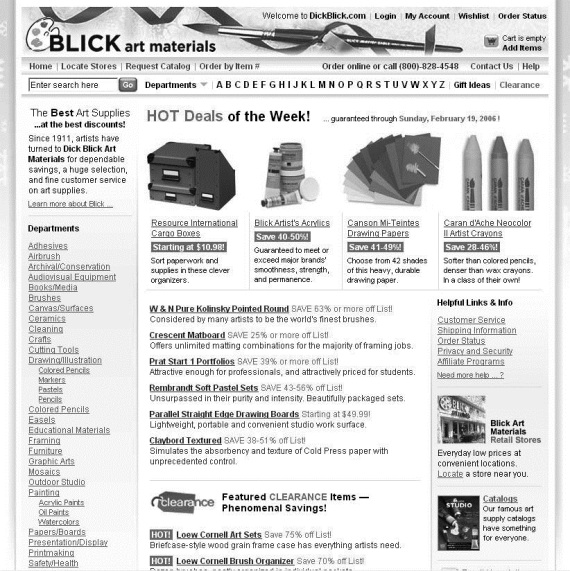
Это домашняя страница сайта. Если не считать логотипа, картинки на странице ничем не напоминали полученное нами письмо. Никаких «Огромных скидок» в красном цвете, которые бы подсказали, что мы на правильном пути. И никаких изображений папок-портфолио.
Вот где покидает сайт основная масса читателей рассылки. В первый раз мы сделали то же самое. Но потом решили вернуться, чтобы посмотреть фотографии товаров и. надо же! Оказалось, что в центре экрана была-таки единственная ссылка, в которой значились папки-портфолио. В первый раз мы ее проглядели. И в этом нет ничего удивительного, она была совершенно незаметной. К сожалению, радость наша была недолгой. Страница, на которую мы вышли по ссылке, не содержала ничего такого, о чем говорилось в письме.
Нам ведь обещали большие скидки – огромные! Вместо этого перед глазами мелькали разные папки-портфолио. А зачем, скажите на милость, нам нужно просматривать все позиции каталога?
Более 800 000 книг и аудиокниг! 📚
Получи 2 месяца Литрес Подписки в подарок и наслаждайся неограниченным чтением
ПОЛУЧИТЬ ПОДАРОКДанный текст является ознакомительным фрагментом.
Читайте также
Свойства файлов и папок
Свойства файлов и папок Выше мы уже говорили о том, что важнейшие характеристики файла можно увидеть на панели подробностей, предварительно выделив документ. Детальная информация о файле или папке доступна в окне, вызываемом с помощью команды Свойства из контекстного
Атрибуты файлов и папок
Атрибуты файлов и папок Выше при рассмотрении окна свойств файлов и папок упоминалось о том, что на вкладке Общие есть настройки для установки атрибутов. О них мы и поговорим в данном подразделе. Щелкните правой кнопкой мыши на интересующих вас файле или папке и выполните
Значки папок
Значки папок Поскольку на дисках обычно хранится огромное количество файлов, их необходимо упорядочивать, чтобы избежать путаницы и долгого поиска нужного файла. Для этого служат папки (точно так же, как и в жизни, – документы одной тематики принято складывать в одну
Использование веб-папок
Использование веб-папок Как я уже упоминал в уроке 6 (см. рис. 6.2 и примечание к нему), операционная система Windows XP позволяет работать с удаленными FTP-серверами прямо в Проводнике. Эта функция называется веб-папками. Чтобы использовать веб-папки для работы с FTP-сервером,
Параметры папок
Параметры папок Папки – объект файловой системы, с которым вы сталкиваетесь очень часто. Именно поэтому разработчики, начиная еще с самых первых версий операционной системы, предусмотрели механизм, с помощью которого можно настраивать удобство их использования. В Windows 7
Добавление ярлыков папок
Добавление ярлыков папок Поскольку в контекстном меню папки отсутствует пункт Закрепить на панели задач, то использовать описанный выше способ в случае с папкой не получится. Однако существует одна хитрость, которая позволит добиться желаемого эффекта, хотя и
Удаление файлов и папок
Удаление файлов и папок С помощью команд rundll32.exe можно удалить каталог или файл. Для этого достаточно воспользоваться приведенной далее командой: rundll32.exe ADVPACK.dll, DelNodeRunDLL32 «путь к кaтaлогу или файлу». Функция DelNodeRunDLL32 была написана специально для вызова с помощью команды
4.4. Поиск файлов и папок
4.4. Поиск файлов и папок Для поиска файлов нажмите <Win>+<F> и введите имя файла или папки. Вместо имени можно ввести маску (см. ранее). Второй способ: нажмите кнопку Пуск и в поле Найти программы и файлы введите имя файла (папки) или маску. Вы увидите результаты поиска. На
2.4.8. Поиск файлов и папок
2.4.8. Поиск файлов и папок Иногда случается пренеприятная ситуация — предположим, писали вы что-то, или рисовали, или еще чего делали, сохранили ваши достижения на жесткий диск и… начисто забыли, в какой папке результаты ваших трудов лежат-покоятся. Диск большой, папок
Урок 2.4. Окна папок
Урок 2.4. Окна папок Общие сведения о Проводнике Windows Vista Для просмотра содержимого папок используется программа Проводник. Ее не нужно запускать специально – достаточно открыть любую папку, и ее содержимое будет отображено в окне Проводника. Вы можете также встретить
Настройка индексированных папок
Настройка индексированных папок Как уже отмечалось, в Windows Vista работает специальная служба индексирования, благодаря которой поиск в личных папках выполняется быстро и эффективно. Поиск в папках, которые не включены в индекс, выполняется медленнее, но вы можете добавить
Переименование файлов и папок
Переименование файлов и папок Для переименования файла или папки можно использовать следующий способ.1. Щелкните правой кнопкой мыши на значке нужного файла или папки.2. В появившемся контекстном меню выберите пункт Переименовать. Название объекта будет взято в рамку
Удаление файлов и папок
Удаление файлов и папок Удалить файл или папку гораздо проще, чем, например, скопировать или переименовать. Для удаления объектов существует несколько способов. Чтобы удалить ненужный файл, достаточно знать один способ. Однако чтобы по ошибке не удалить нужный объект,
Просмотр папок с рисунками
Просмотр папок с рисунками Для просмотра рисунков или цифровых фотографий не обязательно запускать какие-либо программы – просматривать изображения и выполнять с ними другие операции можно прямо в окне Проводника.Для хранения рисунков рекомендуется использовать
Использование сжатых ZIP-папок
Использование сжатых ZIP-папок Windows Vista имеет встроенную поддержку работы с архивами в формате ZIP и поддерживает сжатие, основанное на возможностях файловой системы NTFS.Архивы в формате ZIP отображаются в виде так называемых ZIP-папок. Работа с ними почти ничем не отличается от
Открытие папок
Открытие папок Для того чтобы открыть какую-либо папку (отобразить на экране ее содержимое), достаточно дважды щелкнуть левой кнопкой мышки по ее значку. При этом на экране возникнет окно, в котором будет отображено содержимое папки. Папки, расположенные в появившемся