2.4.8. Поиск файлов и папок
2.4.8. Поиск файлов и папок
Иногда случается пренеприятная ситуация — предположим, писали вы что-то, или рисовали, или еще чего делали, сохранили ваши достижения на жесткий диск и… начисто забыли, в какой папке результаты ваших трудов лежат-покоятся. Диск большой, папок много, и что теперь делать? Писать все заново или со злости выбросить компьютер в окно? Именно для этих случаев в Windows и предусмотрен поиск файлов. Функции поиска в Windows XP и Windows Vista/7 немного отличаются. В XP при нажатии кнопки Поиск на панели кнопок Проводника открывается помощник по поиску (рис. 2.42).
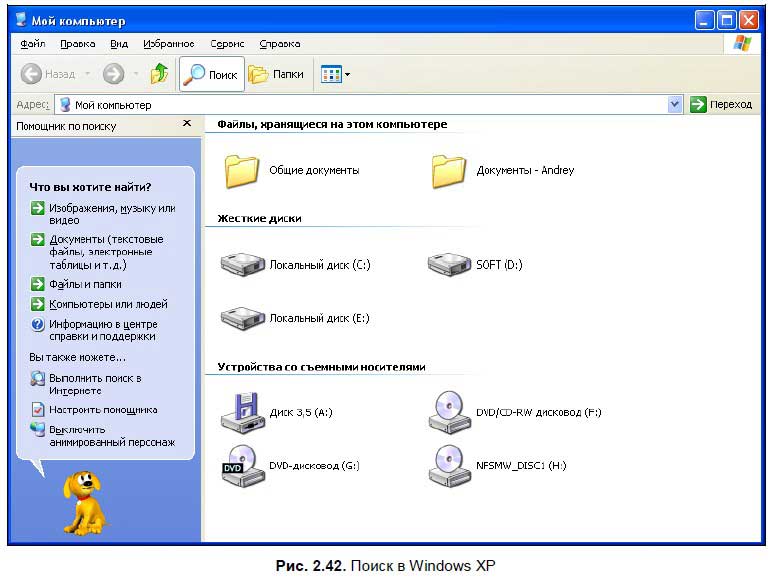
Чтобы найти потерянный файл, выберите тип файла, а затем наберите в строке поиска его имя и нажмите кнопку Найти либо клавишу <Enter> — система просмотрит все файлы и, если файл есть на вашем диске, покажет его в результате поисков. Также вы увидите полный путь к файлу — на каком диске и в какой папке он находится.
В Windows Vista и Windows 7 форма поиска расположена в верхней правой части рабочего окна Проводника. Введите искомое слово и нажмите <Enter> или кнопку поиска, справа от формы ввода. Система просмотрит все диски и найдет файлы и папки, названия которых совпадают с искомым словом.
Также вы можете воспользоваться окном расширенного поиска. Нажмите <Ctrl>+<F> в окне Проводника и в открывшемся окне (рис. 2.43) нажмите кнопку Расширенный поиск. При расширенном поиске вы можете указать, в какой папке (или на каком диске) искать, размер искомых файлов или папок. Если вы знаете дату создания или изменения файла, то также можете указать это в параметрах поиска.
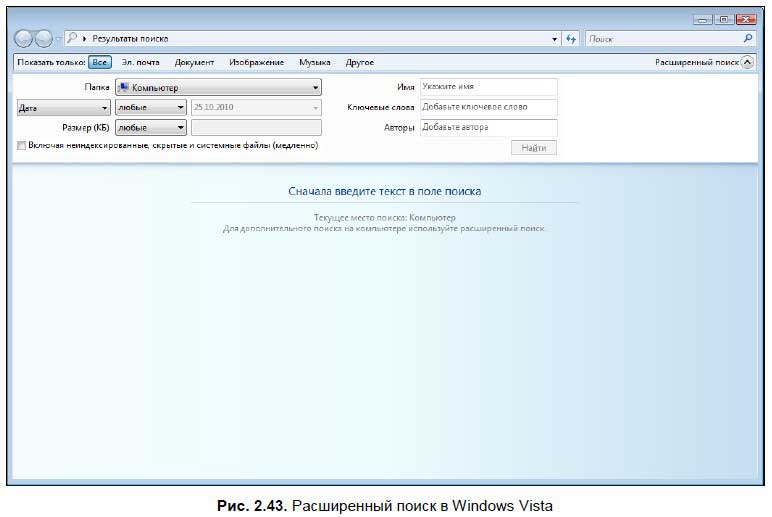
Результаты поиска можно отсортировать — делается это с помощью панели наверху. При выборе кнопки Все показываются все найденные файлы. Также вы можете вывести только сообщения электронной почты, документы, изображения или музыку.
При нажатии кнопки Другое отобразится список найденных файлов за исключением сообщений электронной почты, документов, изображений и музыки.
В Windows 7 детальный поиск немного изменен. Щелкните мышью в строке поиска — откроется небольшой список, где вы можете задать параметры. Файлы можно отсортировать по дате изменения и по размеру. В Windows 7 с помощью поиска можно найти файлы, которые располагаются на диске или папке, открытой в Проводнике. Если нужно поискать на всем компьютере, то откройте папку Компьютер.
Кроме поиска конкретного файла можно задавать поиск по маске. Например, вам нужно найти все текстовые файлы, имеющиеся на компьютере. Для этого выбираем соответствующий тип файлов (Документ) и в строке поиска вводим звездочку (*) — компьютер выдаст список всех файлов с расширениями txt и doc. Аналогичным образом ищутся файлы картинок и музыкальные файлы (кнопки Изображения и Музыка).
Более 800 000 книг и аудиокниг! 📚
Получи 2 месяца Литрес Подписки в подарок и наслаждайся неограниченным чтением
ПОЛУЧИТЬ ПОДАРОКДанный текст является ознакомительным фрагментом.
Читайте также
Создание файлов, папок и ярлыков
Создание файлов, папок и ярлыков Новый документ можно создать не только находясь в соответствующей программе, но и с помощью контекстного меню области просмотра окна Проводника или Рабочего стола. Как это делается, вы можете увидеть в видеоролике «Урок 3.6. Создание
Свойства файлов и папок
Свойства файлов и папок Выше мы уже говорили о том, что важнейшие характеристики файла можно увидеть на панели подробностей, предварительно выделив документ. Детальная информация о файле или папке доступна в окне, вызываемом с помощью команды Свойства из контекстного
Атрибуты файлов и папок
Атрибуты файлов и папок Выше при рассмотрении окна свойств файлов и папок упоминалось о том, что на вкладке Общие есть настройки для установки атрибутов. О них мы и поговорим в данном подразделе. Щелкните правой кнопкой мыши на интересующих вас файле или папке и выполните
Удаление файлов и папок
Удаление файлов и папок С помощью команд rundll32.exe можно удалить каталог или файл. Для этого достаточно воспользоваться приведенной далее командой: rundll32.exe ADVPACK.dll, DelNodeRunDLL32 «путь к кaтaлогу или файлу». Функция DelNodeRunDLL32 была написана специально для вызова с помощью команды
Контекстное меню папок и файлов
Контекстное меню папок и файлов При установке многих программ контекстное меню файлов и папок постепенно заполняется лишними пунктами. Чтобы оставить в меню только то, что действительно нужно, найдите ветвь:HKEY_CLASSES_ROOT* shellexContextMenuHandlers– в ней в качестве подразделов
Создание файлов, папок и ярлыков
Создание файлов, папок и ярлыков Когда дело дойдет до работы в прикладных программах, вы узнаете, что создавать новые документы можно прямо в них. Даже больше – это самый правильный способ. Однако вы можете создать новый документ и прямо в Проводнике Vista. Иногда это даже
4.2.4. Удаление файлов и папок. Корзина
4.2.4. Удаление файлов и папок. Корзина Удалить файл (папку) очень просто — щелкните на нем правой кнопкой мыши и выберите команду Удалить (или нажмите клавишу <Del> на клавиатуре). Можно удалить сразу группу файлов и папок: для этого сначала выделите группу объектов, а затем
4.4. Поиск файлов и папок
4.4. Поиск файлов и папок Для поиска файлов нажмите <Win>+<F> и введите имя файла или папки. Вместо имени можно ввести маску (см. ранее). Второй способ: нажмите кнопку Пуск и в поле Найти программы и файлы введите имя файла (папки) или маску. Вы увидите результаты поиска. На
1.10.7. Совместное использование файлов и папок
1.10.7. Совместное использование файлов и папок На каждом Маке в окне жесткого диска находится папка Пользователи (Users), в которой хранятся домашние папки всех пользователей данного компьютера. Раскрыв любую из них, кроме своей домашней папки (на рис. 1.116 пользователь sn
2.4. Меняем пиктограммы файлов и папок
2.4. Меняем пиктограммы файлов и папок Для выполнения задания нам понадобится материал, представленный в разд. 1.6.1.1. Сменить значок псевдонима Мой TextEdit на такой: выполнив следующие операции:• вставить в оптический привод CD-диск, прилагаемый к этой книге;• открыть папку
Создание папок, файлов и ярлыков
Создание папок, файлов и ярлыков Чтобы создать новую папку, откройте окно того каталога, в котором нужно выполнить эту операцию, нажмите кнопку Упорядочить и выберите пункт Новая папка. Далее укажите имя папки, после чего нажмите клавишу Enter или щелкните кнопкой мыши на
Перемещение и копирование файлов и папок
Перемещение и копирование файлов и папок В результате копирования файла будет создан еще один его экземпляр, но в другом месте или с другим именем. При перемещении файл будет скопирован в новое место, а затем удален со старого.Для перемещения или копирования файлов и
Переименование файлов и папок
Переименование файлов и папок Для переименования файла или папки можно использовать следующий способ.1. Щелкните правой кнопкой мыши на значке нужного файла или папки.2. В появившемся контекстном меню выберите пункт Переименовать. Название объекта будет взято в рамку
Удаление файлов и папок
Удаление файлов и папок Удалить файл или папку гораздо проще, чем, например, скопировать или переименовать. Для удаления объектов существует несколько способов. Чтобы удалить ненужный файл, достаточно знать один способ. Однако чтобы по ошибке не удалить нужный объект,
Маркирование всех файлов и папок
Маркирование всех файлов и папок Чтобы отметить все объекты текущего каталога, необходимо в меню Правка выбрать команду Выделить все. При маркировании имен всех файлов и папок не имеет значения, на имени какого файла или папки находится в данный момент маркер. Можно