8.1. Панель задач
8.1. Панель задач
Панель задач – область экрана в виде полоски, которая может занимать любое из крайних положений вдоль экрана и используется для отображения значков программ, запущенных в данный момент. Кроме того, на ней могут располагаться панели инструментов для быстрого запуска программ или доступа к нужным объектам. Она используется с самых первых версий операционной системы Windows, и разработчики Windows 7 не стали отступать от традиций, а лишь модифицировали и усовершенствовали Панель задач, добавив ей функциональность, чтобы повысить удобство использования.
Что касается параметров, влияющих на внешний вид и возможности Панели задач, то среди них находятся следующие (рис. 8.2).
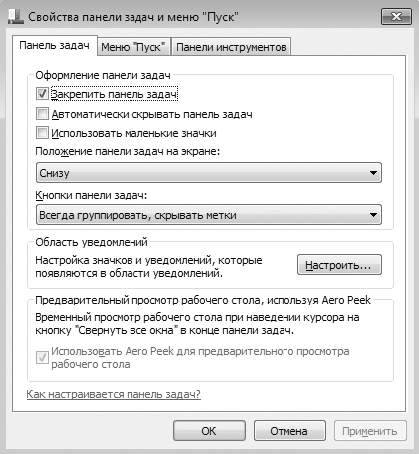
Рис. 8.2. Параметры настройки Панели задач
? Закрепить панель задач. Если установить данный флажок, то Панель задач будет находиться в том месте, где она размещена на данный момент. При этом она фиксируется и ее невозможно сместить, свернуть или растянуть. Если вы испытываете сложность с управлением мышью, что периодически приводит к перемещению Панели задач в самый ответственный и неожиданный момент, то лучшим выходом в этом случае будет использование данного параметра, тем более что ни к чему негативному этот выбор не приведет.
? Автоматически скрывать панель задач. Если вам важен факт наличия максимально большого рабочего пространства, то используйте данный параметр. Он позволяет скрывать Панель задач с экрана и отображать ее лишь тогда, когда указатель подводится к нижней кромке экрана.
? Использовать маленькие значки. С помощью этого параметра можно уменьшить размер значков программ, которые открыты в данный момент и расположены на Панели задач. При этом увеличивается полезное рабочее пространство, а также количество свободного места на Панели задач, что, в свою очередь, позволяет разместить на ней большее количество значков программ или панелей инструментов.
? Положение панели задач на экране. Позволяет разместить Панель задач возле любого края экрана. Для выбора варианта размещения Панели задач используются значения из списка. Расположение Панели задач можно изменить и без использования окна Свойства панели задач и меню «Пуск». Для этого нужно просто перетащить Панель задач с помощью мыши.
? Кнопки панели задач. Этот список содержит параметры, которые влияют на отображение значков запущенных задач и программ. Возможны следующие варианты.
? Всегда группировать, скрывать метки. Данный режим активизирован по умолчанию и позволяет максимально увеличить свободное место на Панели задач за счет группирования сходных значков программ и отсутствия подписей к названию значков. Например, если вы открыли сразу три окна браузера, все они сгруппируются в один значок, при этом он немного изменится и в правой его части появится несколько дополнительных линий, создающих впечатление наложения нескольких значков один на другой. По отношению к браузеру этот параметр очень даже удобен, особенно если вы любите открыть десяток одинаковых окон вместо того, чтобы работать с закладками. Эффект от использования этого параметра еще больше усиливается, если вы применяете стиль оформления Aero. При этом отображаются уменьшенные копии окон.
? Группировать при заполнении панели задач. Значки группируются, только если свободное место на Панели задач заканчивается. В этом случае значок программы снабжается меткой.
? Не группировать. Никаких группировок не применяется, и значки располагаются, как обычно, с подсказками.
? Использовать Aero Peek для предварительного просмотра рабочего стола. Если данный флажок установлен, то содержимое Рабочего стола можно просмотреть, подведя указатель к кнопке минимизации в правом нижнем углу экрана. При этом окна всех программ, которые находятся в данный момент на экране, становятся прозрачными и вы можете видеть, что происходит на Рабочем столе.
На этой же вкладке в области Область уведомлений находится кнопка Настроить, с помощью которой можно настраивать значки в области уведомлений (о настройке значков читайте далее).
Более 800 000 книг и аудиокниг! 📚
Получи 2 месяца Литрес Подписки в подарок и наслаждайся неограниченным чтением
ПОЛУЧИТЬ ПОДАРОКДанный текст является ознакомительным фрагментом.
Читайте также
Панель задач
Панель задач На Панели задач отображаются следующие элементы:• кнопки, с помощью которых можно переключаться между окнами работающих программ;• кнопка Пуск;• панель быстрого запуска в левой части;• кнопка языковой панели;• область уведомлений справа, в которой
Панель задач
Панель задач В Windows 7 значительно переработана Панель задач – инструмент, с которым мы сталкиваемся практически постоянно. Теперь панель быстрого запуска выглядит как ряд больших квадратных значков, что позволяет легко запустить нужную программу. Как и прежде,
Панель задач
Панель задач Группировка кнопок на панели задачЕсли у вас в свойствах панели задач установлено Группировать сходные кнопки панели задач, то Windows начинает группировать кнопки, если их число достигает 3 (по умолчанию). Вы можете изменить это число, используя параметр типа
Панель переключателя задач
Панель переключателя задач Отключение панели переключателя задачЧтобы отключить панель переключателя задач (который выводится по Alt+Tab), надо в разделе HKCUControl PanelDesktopприсвоить строковому параметру °CoolSwitch° значение 0 (чтобы включить - значение 1). Изменение числа строк и
Панель задач
Панель задач Вы ведь еще не забыли, что Панель задач – это полоска, которая располагается внизу под Рабочим столом? Отлично.На этой панели есть много полезных элементов. Перечислим их слева направо:• кнопка Пуск для вызова одноименного меню, которое содержит все
Панель задач
Панель задач Установим Часы на Панели задач. Переместив указатель мыши вниз экрана, на Панель задач, щелкаем на ней правой кнопкой мыши и выбираем в контекстном меню пункт Свойства. Оказываемся в окне Свойства панели задач и меню «Пуск» (рис. 3.1). Рис. 3.1. Свойства Панели
Панель задач
Панель задач Очень часто программисты в качестве шутки создают программы, которые прячут привычные для пользователя элементы интерфейса. В предыдущем примере было показано, как можно скрыть кнопку Start. Теперь нужно рассмотреть пример работы с панелью задач.Для создания
1.3. Новая панель задач
1.3. Новая панель задач В Windows 7 нет панели быстрого запуска (Quick Launch). В ней больше нет необходимости, поскольку приложения, которые вы часто используете, можно закрепить прямо на панели задач. Чтобы закрепить приложение на панели задач, запустите приложение, щелкните правой
3.4. Панель задач
3.4. Панель задач Панель задач отображает открытые окна и позволяет переключаться между ними. Сейчас мы поговорим о настройке панели задач, чтобы сделать это самое переключение максимально комфортным. Щелкните правой кнопкой мыши на панели задач и выберите команду
Панель задач
Панель задач Как и в более ранних версиях, в Windows Vista имеется возможность настройки Панели задач.Перейдите на вкладку Панель задач (рис. 7.22). Рис. 7.22. Настройка Панели задачЗдесь есть возможность активировать следующие параметры.• Закрепить панель задач. Иногда в
Панель задач
Панель задач Панель задач по умолчанию располагается в нижней части экрана (см. рис. 10.1).Условно ее можно разделить на три части (слева направо):• кнопка меню Пуск;• панель быстрого запуска;• область уведомлений.Когда вы запускаете какую-либо программу, в центральной
Панель задач
Панель задач Основное назначение Панели задач – отображение кнопок для работающих приложений и открытых окон, с помощью которых можно быстро переключаться между ними (это вы должны были изучить в первых уроках). Дополнительные возможности для управления окнами имеются
Панель задач
Панель задач А теперь посмотрим в правый нижний угол рабочего стола. На нашей схемке в начале раздела вы увидите надпись панель задач. Правый нижний угол рабочего стола – панель