6.2. Машина с ATX блоком питания не выключает питание самостоятельно.
6.2. Машина с ATX блоком питания не выключает питание самостоятельно.
Основным режимом работы для XP считается ACPI режим, и именно вокруг ACPI построено управление питанием. Проблема в том, что до выхода W2k и XP все возможности ACPI нигде толком не использовались. Поэтому производители железок не сильно заморачивались с обеспечением его нормальной поддержки. Что привело к проблемам с работой таких устройств под w2k. То есть, само устройство может работать нормально, но когда система пытается управлять питанием, например выключить компьютер, то проблемное устройство не даёт ей этого сделать. Для решения этих проблем в XP предусмотрен APM режим, но даже он не всегда решает проблему. Но всё по порядку.
Прежде всего необходимо выяснить - работает ваша машина в ACPI режиме или нет. Для этого можно обратиться в System Properties, но выяснить и через Control Panel - Power Options. При использовании стандартного ядра, это окно будет выглядеть так:
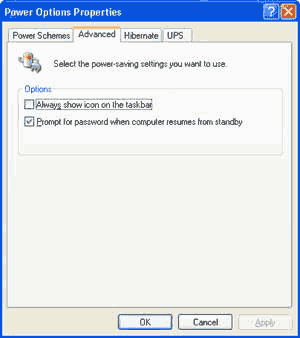
Кроме этого, в этом окне может присутствовать закладка APM. Если она есть, то надо убедиться что на параметре Enable Advanced Pоwer management support стоит галочка. Если ничего похожего нет, то может помочь установка NT Apm/Legacy Support. Для того чтобы про проверить установлена ли она, необходимо в Device Manager выбрать меню View - Show hidden Devices.
В списке добавившихся устройств вы должны увидеть NT Apm/Legacy Interface Node. Если его нет, то установите его через Add New Hardware Wizard. После этого, взгляните в Device Manager ещё раз. Если NT Apm/Legacy Interface Node функционирует нормально, а компьютер всё равно не выключается, то попробуйте по адресу HKEY_LOCAL_MACHINE -> SOFTWARE -> Microsoft -> Windows NT -> CurrentVersion -> Winlogon выставить ключ PowerdownAfterShutdown равным 1. Если железо (ВСЁ железо) позволяет (строго соответствует требованиям стандарта) всё должно заработать.
Примечание. Нормальная работа компьютера под W9x ничего не гарантирует, у некоторых железок поддержка APM функций в её среде сделана не правильно, не через стандартные методы, а всевозможные "хаки", как аппаратные так и программные. Естественно, что такое оборудование не будет нормально работать с функциями управления питанием в среде XP, и будет препятствовать выключению компьютера.
Если NT Apm/Legacy Interface Node появился в Device Manager, но не работает (обозначен жёлтым кружком с восклицательным знаком, или чем то вроде этого), это значит что ваш компьютер не соответствует представлениям Microsoft о современном компьютере, и пока причина этого не устранена, увы, компьютер самостоятельно выключаться не будет. Причиной столь печального явления, обычно является материнская плата, и есть шанс, что обновлением Bios это можно решить. Более того, обновление Bios может сделать вашу материнскую плату ACPI совместимой. В этом случае (при использовании соответствующего ядра) окно Power Options будет выглядеть так:
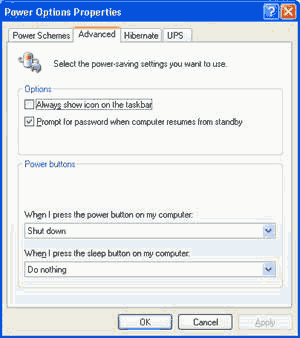
ACPI режим считается основным для XP, поэтому проблемы с выключением при его использовании бывают гораздо реже. Если они всё-таки возникают, то причиной этого может быть как плохой Bios, так и не соответствующее требованиям ACPI устройство или драйвер (хотя в этом случае система чаще виснет при выключении, а не выкидывает окно с просьбой выключить компьютер вручную). Поэтому поиски решения стоит начинать, прежде всего, на сайте производителя материнской платы, в разделе биосов. Если это не поможет, то можете попробовать повытаскивать из компьютера все необязательные устройства, возможно что именно так удастся отловить проблему.
Вообще, причины неправильной работы ACPI могут быть самыми разными, и найти что именно мешает бывает совсем не просто.
Наиболее часто встречаются следующие причины:
• Не соответствие материнской платы требованиям ACPI. Хорошо если проблема кроется только в BIOS, что решается его обновлением, но иногда встречается и аппаратная несовместимость.
• Не соответствие требованиям ACPI какого-либо устройства или его драйвера. Опять же, хорошо если проблема только в неправильно написанном драйвере, тогда есть надежда что когда-нибудь будет написан нормальный драйвер, и всё заработает как следует. К сожалению, возможна ситуация когда несовместимость аппаратная.
Причиной сбоев в работе ACPI может быть и программное обеспечение установленное на компьютере. Причём проблемы могут вызывать самые различные программы, от программ для шифрования (вроде PGP), до программ для очистки реестра. Посоветовать можно использовать только протестированные и полностью совместимые с XP версии программ что, к сожалению, не всегда возможно. Кстати, несовместимость программного обеспечения может приводить не только к тому что компьютер не будет выключаться вообще, но и к тому что компьютер будет выключаться, но очень медленно (окно с надписью saving you settings может висеть 5, 10 или даже 30 минут).
Более 800 000 книг и аудиокниг! 📚
Получи 2 месяца Литрес Подписки в подарок и наслаждайся неограниченным чтением
ПОЛУЧИТЬ ПОДАРОКЧитайте также
(7.21) В спящем режиме w2k не выключает вентиляторы.
(7.21) В спящем режиме w2k не выключает вентиляторы. Для решения этой проблемы, в BIOS в разделе Power Management (или что-нибудь вроде этого), выставьте режим
6.2. Машина с ATX блоком питания не выключает питание самостоятельно.
6.2. Машина с ATX блоком питания не выключает питание самостоятельно. Основным режимом работы для XP считается ACPI режим, и именно вокруг ACPI построено управление питанием. Проблема в том, что до выхода W2k и XP все возможности ACPI нигде толком не использовались. Поэтому
Как самостоятельно распознать наличие в компьютере шпионского ПО?
Как самостоятельно распознать наличие в компьютере шпионского ПО? Отличительной чертой Spyware является то, что их трудно распознать с помощью штатных антивирусных программ. Поэтому для борьбы с ними рекомендуется использовать специальные утилиты, которые во множестве
84. Предпочитайте вызовы алгоритмов самостоятельно разрабатываемым циклам
84. Предпочитайте вызовы алгоритмов самостоятельно разрабатываемым циклам РезюмеРазумно используйте функциональные объекты. В очень простых случаях написанные самостоятельно циклы могут оказаться более простым и эффективным решением. Тем не менее, вызов алгоритма
Как самостоятельно распознать наличие в компьютере программ-шпионов
Как самостоятельно распознать наличие в компьютере программ-шпионов Отличительной чертой Spyware является то, что их трудно распознать с помощью штатных антивирусных программ. Для борьбы с ними предназначены специальные утилиты, которые можно скачать в Интернете. Но
Собираем ноутбук самостоятельно
Собираем ноутбук самостоятельно Первыми выпустила портативные компьютеры Compaq (сейчас принадлежит Hewlett-Packard). Назывались они лэптопами, имея габариты чемодана, ручку для переноски и встроенный в крышку ЭЛТ-монитор (фактически использовались настольные компоненты, только
Питание нетбука
Питание нетбука Батарею удерживают в корпусе направляющие пазы и защелки-фиксаторы. Чтобы присоединить аккумулятор к нетбуку, вставьте его в гнездо до упора — фиксаторы должны защелкнуться. Для снятия батареи сдвиньте обе защелки и вытащите аккумулятор назад или
Откуда нетбук получает питание?
Откуда нетбук получает питание? Для работы от электросети и зарядки батареи сначала вставьте штекер блока питания в гнездо на корпусе нетбука (1). Затем включите вилку блока питания в розетку электросети 220 В (2). Отключать блок питания желательно в обратном порядке:
3.4. Питание
3.4. Питание Энергию потребляют все устройства и функции цифровой камеры, начиная с LCD-экрана и заканчивая настройками автофокуса и баланса белого цвета. Поэтому запас энергии, который содержится в батарейках, истощается очень быстро.Из всех устройств, которыми снабжена
Глава 3 Как самостоятельно соединить компоненты компьютера
Глава 3 Как самостоятельно соединить компоненты компьютера 3.1. Что надо знать, чтобы самостоятельно правильно собрать компьютер Вы выбрали компьютер, оплатили его и принесли домой несколько коробок. Что делать дальше?Прежде всего, распакуйте комплектующие. Если на улице
Глава 4 Самостоятельно осваиваем работу с клавиатурой и мышью
Глава 4 Самостоятельно осваиваем работу с клавиатурой и мышью 4.1. Как не запутаться в кнопках клавиатуры В этой главе мы поговорим только о назначении стандартных клавиш, которые есть на любой клавиатуре, как бы она ни выглядела. А о назначении дополнительных клавиш вы
Глава 9 Как самостоятельно устанавливать и удалять программы
Глава 9 Как самостоятельно устанавливать и удалять программы 9.1. Устанавливаем программы Прежде чем начать работу с программой, нужно ее установить. Конечно, это не касается программ, уже имеющихся на вашем компьютере. Хотя обычно нужно устанавливать почти все программы,
Как работают блоки питания персональных компьютеров? Какие блоки питания бывают?
Как работают блоки питания персональных компьютеров? Какие блоки питания бывают? http://pc-doc.spb.ru/atx.html Блок питания — жизненно важная часть компьютера, без которой его функционирование невозможно. Лишенный блока питания компьютер — всего лишь мертвая коробка, наполненная
Питание фотокамеры
Питание фотокамеры Бывает очень обидно, когда в середине съемки заканчивается заряд аккумуляторных батарей. Чтобы решить эту проблему, надо всего лишь приготовить второй комплект аккумуляторов (рис. 3.13). Рис. 3.13. Дополнительный аккумулятор — незаменимая вещь в
Диетическое питание
Диетическое питание Автор: Андрей ВасильковНа одном из чертежей предприятия мне попался целый корпус, обозначенный как -источник бесперебойного питания-. Посмеявшись, коллеги сочли, что это столовая. Общепит, правда, оказался в другом здании, а загадочным корпусом была