Восстановление.
Восстановление.
4.1. Система не загружается, что делать?
Восстановить систему в XP будет гораздо проще, если заранее об этом позаботиться. Наиболее радикальным методом будет сохранение всех основных системных файлов. Для этого, в Properties жёсткого диска выберите закладку Tools и нажмите на кнопку Backup now..., а лучше через Start -> Programs -> Accessories -> System Tools -> Backup. В открывшемся окне выбираем закладку Backup, и отмечаем галочкой System state. Далее остаётся только нажать на Start Backup.
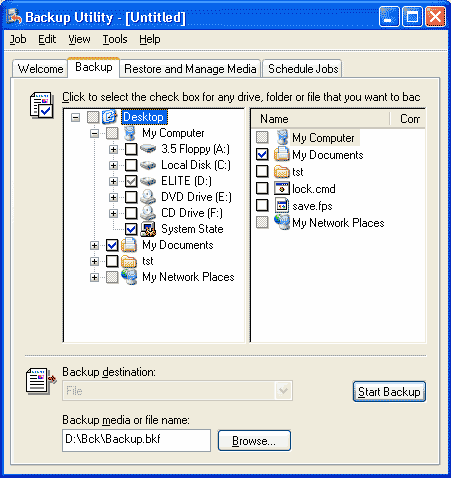
К недостаткам этого метода можно отнести то, что созданный файл с расширением *.bkf займёт около 200МБ места на диске, и для того чтобы воспользоваться им, необходимо иметь работающую систему. То есть, он не спасёт вас от полной переустановки системы, он просто поможет восстановить вам все свои настройки и позволит не переустанавливать заново некоторые программы.
Поэтому мы предлагаем воспользоваться менее радикальным методом и сохранить только содержимое папки С:WINDOWSsystem32config: это займёт всего 10-30МБ. Точный список файлов реестра XP можно посмотреть здесь: HKEY_LOCAL_MACHINESystemCotnrolSetControlHiveList Причём для этой цели можно и не пользоваться каким-либо дополнительным софтом, а просто скопируйте их в другое место. Файлы, содержащиеся в этой папке включают в себя весь реестр XP, поэтому все проблемы связанные с реестром решаются просто перезаписыванием сбойного реестра старым, гарантированно работающим. Сделать это можно, например, загрузившись с любой досовской загрузочной дискеты.
Однако, если системный раздел отформатирован под NTFS, то вы не сможете увидеть его, загрузившись с простой досовской дискеты. Вам придётся использовать NTFS драйвер для DOS или Win98. Найти их можно на http://www.sysinternals.com.
Штатными средствами, можно только загрузиться с загрузочного CD XP. После загрузки вам будет предложено установить систему заново или восстановить её с помощью Recovery Сonsole. Выбрав пункт Recovery Сonsole нам предложат выбрать, какую из инсталляций XP необходимо отремонтировать (если в системе их несколько), потом спросят пароль администратора. После этого вы окажетесь в интерфейсе командной строки. Список поддерживаемых команд невелик: с ним можно ознакомиться командой "help". Для того, чтобы перезаписать реестр можно воспользоваться командой "copy". Кроме этого, стоит отметить ещё несколько команд. Во-первых, это команды "listsvc", "disable" и "enable". Первая выдаёт список системных служб и драйверов с информацией о способе старта. Вторая позволяет отключить службы, которые являются источником проблем. Ну а третья, позволит наоборот, включить службы или драйвера. Во-вторых, можно отметить команды "fixboot" и "fixmbr", которые восстанавливают загрузочные файлы и master boot record.
Для того, чтобы попасть в Recovery Соnsole вовсе не обязательно использовать загрузочный CD. Можно установить её на жёсткий диск, тогда каждый раз при загрузке сможете выбирать нужное: загружать систему полностью или загружаться в Recovery Console.
Чтобы установить Recovery Console нужно из командной строки в директории i386 дистрибутива XP набрать winnt32.exe /cmdcons. Но, вообще-то, набор команд доступных с консоли весьма ограничен, и мы бы посоветовали Вам в случае каких-либо неприятностей ставить винт на другую машину, с установленной XP или W2k, она увидит NTFS5 раздел и позволит с ним нормально работать. Если же такой возможности нет, и вы склоны к экспериментам со своей машиной, то стоит системный раздел отформатировать под FAT32. В противном случае возможна ситуация, когда при крахе системы вы не сможете добраться до своих данных.
Восстанавливать систему можно при помощи Windows Automated System Recovery Disk. Для этого этот диск необходимо предварительно создать. Сделать это можно в окне Backup wizard-а нажатием на кнопку Automated System Recovery Wizard. Правда, при создании этого будет бакапиться всё содержимое системного диска, так что решайте сами, надо ли оно вам.
Для использования Windows Automated System Recovery Disk нужно загрузиться с загрузочного диска XP (или запустить winnt.exe из директории i386 дистрибутива) и нажать на F2 в начале загрузки, когда соответствующая надпись будет на экране.
Если система загружается хотя бы в safe mode, можно попробовать загрузиться в safe mode с поддержкой командной строки и дать команду "chkdsk /r".
С помощью этих методик можно решить множество возникающих проблем, но далеко не все. Например, ни одна из них не поможет, если в системе установлено неверное ядро.
Более радикальным методом является использование System Restore, пришедшем в XP из WinME. Справедливости ради стоит сказать, что System Restore в XP сделана гораздо толковее, чем в его предшественнике. Запустить этот апплет можно из меню Start -> Programs -> Accessories -> System Tools -> System Restore. При запуске этого апплета Вам будет предложено два выбора, сохранить текущее состояние системы, или восстановиться с сохраненного ранее. Выбирайте то, что нужно, и просто следуйте инструкциям на экране.
Более 800 000 книг и аудиокниг! 📚
Получи 2 месяца Литрес Подписки в подарок и наслаждайся неограниченным чтением
ПОЛУЧИТЬ ПОДАРОКЧитайте также
Восстановление
Восстановление (4.1) Система не загружается, что делать? Восстановить систему в W2k будет гораздо проще, если заранее об этом позаботиться. Наиболее радикальным методом будет сохранение всех основных системных файлов. Для этого, в Properties жёсткого диска выберите закладку Tools
Восстановление данных
Восстановление данных До сих пор мы рассматривали вопросы создания резервных копий. Однако, для того, чтобы обеспечить надежную работу компьютеров в сети, необходимо также организовать восстановление данных. Действия по восстановлению данных можно условно разделить на
Архивация и восстановление
Архивация и восстановление Любая серьезная операционная система должна иметь механизмы, с помощью которых можно быстро архивировать и восстанавливать данные или состояние операционной системы. Такие инструменты, конечно же, есть и в Windows 7.С помощью механизма
Восстановление
Восстановление Данное средство позволяет восстанавливать работоспособность операционной системы. Для этого могут использоваться созданные ранее точки восстановления системы, образы дисков, сохраненные данные. В крайнем случае можно также переустановить
21.1. Восстановление файлов
21.1. Восстановление файлов Восстановление данных, если вы позаботились о том, чтобы они архивировались, – процесс очень простой. Он состоит всего из двух шагов.1. Указание архива, из которого нужно взять данные.2. Задание места, в которое нужно восстановить данные.Для
Восстановление Windows
Восстановление Windows В конце данного раздела рассмотрим несколько команд, которые можно использовать для восстановления многих пользовательских настроек операционной системы Windows к их стандартному состоянию (такими, какими они были в момент установки системы).? rundll32.exe
Восстановление системы
Восстановление системы Восстановление системы используется для отмены конфигурации Windows. Программа позволяет вернуть настройки компьютера в более раннее состояние (контрольная точка). Все описываемые настройки являются параметрами DWORD и происходят в разделе
Восстановление реестра
Восстановление реестра При работе с реестром надо соблюдать осторожность. Удаление каких-либо важных данных случайно или по незнанию может привести к краху операционной системы. Тогда спасти положение может только восстановление последней работоспособной копии.Перед
Восстановление системы
Восстановление системы Впрочем, чаще всего до таких страстей, как полная переустановка системы, дело не доходит. Типичная ситуация выглядит так: Vista загружается в обычном (не безопасном) режиме, но работает нестабильно. Тут может помочь Восстановление системы –
Восстановление
Восстановление Следующий пример восстанавливает многотомную базу данных из каталога /january на сервере hotchicken в каталог /currentdb. Он использует переключатель -r[epiace_database] и будет перезаписывать базу данных magic.fdb, если она будет найдена в /currentdb. Первые два файла
Восстановление транзакции
Восстановление транзакции При использовании gfix, вы имеете множество режимов для получения информации и для разрешения зависших транзакций после ошибок двухфазного подтверждения. Процесс идентификации зависших транзакций и их подтверждение либо откат называется
Восстановление данных
Восстановление данных Из-за различных ошибок в программном обеспечении, вирусов, а также просто неумелых действий неопытных пользователей можно потерять самое главное — информацию. Однако сразу паниковать в таком случае не стоит. Чаще всего восстановить утраченные
Восстановление баз 1С: Предприятие
Восстановление баз 1С: Предприятие Базы данных, с которыми работают программы семейства 1С: Предприятие, состоят из множества отдельных файлов. Часть из них несет сведения о конфигурации, а другие (файлы с расширением DBF) являются изменяемыми файлами базы данных. Если
Восстановление вручную
Восстановление вручную Восстановление файловых систем вручную возможно и даже интересно. Для этого нужен дисковый редактор и четкое представление о структуре записей восстанавливаемой файловой системы. Дисковые редакторы в виде дополнительных функций встроены во
Восстановление данных
Восстановление данных Если на жестком диске или на флэшке пропали данные, воспользуйтесь соответствующими программами для восстановления. Не испытывайте программы на носителе, данные с которого пропали, потренируйтесь на другом.В Интернете существует сервис