Замена материнской платы
Допустим, вы проанализировали все возможные причины сбоев и пришли к неутешительному выводу – виновата материнская плата. Причем специалисты вам говорят, что ремонту она не подлежит, надо менять. Погоревав немного, вы можете выбрать один из двух способов решения проблемы: отнести системный блок в сервисный центр, где этим займется специалист, или купить материнскую плату и установить ее самостоятельно. Поверьте, замена материнской платы – процедура хоть и ответственная, но несложная. Сейчас вы в этом убедитесь.
Выбор материнской платы
Если вы хотите заменить в компьютере только материнскую плату, то задайте себе несколько вопросов.
• Поместится ли новая плата в корпус системного блока? Дело в том, что в некоторые миниатюрные корпуса помещаются только материнские платы форм-фактора (размера) mATX.
• Соответствует ли сокет на новой плате процессору, который у вас уже есть? И вообще, будет ли материнская плата работать с вашим процессором?
• Поддерживает ли новая материнская плата работу с имеющимися у вас модулями оперативной памяти?
• Сможете ли вы подключить к новой плате старые винчестеры? Например, если ваш жесткий диск имеет тип SATA, а на материнской плате нет соответствующего разъема, вы не сможете подключить свой диск к плате.
• Есть ли на новой плате слот для установки имеющейся у вас видеокарты?
• Хватит ли на новой материнской плате слотов для подключения имеющихся у вас плат?
• Подойдет ли разъем вашего блока питания к разъему питания новой материнской платы? Сегодня используются разъемы, содержащие 24 контакта. Ранее стандартом были 20 контактов. Впрочем, блок питания можно купить вместе с материнской платой.
• Есть ли в комплекте новой платы заглушка для задней стенки корпуса (планка с отверстиями для разъемов подключаемых устройств), комплект шлейфов для подсоединения накопителей, диск с драйверами и инструкция?
Совет
Если на новой «мамке» есть интегрированная звуковая или видеокарта, может, и не нужно совать в нее ваши старые карты? Вполне может оказаться, что интегрированное устройство лучше, чем то, что у вас имеется. Да и слот занимать не придется.
Выпишите данные вопросы на листочек или возьмите с собой на рынок эту книгу (заодно бесплатную рекламную акцию проведете). Выпишите и название вашего процессора, памяти, карт расширения. Или, для надежности, захватите их с собой. Узнайте у продавца ответы на все вопросы. Если хотя бы на один вопрос он ответит отрицательно, не покупайте плату, ищите новую.
Внимание!
Если материнская плата, которую вы хотите заменить, очень старая, вы можете столкнуться с проблемами при покупке новой. Дело в том, что платы, совместимые со старыми процессорами и памятью, уже не выпускаются. В этом случае вам придется приобретать вместе с материнской платой подходящие процессор и модули памяти. Ну, или поискать «мамку» среди подержанных товаров.
Совет
Я, перед тем как менять комплектующие в компьютере, обязательно «заземляюсь», то есть берусь за батарею или трубу центрального отопления. В результате накопившаяся на мне «статика» уходит в землю. По крайней мере, мне так кажется, и я спокойно беру в руки микросхемы.
Установка материнской платы
Для установки материнской платы вам понадобится всего лишь крестообразная отвертка среднего размера. В отдельных случаях вам могут пригодиться небольшие пассатижи (для крепежных стоек) и пинцет (для установки джамперов). Перед монтажом постарайтесь снять с себя все шерстяное и синтетическое, иначе может проскочить разряд статического электричества – и каюк какой-нибудь микросхеме. Если вы производите монтаж с напарником, никогда не передавайте электронные компоненты из рук в руки. Во время передачи может произойти статический разряд.
Итак, у вас есть новая материнская плата, и вы можете приступить к ее монтажу.
1. Убедитесь, что кабель питания отключен от системного блока.
2. Отключите все кабели внешних устройств от системного блока.
3. Снимите левую стенку корпуса (в отдельных случаях вам придется снять обе крышки).
4. Отверните винты крепления карт расширения и извлеките из слотов (рис. 4.24).

Рис. 4.24. Извлечение карты расширения из слота
5. Отсоедините все шлейфы и кабели от разъемов материнской платы, включая разъемы питания.
6. Если некоторые из установленных устройств (например, винчестер или привод компакт-дисков) мешают извлечению материнской платы из корпуса, снимите их.
7. Отверните болты крепления материнской платы к корпусу.
8. Извлеките материнскую плату из корпуса (рис. 4.25).
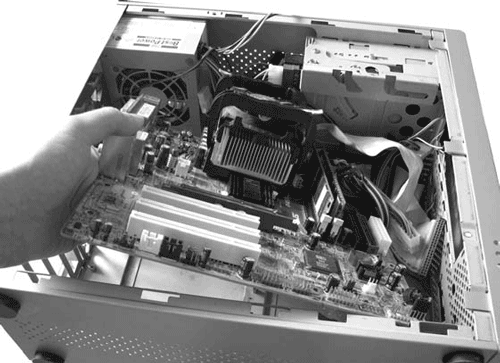
Рис. 4.25. Извлечение материнской платы из корпуса системного блока
Теперь пора снять процессор и модули оперативной памяти.
9. Отсоедините разъем вентилятора охлаждения процессора и снимите радиатор с вентилятором. Конструкция крепления радиатора к сокету бывает разная, поэтому осмотрите крепеж и найдите фиксаторы или защелки.
10. Поднимите рычаг сокета и аккуратно извлеките процессор.
11. Разведите в стороны фиксаторы слотов оперативной памяти и извлеките модули (рис. 4.26).

Рис. 4.26. Извлечение модуля оперативной памяти
Внимание!
Некоторые слоты имеют фиксаторы, поэтому перед извлечением карт из этих слотов нужно освободить их от фиксатора.
12. Убедитесь, что на материнской плате не осталось никаких дополнительных компонентов.
Теперь вы можете приступить к установке новой платы корпус. Удобнее всего, перед тем как вставить ее в системный блок, установить на ней процессор и модули оперативной памяти.
1. Удалите старую термопасту с процессора и радиатора.
2. Поднимите рычаг сокета. Если он содержит пластмассовую пластину, закрывающую контакты, удалите ее.
3. Установите процессор в сокет. Ни в коем случае не прилагайте усилий. Он должен входить в гнездо легко. Если процессор не устанавливается, посмотрите на метки. Возможно, вы устанавливаете его не той стороной.
4. Опустите рычаг сокета до щелчка. Рычаг фиксируется специальным запирающим устройством.
5. Нанесите небольшую каплю термопасты на центр пластины процессора.
6. Установите радиатор с вентилятором охлаждения. Радиатор должен быть плотно прижат к поверхности процессора.
7. Подсоедините кабель питания вентилятора к разъему CPU FAN на материнской плате, который находится недалеко от сокета.
Далее следует установить модули оперативной памяти.
1. Установите их в слот так, чтобы выступ на слоте и прорези на модулях совпали.
2. Нажмите на верхнее ребро модуля с двух сторон так, чтобы фиксаторы слота защелкнулись (рис. 4.27).

Рис. 4.27. Правильное положение фиксаторов после установки модулей памяти
Теперь материнскую плату можно установить в корпус системного блока.
1. Проверьте, совпадают ли отверстия для болтов на материнской плате и на стойках корпуса. Вообще-то они должны всегда совпадать, но стандартизация стандартизацией, а бывают и исключения. Монтажные стойки в большинстве корпусов съемные, поэтому, если отверстия не совпали, снимите стойки и установите так, как вам нужно.
2. Как вы помните (см. рис. 4.11), у материнской платы есть панель разъемов, которая должна выходить на заднюю стенку корпуса. Но иногда эта панель не пролазит в имеющееся на корпусе отверстие. В таком случае снимите планку, которая закрывает нужную вам часть задней стенки. Иногда эту планку приходится выламывать.
3. Установите планку из комплекта новой материнской платы на место старой (рис. 4.28). Планка может фиксироваться защелками или болтами.

Рис. 4.28. Установка планки
Внимание!
Не прилагайте чрезмерного усилия при затяжке болтов. Отвертка может случайно соскочить и повредить материнскую плату.
4. Теперь самая ответственная часть монтажа. Аккуратно установите материнскую плату в корпус так, чтобы разъемы для подключения внешних устройств оказались напротив соответствующих им отверстий. При этом должны совпасть отверстия для болтов на монтажных стойках и материнской плате.
5. Привинтите материнскую плату болтами. Рекомендуется сначала слегка наживить все болты, а затем затянуть их с небольшим усилием.
6. Подключите шлейфы устройств к разъемам материнской платы. При подсоединении шлейфов обращайте внимание на ключи и метки (рис. 4.29).

Рис. 4.29. Подключение шлейфа IDE
7. Подключите провода индикаторов и кнопок передней панели корпуса. Полярность подключения разъемов кнопок Power и Reset значения не имеет. При подключении индикаторов Power и HDD LED следует соблюдать ее (белый провод – это «минус»). Схему подсоединения индикаторов и кнопок вы найдете в инструкции к материнской плате.
8. Подключите к материнской плате разъемы питания (рис. 4.30).

Рис. 4.30. Подключение разъема питания
9. Установите необходимые карты расширения в слоты и зафиксируйте их крепежными болтами. Следите, чтобы не было перекосов. Если на разъеме есть фиксатор, он должен защелкнуться.
Теперь настало время последней проверки.
1. Еще раз убедитесь в том, что материнская плата установлена правильно.
2. Подключите кабели клавиатуры, мыши и монитора.
3. Подсоедините кабель питания.
4. Трижды плюньте через левое плечо.
5. Постучите по дереву.
6. Включите питание компьютера.
Если после этого системный динамик издал один короткий сигнал, значит, материнская плата (и все остальные компоненты) работает и сборка произведена правильно. Возможно, в некоторых случаях вы услышите два коротких сигнала. Не пугайтесь, все исправно, просто настройки BIOS не соответствуют подключенным устройствам. Войдите в настройки BIOS и произведите необходимые изменения.
Установка драйверов
Если на винчестере есть операционная система, сразу после прохождения процедуры POST начнется ее загрузка. Однако иногда (особенно если вы используете Windows XP или Windows Vista) система отказывается загружаться. Дело в том, что последние версии Windows при инсталляции «привязываются» к комплектующим компьютера. Они могут перестать функционировать при серьезной модернизации, а что может быть серьезнее замены материнской платы? Здесь уж ничего не поделаешь – придется переустановить операционную систему.
Но бывает, что все заканчивается «легким испугом». Система загружается, но тут же сообщает об обнаружении новых устройств и установке соответствующих драйверов. Не мешайте ей, так и должно быть.
Как правило, у операционной системы есть драйверы для всех компонентов материнской платы. В таких случаях нужно просто дождаться окончания установки. Но отдельные компоненты (скажем, звуковая или видеокарта) могут остаться «неопознанными», то есть компьютер не издаст ни звука или монитор будет работать далеко не в оптимальном разрешении и количестве цветов. Иногда все драйверы вроде как установлены, но далеко не самые «свежие». Это тоже плохо.
Словом, после запуска операционной системы настоятельно рекомендую вставить в дисковод компакт-диск, который прилагается к новой материнской плате, и установить с него нужные программы.
Не буду описывать процесс инсталляции, он сильно различается для разных материнских плат. Но ничего сложного обычно не бывает. Через несколько секунд после помещения компакт-диска в привод появляется мастер установки и вам остается только выполнять рекомендованные действия. При этом, возможно, придется слегка овладеть английским, но не слишком глубоко. Вы должны понимать такие слова, как Drivers (Драйверы), Next (Далее), Utilites (Утилиты) и т. п.
По окончании установки всех драйверов и программ компьютер придется перезагрузить. Возможно, мастер потребует перезагрузку после установки каждого из драйверов, но это не обязательно. Я предпочитаю сначала установить все, каждый раз отказываясь от перезагрузки, и только после установки последнего драйвера перегрузить компьютер. Это просто быстрее.
Совет
Драйверы устанавливайте все, какие найдете на диске. А вот утилиты можете вообще не устанавливать. А можете установить, если любопытствуете. Как правило, это утилиты для контроля системы, антивирусы, хранители экрана и т. д.
Более 800 000 книг и аудиокниг! 📚
Получи 2 месяца Литрес Подписки в подарок и наслаждайся неограниченным чтением
ПОЛУЧИТЬ ПОДАРОКДанный текст является ознакомительным фрагментом.