Что находится на материнской плате
Даже беглого взгляда достаточно, чтобы понять: материнская плата – это сложное устройство, состоящее из множества компонентов. Рассмотрим их по порядку.
Сокет (Socket) – гнездо для установки центрального процессора (CPU) (рис. 4.1).
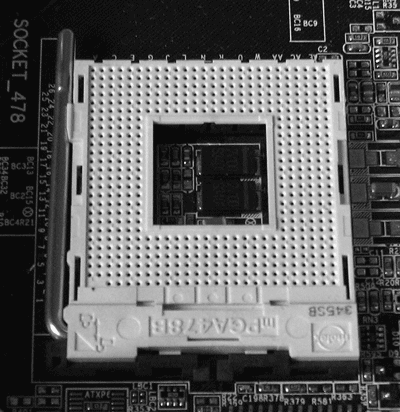
Рис. 4.1. Сокет
Сокеты бывают разные, и процессоры в них можно поставить разные. Но главное тут – слово «можно». В принципе, даже неподготовленный, но аккуратный человек в состоянии самостоятельно извлечь процессор из сокета и поставить вместо него новый. Здесь главная хитрость – не перепутать сокеты. Обязательно перед покупкой нового процессора уточните, какой сокет на вашей материнской плате. Для этого придется полистать руководство к материнской плате. Можете взять ее с собой в магазин или на рынок и показать продавцу. Он посмотрит и предложит подходящий вариант. Заодно попросите об услуге – пусть покажет, как снять старый процессор и установить новый.
Чипсет (Chipset) – это набор основных микросхем материнской платы. Если вы посмотрите на нее, то увидите одну или две большие микросхемы. Одна из них расположена недалеко от сокета и часто скрыта радиатором охлаждения. Вторая – в нижней части материнской платы, если считать, что процессор установлен в верхней. Эти две микросхемы являются основными микросхемами чипсета. Верхняя называется северным мостом, нижняя – южным (рис. 4.2 и 4.3). Северный мост иногда дополнительно охлаждается вентилятором.
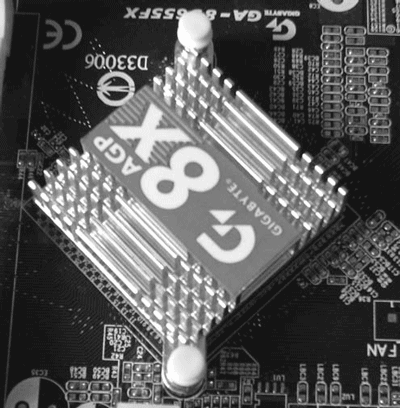
Рис. 4.2. Северный мост часто нуждается в дополнительном охлаждении
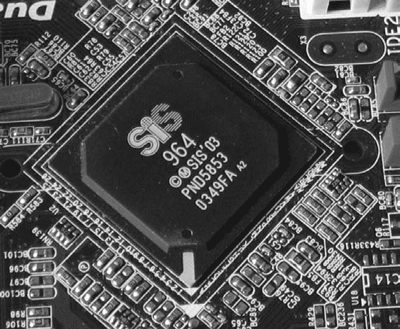
Рис. 4.3. Южный мост
Внимание!
Если вы пытаетесь найти сокет на материнской плате внутри собранного компьютера, у вас это вряд ли получится. Он скрыт под радиатором охлаждения процессора. На самом радиаторе охлаждения установлен вентилятор, так что ищите радиатор – сокет под ним. Или сверьтесь с руководством к материнской плате.
Встречаются чипсеты, в которых и северный, и южный мост объединены в одну микросхему. Заменить чипсет или, тем более, ремонтировать его вам вряд ли придется. Это требует очень высокой квалификации, да и не очень нужно. Проще, надежнее и зачастую дешевле заменить всю материнскую плату, чем возиться с отдельными микросхемами. Максимум, что вы сможете сделать – это заменить вентилятор на северном мосту.
BIOS – первая программа, которая выполняется на компьютере сразу после включения. О ней мы уже достаточно поговорили в гл. 3. Она записана в специальной микросхеме flash-памяти материнской платы (рис. 4.4). Пользователь может самостоятельно записать в микросхему новую версию BIOS, предварительно скачав ее с сайта производителя платы.
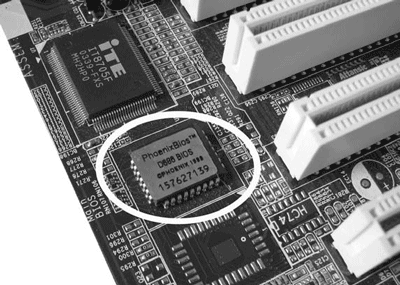
Рис. 4.4. Микросхема BIOS
Батарейка и CMOS-память. О них мы тоже говорили. Напомню: в памяти CMOS хранятся настройки BIOS. Но вот беда, CMOS является энергозависимой памятью, то есть достаточно обесточить ее – и все настройки пропадут. Вернее, вернутся в некоторое начальное состояние. Чтобы не заниматься настройкой BIOS при каждом включении компьютера, на микросхему, в которой хранится CMOS, подают постоянное питание. Для этого предназначена расположенная на материнской плате батарейка или аккумулятор. Обычно в качестве автономного питания CMOS применяется литиевая батарея, представляющая собой блестящий диск диаметром около 2 см (см. рис. 3.6 и 3.7).
Память CMOS потребляет очень мало, поэтому емкости элемента питания хватает для поддержания настроек в течение нескольких лет. Вспомните случаи, когда вы включали компьютер после длительного перерыва. Часы в операционной системе по-прежнему показывали правильное время. Таким образом, даже когда компьютер выключен из розетки, системные часы продолжают отсчитывать время, а настройки BIOS, сделанные вами, сохраняются.
Слоты оперативной памяти. Слотами называют разъемы материнской платы (или других устройств), в которые вставляются различные платы. Типичный пример – оперативная память, которая изготавливается в виде отдельных модулей. Для них на материнской плате предназначено несколько слотов (рис. 4.5). Обычно их два или четыре.
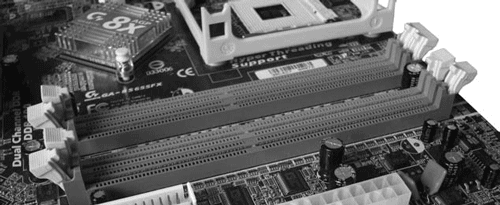
Рис. 4.5. Слоты для установки модулей оперативной памяти
Слоты оперативной памяти представляют собой симметричные разъемы. Чтобы вы случайно не вставили в них модули неподходящего типа, на слотах есть ключи, то есть пластиковые выступы. На модуле памяти соответствующего типа в этом же месте размещен вырез. И выступ, и вырез смещены от центра, поэтому есть только один вариант установки памяти на плату. По краям слота оперативной памяти расположены пластмассовые замки, которые автоматически защелкиваются при правильной установке. Защелки жестко держат модули памяти, чтобы они не выпали при вибрации или перемещении системного блока.
Слоты расширения. Основную площадь материнской платы занимают слоты для подсоединения различных карт расширения (графических адаптеров, звуковых и сетевых плат, модемов и т. д.) (рис. 4.6).

Рис. 4.6. Слоты для установки карт расширения
Слоты расширения бывают разного типа, они предназначены для разных устройств. Вы их вряд ли перепутаете, потому что карту одного типа невозможно вставить в слот другого типа. Даже если вы надавите посильнее, ничего не получится. Разве что карта треснет. Какие типы слотов есть на типичной материнской плате?
Примечание
Практически все разъемы и слоты материнской платы имеют ключи. Эти ключи не только указывают, как правильно подключить разъем или установить модуль, но и не позволяют сделать это неправильно.
• AGP (Accelerated Graphics Port). Обычно этот слот располагается первым от процессора. Он предназначен только для установки видеокарт. Часто слот AGP окрашен в какой-либо отличающийся от остальных цвет. Он может присутствовать и на материнских платах со встроенным графическим адаптером. При установке видеокарты в него встроенный видеоадаптер обычно отключается автоматически.
• PCI Express x16. Это относительно новый слот. Он использует скоростную шину PCI Express x16 и также предназначен для установки видеокарты. PCI Express x16 и AGP вообще-то конкуренты, но на современных материнских платах их часто устанавливают одновременно. И правильно! У потребителя должен быть выбор!
Внимание!
В некоторых случаях разъем, расположенный на шлейфе, может не иметь выступа (ключа). Чтобы правильно подсоединить его к материнской плате, исследуйте место вокруг разъема для подключения дисковода. Первый вывод обычно как-то помечен: иногда цифрой 1, а иногда каким-нибудь знаком. Найти первый контакт на разъеме шлейфа еще проще. Провод, идущий к первому контакту, отмечен цветом, отличающимся от цвета остальных проводников. Все, что вам остается, – это совместить первый контакт разъема шлейфа и первый контакт разъема материнской платы.
• PCI Express x1. Эти короткие слоты предназначены для подключения различных карт расширения. В настоящее время встречаются редко.
• PCI является, пожалуй, самым популярным слотом. Большинство карт расширения устанавливается именно в него: модемы, звуковые и сетевые карты, телевизионные тюнеры (в том числе и приемники спутниковых сигналов) и т. п. На материнской плате может быть от двух до шести слотов PCI.
Разъемы для подключения дисковых устройств. Дисковые устройства – это винчестеры, дисководы и приводы компакт-дисков. Они, в отличие от плат расширения, не вставляются в слоты, а соединяются с материнской платой кабелями. Вернее, шлейфами – плоскими кабелями, содержащими множество проводов. Один конец шлейфа вставляется в накопитель, а второй – в соответствующий разъем на «материнке».
Разъем для подсоединения дисковода на материнской плате обычно один. А скоро, наверное, не останется ни одного. На компьютерах Macintosh от дискет давно отказались. Flash-накопители и удобнее, и вместительнее, и надежнее.
Разъем, внешне очень похожий на описанный выше, но более длинный, предназначен для подсоединения винчестеров и приводов компакт-дисков. Он называется IDE (рис. 4.7). Большинство современных плат содержит один такой разъем, а платы постарше – два. Вы также можете встретить и материнские платы, содержащие четыре разъема IDE, но это редкость.

Рис. 4.7. Разъемы FDD (черный) и IDE (два белых)
К одному разъему IDE можно подключить одно или два дисковых устройства. Как? На шлейфе IDE есть три разъема. Первый – для подключения к разъему IDE материнской платы, а остальные – к дисковым накопителям.
Сравнительно новый интерфейс подключения винчестеров и приводов компакт-дисков называется SATA. Он обеспечивает более высокую скорость передачи данных. Ширина шлейфа SATA чуть более одного сантиметра. На материнской плате есть два или четыре разъема SATA (рис. 4.8). К каждому из них можно подключить только одно устройство.

Рис. 4.8. Разъемы SATA
Разъемы питания. Из блока питания выходит несколько жгутов проводов. Один из жгутов подсоединяется к специальному разъему на материнской плате (рис. 4.9).

Рис. 4.9. Разъем питания материнской платы
Через этот разъем подается питание на все микросхемы материнской платы, а также на платы расширения и модули памяти, которые вставлены в соответствующие слоты. Разъем питания имеет фиксатор в виде защелки. После подсоединения защелка прочно фиксирует разъем. Извлечь его вы можете только, нажав на специальный выступ.
Джампер – это набор металлических штырьков, на которые можно надеть специальную пластиковую перемычку. На современных материнских платах их почти не осталось, а когда-то приходилось подолгу орудовать пинцетом, чтобы установить правильную частоту процессора, частоту шины и т. д. Сейчас все это устанавливается автоматически либо через настройки BIOS.
Остальные разъемы. Выше я перечислил далеко не все типы разъемов, которые есть на материнской плате. Они служат для подключения дополнительных разъемов USB, игрового порта (к нему можно подсоединить джойстик, руль, штурвал, другой игровой манипулятор или музыкальный инструмент, имеющий интерфейс MIDI), многие другие «прибамбасы». Рассказывать о них всех тут не имеет смысла, потому что это все штуки специфические. Однако есть несколько штырьковых разъемов, которые имеются на любой материнской плате. Это разъемы для подключения кнопок и индикации.
На передней панели корпуса системного блока находятся кнопки Power и Reset, а также индикаторы Power и HDD. Чтобы они работали, необходимо подсоединить их к материнской плате. Для этого и предназначена группа штырьковых контактов (рис. 4.10).
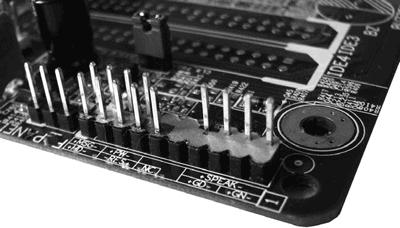
Рис. 4.10. Разъемы для подключения кнопок и индикации
Разъемы эти всегда подписаны. Например, провода от кнопки питания идут к разъему Power, PWR или PW. От кнопки перезагрузки – к Reset или RES. От индикатора жесткого диска – к HDD, HDD-LED или HD. Разъем динамика, как вы уже знаете, – к SPEAKER или SPK. Более того, часто на материнскую плату нанесены цветные метки напротив определенных контактов. Это сделано не для красоты, а исключительно для пользы – метки обозначают полярность («плюс» и «минус»). Иногда полярность не важна, например при подключении кнопок включения и перезагрузки. В других случаях (например, для индикатора работы жесткого диска) – важна, но не критична, то есть индикатор работать не будет, но ничего не сгорит.
Совет
Как видите, шансы правильно подключить индикатор – пятьдесят на пятьдесят. Поэтому можете не заморачиваться с полярностью вообще. Просто подключите разъемы как-нибудь и включите компьютер. Если индикатор не заработал, выключите компьютер, отсоедините разъем, переверните его на 180° и снова вставьте.
Выше я описал большинство элементов материнской платы, которые находятся внутри корпуса. Но кое-что торчит и наружу. Посмотрите на заднюю стенку корпуса.
Вы обязательно найдете тут разъемы для клавиатуры и мыши, порт LPT для принтера, COM-порт, к которому можно подключить внешний модем или иное оборудование и несколько разъемов USB. Все это собрано на так называемую панель разъемов (рис. 4.11).
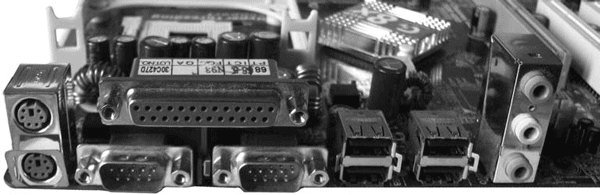
Рис. 4.11. Панель разъемов
Кроме того, в зависимости от модели материнской платы на ней могут присутствовать разъем для подключения монитора, звуковые входы-выходы, сетевые розетки и некоторые другие разъемы.
Более 800 000 книг и аудиокниг! 📚
Получи 2 месяца Литрес Подписки в подарок и наслаждайся неограниченным чтением
ПОЛУЧИТЬ ПОДАРОКДанный текст является ознакомительным фрагментом.