Как вывести программу из комы
Ситуация с «зависанием» программы еще неприятнее, чем ее «вылетание». Если программа аварийно завершилась, все понятно. Как в известном анекдоте: «Умерла так умерла». А тут вроде видишь окно приложения, но ничего сделать в нем не можешь. И все надеешься – а вдруг сейчас заработает? Вдруг это временная проблема, которая вот-вот сама собой разрешится?
Что тут посоветуешь? Если программа перестала реагировать на щелчки кнопкой мыши на ее элементах, прежде всего, перестаньте щелкать в надежде «оживить» таким образом «уснувшее» приложение и немного подождите. Возможно, программа обрабатывает какую-либо сложную команду, которую вы дали ей ранее, и для этого требуется определенное время. Все действия, которые вы попытаетесь выполнить в этот момент, программа не проигнорирует, а поставит в очередь на выполнение, что только усугубит ситуацию.
Примечание
Некоторые «тяжелые» приложения на маломощных компьютерах при множестве одновременно запущенных задач могут стартовать довольно долго. При этом такие программы занимают все ресурсы машины и создается впечатление, что компьютер «завис». Проверить, действительно ли это произошло или машина просто «глубоко задумалась», просто. Достаточно нажать клавишу Num Lock или Caps Lock. Если их индикаторы меняют свое состояние, значит, нужно подождать некоторое время – скорее всего, компьютер сможет продолжить работу. Если же лампочки не загораются, то все, хана…
Если ожидание не помогло, придется попытаться закрыть программу, несмотря на то, что все несохраненные данные будут при этом утеряны. При попытке закрыть «зависшую» программу может появиться предупреждающее окно (рис. 3.16), в котором вам придется выбрать одно из двух действий: принудительно завершить работу приложения (кнопка Закрыть программу) или вернуться в состояние ожидания (кнопка Ожидание отклика программы).
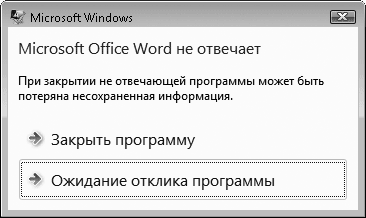
Рис. 3.16. Предупреждающее окно появляется при попытке закрыть зависшую программу
Допустим, вы щелкнули на кнопке Закрыть программу, но программа как «висела», так и продолжает «висеть». В этом случае надо нажать сочетание клавиш Ctrl+Shift+Esc. Эта волшебная комбинация вызывает Диспетчер задач Windows (рис. 3.17).
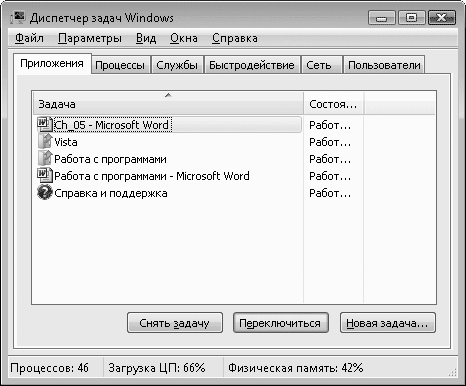
Рис. 3.17. Окно Диспетчера задач Windows
В открывшемся окне на вкладке Приложения появится список всех запущенных в данный момент программ, а напротив каждой – комментарий относительно стабильности их работы. Справа от названия «зависшего» приложения вы увидите примечание Не отвечает. Нужно выделить эту программу в списке и нажать кнопку Снять задачу. Возможно, после этого появится окно, изображенное на рис. 3.16, в котором придется подтвердить свои намерения.
Когда «зависшая» программа, наконец, закроется, появится еще одно окно. В нем система предложит вам отправить в Microsoft отчет о возникшей неисправности. Можете отправлять, конечно, но особого смысла в этом нет. Вряд ли к вам приедет или хотя бы позвонит вам человек из Microsoft, чтобы разобраться, отчего 13 апреля сего года ваша любимая игра-«стрелялка» замерла в ступоре. Словом, сами решайте, какую кнопку нажимать: Отправить сведения или Отмена.
После завершения «зависшей» программы надо действовать точно так же, как после ее «вылета»: попытаться снова запустить; перезагрузить систему и запустить программу; переустановить программу. Разве что решение проблем с совместимостью вам тут пробовать не следует – оно явно не из этой оперы.
К счастью, ни «зависание», ни «вылет» прикладных программ не приводят к краху операционной системы. Во всяком случае, после того как я перестал работать в Windows 98, у меня такого ни разу не случалось.
Более 800 000 книг и аудиокниг! 📚
Получи 2 месяца Литрес Подписки в подарок и наслаждайся неограниченным чтением
ПОЛУЧИТЬ ПОДАРОКДанный текст является ознакомительным фрагментом.