Так вот почему она не стреляла!
Выше мы уже говорили о том, что по окончании тестирования компьютера система BIOS ищет на одном из дисков загрузчик операционной системы. Если это не выходит, BIOS выдает сообщение (рис. 3.11).
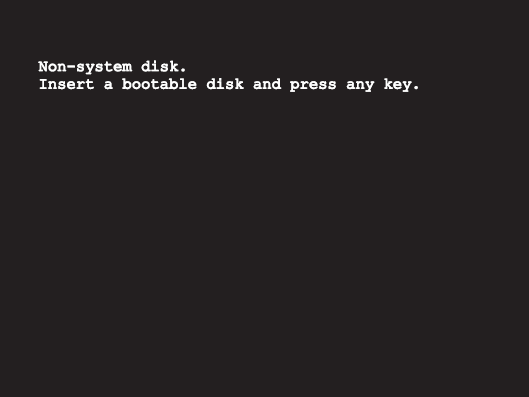
Рис. 3.11. Сообщение BIOS об отсутствии загрузочного диска
Если помните, подобное сообщение может означать, что есть какая-то аппаратная проблема. Например, винчестер неисправен или один из кабелей неплотно вставлен в гнездо. Но проблема может быть и чисто программной – проверьте, установлена ли операционная система на вашем компьютере. Так ведет себя «чистое железо» – новый собранный компьютер или машина после замены винчестера. BIOS, которую справедливо считают неотъемлемой составляющей материнской платы, «понимает» всего несколько команд, вызываемых нажатием строго определенных сочетаний клавиш. Большего от этой программы требовать нельзя, все остальные возможности компьютера (и проблемы тоже!) связаны с работой операционной системы и прикладных программ.
Поэтому, прежде чем вскрывать системный корпус и проверять разъемы с винчестерами, задумайтесь – есть ли на компьютере «оперативка»? И со стыдом вспомните, что ее там нет и быть не может. Как говорится: «Так вот почему она не стреляла! Она не заряжена была!».
Но может случиться и другая ситуация: вы точно знаете, что Windows установлен, а вместо загрузки все равно появляется надпись об отсутствии загрузочного диска (см. рис. 3.11). При этом винчестер вроде как исправен, а все кабели вы сильно, но аккуратно вставили в соответствующие разъемы. Это может произойти по двум причинам из-за неправильных настроек BIOS.
• Диск может оказаться отключенным, BIOS его просто в упор не видит. Естественно, ей и в голову не приходит искать операционную систему на несуществующем (как ей кажется) диске. Войдите в настройки BIOS (нажатием клавиши F2 или Delete в момент перезагрузки) и проверьте раздел, в котором заданы параметры подключаемых накопителей. Это или самый первый раздел, или раздел, в названии которого есть аббревиатура HDD. Когда войдете в этот раздел, увидите четыре строки: Master Primary, Master Secondary, Slave Primary и Slave Secondary. Не буду забивать вам голову рассказом о том, что означают эти слова. Просто установите в каждой из четырех строчек параметр Auto. Выйдите из настроек BIOS с сохранением изменений (клавиша F10). Теперь при включении компьютера BIOS будет проверять наличие жестких дисков более тщательно.
• Жесткий диск не указан в качестве загрузочного устройства. Найдите в настройках BIOS соответствующий раздел. Это или Advances BIOS Features, или Boot. Войдите в раздел и найдите пункт, который называется обычно Boot Seq & Floppy Setup. Здесь перечисляются все способы возможной загрузки компьютера. Проверьте, есть ли среди этих способов вариант HDD. Если нет, обязательно установите.
Если изменение настроек BIOS не помогло, возможно, «слетела» операционная система. Такое иногда случается. Например, какой-нибудь особенно злобный вирус порезвился. Или вы сами случайно удалили важную часть операционной системы. Сделать это трудно, но одно из правил программирования гласит: «Невозможно придумать защиту от изобретательного дурака».
Таким образом, если системы на вашем диске нет или она серьезно повреждена, придется инсталлировать ее заново.
Об установке Windows Vista вы можете прочитать в гл. 5.
Более 800 000 книг и аудиокниг! 📚
Получи 2 месяца Литрес Подписки в подарок и наслаждайся неограниченным чтением
ПОЛУЧИТЬ ПОДАРОКДанный текст является ознакомительным фрагментом.