Панель History (История)
Панель History (История)
Панель History (История) появляется при нажатии на первую кнопку меню вызова дополнительных панелей (рис. 4.7). Она отражает последовательность всех действий по редактированию изображения и позволяет отменять любую совокупность их, совершенную подряд.
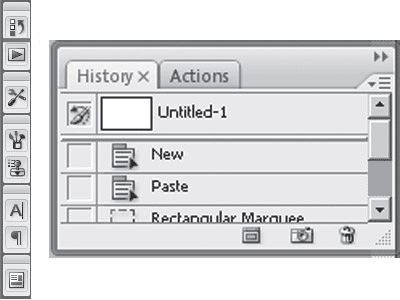
Рис. 4.7. Слева – меню вызова дополнительных панелей с подчеркнутой кнопкой вызова панели History (История). Справа – панель History (История)
1. Откройте любое изображение и примените к нему какой-либо инструмент, скажем, Кисть. Вы увидите, как на панели History (История) появилась надпись Brush Tool (Кисть). Это означает, что программа отметила и запомнила, что вы использовали Кисть.
2. Примените другой инструмент, например Blur Tool (Размытие). Соответствующая надпись снова появится на панели История. Таким образом, программа отметила и запомнила следующее действие.
3. Применив множество инструментов, попробуйте понажимать разные этапы работы на панели История. Вы увидите, что каждый раз будете переноситься именно на тот момент редактирования, который выбрали.
Таким образом, средства панели История позволяют отменять действия и совокупности действий, а также возвращаться на определенные этапы редактирования, что очень удобно.
Последняя из стандартных открытых панелей — Layers (Слои) – будет рассмотрена нами далее в отдельной части, при описании порядка работы со слоями.
Более 800 000 книг и аудиокниг! 📚
Получи 2 месяца Литрес Подписки в подарок и наслаждайся неограниченным чтением
ПОЛУЧИТЬ ПОДАРОКДанный текст является ознакомительным фрагментом.
Читайте также
Объект History
Объект History Объект History является частью объекта Window. Он содержит информацию о посещенных пользователем веб-страницах за текущий сеанс путешествия по Сети. Эти URL-адреса можно загружать снова, то есть передвигаться по истории посещений. Основной целью объекта History является
Объект history
Объект history Объект history представляет интерфейс к списку истории Web-обозревателя, т.е. списку всех Web-страниц, просмотренных пользователем в течение времени, указанного в настройках.Свойства объекта historycurrentВозвращает интернет-адрес документа, загруженного в настоящее
Управляющая панель
Управляющая панель Если на рабочем столе (точнее, в рабочих его областях) происходят основные события, то управление этими событиями в значительной мере осуществляется с панели – в других средах её часто называют главной, или управляющей. Но в Cinnamon её принято называть
Панель управления
Панель управления Панель управления (рис. 2.18) является одним из важнейших компонентов операционной системы. Рис. 2.18. Панель управленияЧерез программы Панели управления настраиваются различные параметры работы с системой, устройствами, Интернетом и др. Рассмотрим
Панель навигации
Панель навигации Я уже рассказывал вам, как можно удалить значок Библиотеки из панели навигации. Напомню, что панель навигации – это новый элемент интерфейса Проводника, который находится в его левой части (рис. 4.19). Рис. 4.19. Панель навигации в ПроводникеС его помощью
Панель инструментов
Панель инструментов Чаще всего вы будете пользоваться панелью инструментов. На данной панели расположены кнопки, нажимая которые, выбирают тот или иной инструмент. В процессе работы вам придется выделять отдельные фрагменты, рисовать, имитируя мазки кисти или линии от
Вкладки Info (Информация), History (История), Effects (Эффекты)
Вкладки Info (Информация), History (История), Effects (Эффекты) В левой нижней части окна программы Premiere Pro расположено окно с тремя вкладками (рис. 1.7): Рис. 1.7. Окно с вкладками Info (Информация), History (История), Effects (Эффекты)• Info (Информация) отображает информацию о выделенном клипе,
Панель стилей
Панель стилей Панель стилей Styles, показанная на рис. 2.7, предназначена для создания новых текстовых, размерных и табличных стилей. Рис. 2.7. Панель стилейПанель содержит следующие инструменты: Text Style… – создание новых и редактирование имеющихся текстовых стилей; Dimension Style…
Панель элементов
Панель элементов Добавление и удаление элементов управления из отчета выполняется с помощью кнопок группы Элементы управления , расположенной на вкладке Конструктор . На рис. 7.21 представлено изображения вкладки Конструктор с доступными для добавления в отчет
Панель задач
Панель задач Вы ведь еще не забыли, что Панель задач – это полоска, которая располагается внизу под Рабочим столом? Отлично.На этой панели есть много полезных элементов. Перечислим их слева направо:• кнопка Пуск для вызова одноименного меню, которое содержит все
Палитра History (История)
Палитра History (История) Как уже было сказано, по умолчанию Adobe Photoshop хранит 20 копий изображения, и мы можем отменить 20 последних действий. Это можно выполнить через меню (см. ниже), однако при таком количестве действий ориентироваться «по памяти» будет трудно и следует
2.5. Панель StartSmart
2.5. Панель StartSmart После установки пакета Nero на Рабочем столе компьютера появится значок приложения StartSmart предоставляющего удобный интерфейс для вызова программ пакета. После двойного щелчка кнопкой мыши на значке отображается панель StartSmart (рис. 2.1). Рис. 2.1. Панель StartSmartВ
Панель параметров
Панель параметров Панель параметров имеет разный вид для каждого инструмента. На рис. 8.2 для примера показаны панели для инструментов Eraser (Ластик) и Type (Текст). Рис. 8.2. Панели параметров разных
9.15. Инструмент History Brush (Кисть истории) и палитра History (История)
9.15. Инструмент History Brush (Кисть истории) и палитра History (История) Инструмент History Brush (Кисть истории) представляет собой некое подобие Clone Stamp (Штамп), которым можно рисовать из любого пункта палитры History (История). Так как мы еще не говорили о данной палитре, а она является
9.16. Art History Brush (Художественная кисть истории)
9.16. Art History Brush (Художественная кисть истории) Этот инструмент является производным от History Brush (Кисть истории). Выполняет он примерно то же – перерисовывает с указанного кадра, но делает это по-другому. Art History Brush (Художественная кисть истории), взяв за основу оригинальное