Построение графиков функций
Построение графиков функций
В завершение практического раздела данной главы я решил добавить еще один параграф, описывающий способы построения графиков всевозможных функций в системе КОМПАС-График. Этот вопрос неоднократно поднимался пользователями во время работы с программой, причем многие из них даже не подозревали о заложенной в КОМПАС-График возможности построения функций по их уравнениям.
Специально для этой цели в системе есть отдельное приложение – библиотека FTDraw, которую вы можете найти в разделе Прочие менеджера библиотек. Библиотека позволяет выполнять следующие действия (рис. 2.144):
• строить графики функциональных зависимостей в декартовых координатах;
• строить графики функций в полярных координатах;
• строить графики по загруженным табличным данным (взятым, например, из табличного редактора Excel).
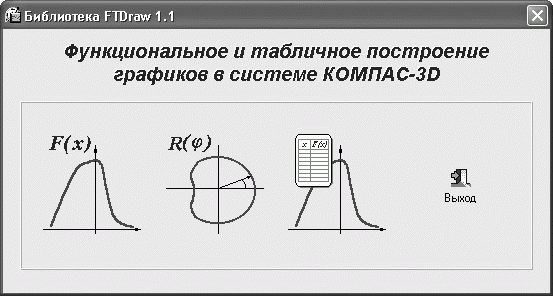
Рис. 2.144. Библиотека FTDraw
После запуска библиотеки в менеджере откроется ее меню, состоящее из двух команд: Библиотека построения графиков FTDraw и Простейший математический калькулятор. Нас, разумеется, больше интересует первая команда. После двойного щелчка на ней откроется главное окно данной библиотеки (см. рис. 2.144), в котором вы можете выбрать подходящий вам способ построения графиков.
Внимание!
Перед тем как запускать библиотеку, обязательно создайте (или сделайте активным) чертеж или фрагмент.
Давайте рассмотрим пример построения графика какой-либо сложной функции в декартовых координатах. Предположим, что рассматривается функция вида y(x) = 4?x + 3cos(x) + 2ln(x) в диапазоне от 0,1 до 100. Щелкните на первой из больших квадратных кнопок главного окна библиотеки, чтобы перейти в режим построения графиков в декартовых координатах. В результате перед вами откроется новое окно (рис. 2.145), в котором необходимо задать уравнение, по которому будет строиться график, а также параметры построения.
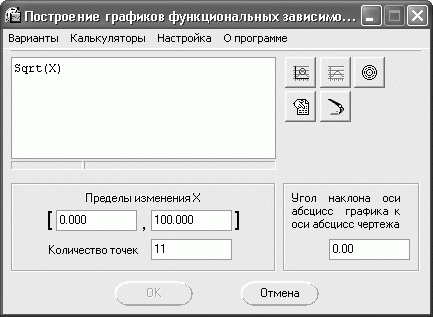
Рис. 2.145. Построение графиков функций в декартовых координатах
По умолчанию в поле для введения функции стоит Sqrt(x), что означает, что система настроена на построение графика y(x) = ?x. Данная утилита имеет весьма несложный синтаксис, к тому же вы всегда можете воспользоваться подсказкой при выборе нужной функции, щелкнув правой кнопкой мыши в поле, где нужно вводить формулу (рис. 2.146).
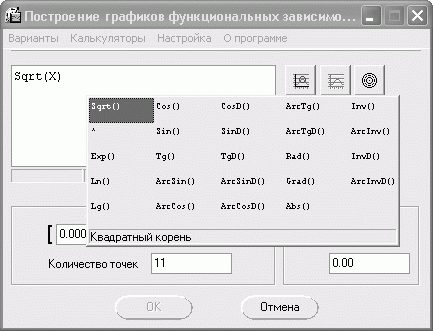
Рис. 2.146. Подсказка для выбора и вставки функций
Пользуясь приведенными подсказками и клавиатурой, введите в поле для функций следующую строку: 4*Sqrt(x)+3*Cos(x)+2*Ln(x). После этого в полях Пределы изменения Х задайте нужный диапазон, а в поле Количество точек установите значение 50. Нажмите кнопку Указать положение базовой точки графика

после чего щелкните в точке, где планируете поместить начало координат создаваемого графика. После задания точки система вернется к окну задания функциональных зависимостей, в котором теперь должна активироваться кнопка Построить график

Щелкните на этой кнопке, затем нажмите OK, чтобы завершить построение. Если вы все сделали правильно, в результате должен получиться график, показанный на рис. 2.147.
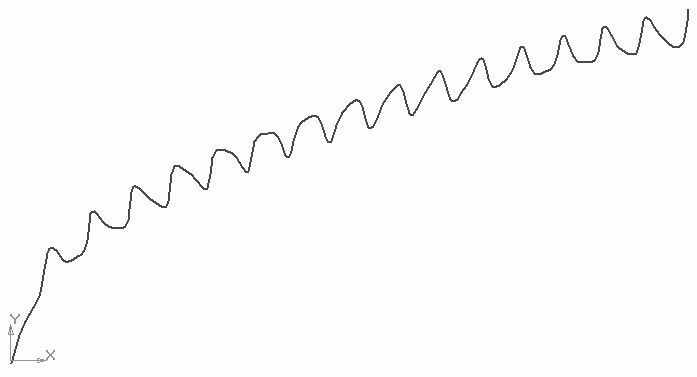
Рис. 2.147. График функции в декартовых координатах
В качестве еще одного примера приведу порядок построения графика в полярных координатах. Для рассмотрения возьмем несложную и достаточно известную спираль Архимеда, уравнение которой в полярных координатах имеет вид r = kj, где k – произвольный коэффициент, отличный от 0.
Запустите вновь библиотеку FTDraw и нажмите вторую справа большую кнопку, запустив режим построения графиков в полярных координатах. В строке для формул введите значение 2*Х, диапазон задайте от 0 до 20*Pi, а количество точек установите равным 200 (рис. 2.148).
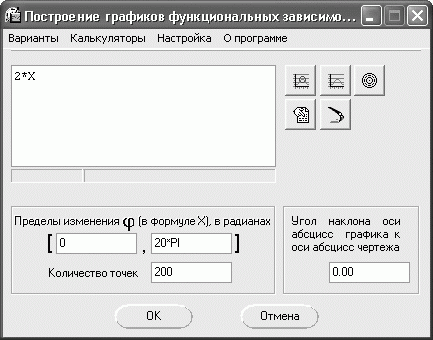
Рис. 2.148. Построение графика функции в полярных координатах
После того как вы укажете начальную точку для построения, нажмите по очереди кнопки Построить график и ОK. В результате вы получите архимедову спираль, построенную на фрагменте в системе КОМПАС-3D (рис. 2.149).
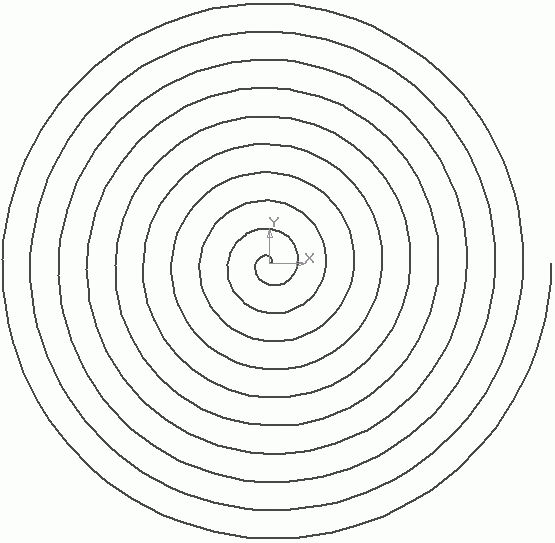
Рис. 2.149. Архимедова спираль
Более 800 000 книг и аудиокниг! 📚
Получи 2 месяца Литрес Подписки в подарок и наслаждайся неограниченным чтением
ПОЛУЧИТЬ ПОДАРОКДанный текст является ознакомительным фрагментом.
Читайте также
Глава 5 Построение графиков и диаграмм
Глава 5 Построение графиков и диаграмм • Оформление диаграмм• Построение графиков и диаграмм в Excel• Построение графиков и диаграмм в Word• Обмен данными между приложениями Microsoft OfficeИспользуя графики, вы сможете гораздо нагляднее представить данные, содержащиеся в
5.2. Построение графиков и диаграмм в Excel
5.2. Построение графиков и диаграмм в Excel В первую очередь необходимо определиться в базовых понятиях. Диаграмма – это графический способ отображения некоторых числовых данных таблицы. Она всегда связана с таблицей значений, в которой размещены числовые данные,
5.3. Построение графиков и диаграмм в Word
5.3. Построение графиков и диаграмм в Word Создание диаграмм в текстовом редакторе Word связано с созданием диаграмм в Excel.Для их построения на вкладке Вставка в разделе Иллюстрации воспользуйтесь кнопкой Диаграмма. В появившемся окне нужно выбрать тип диаграммы и формат ее
Построение сечений
Построение сечений Команда SECTION осуществляет построение поперечного сечения тела в виде области или неименованного блока. Поперечное сечение – это пересечение плоскости и выбранного тела (рис. 17.2). Рис. 17.2. Построение сеченияЗапросы команды SECTION: Select objects: – выбрать
Построение объектов
Построение объектов Моделирование с использованием стандартных объектов – основной метод создания моделей. Простые формы являются основой для создания сложных сетчатых оболочек, например сферу можно представить как заготовку для создания яблока, а немного изменив
Построение диаграммы
Построение диаграммы Для первого примера вам понадобится создать таблицу, изображенную на рис. 8.1. Рис. 8.1. Таблица замера температурыМы построим простой график изменения температуры на основе данных этой таблицы.1. Выделите заполненный диапазон в таблице.2. Перейдите на
Совет 46. Передавайте алгоритмам объекты функций вместо функций
Совет 46. Передавайте алгоритмам объекты функций вместо функций Часто говорят, что повышение уровня абстракции языков высокого уровня приводит к снижению эффективности сгенерированного кода. Александр Степанов, изобретатель STL, однажды разработал небольшой комплекс
12.3.5. Адаптеры функций для объектов-функций
12.3.5. Адаптеры функций для объектов-функций В стандартной библиотеке имеется также ряд адаптеров функций, предназначенных для специализации и расширения как унарных, так и бинарных объектов-функций. Адаптеры – это специальные классы, разбитые на следующие две
Построение линий
Построение линий Активировать режим построения линий можно, нажав кнопку Line (Линия) в разделе Document (Документ) палитры инструментов. Элементы управления инструмента Line (Линия) будут отображены на палитре Info Box (Информационная палитра). Поскольку при активизации любого
Построение зон
Построение зон Построение зон производится с помощью одного из трех методов, активизируемых кнопками, расположенными на информационной палитре и в окне настройки параметров зон.Кнопка Manual (Вручную) предназначена для создания произвольного контура зоны. Щелчок на ней
Глава 4 Построение графиков и диаграмм
Глава 4 Построение графиков и диаграмм Используя диаграммы, вы сможете гораздо нагляднее представить данные, содержащиеся в работе. Диаграммы оживляют числа, с их помощью столбцы значений могут превратиться в рисунки, на которых отобразится тенденция изменения данных.
4.2. Построение графиков и диаграмм в Word
4.2. Построение графиков и диаграмм в Word Процесс создания диаграмм в текстовом редакторе Word несложен, но здесь эта функция несколько ограничена по сравнению с аналогичными возможностями табличного процессора Microsoft Excel. Однако если ваши диаграммы будут не очень сложными,
4.3. Построение графиков и диаграмм в Microsoft Excel
4.3. Построение графиков и диаграмм в Microsoft Excel Создание и работа с диаграммами в редакторе Microsoft Excel напоминают аналогичную работу в Word. После изучения предыдущего раздела вам будет гораздо легче освоить данный материал. Особенность Microsoft Excel состоит в том, что с его помощью
19.11.2. Вызов функций из файла функций
19.11.2. Вызов функций из файла функций Мы уже рассматривали, каким образом функции вызываются из командной строки. Эти типы функций обычно используются утилитами, создающими системные сообщения.А теперь воспользуемся снова описанной выше функцией, но в этом случае
2.1. Построение документа
2.1. Построение документа 2.1.1. При необходимости допускается делить документ на части. Деление на части осуществляется на уровне не ниже раздела. Каждую часть комплектуют отдельно. Всем частям присваивают обозначение документа в соответствии с ГОСТ 19.103-77.Части оформляют в