Создание шаблона страницы
Создание шаблона страницы
Подготовив основную сетку, можно приступить к разработке интерфейса сайта. Сначала нужно определить положение основных элементов, которые должны находиться на странице сайта постоянно, – поле поиска, элементы навигации, регистрация и вход в систему и, естественно, торговый знак.
Давайте разделим страницу на две части: одна будет использоваться для основного содержания, а вторая – для блока рекламы и второстепенной информации. Разместив шесть юнитов на правой части страницы, мы получим колонку, в которую можно вставить рекламный блок, а слева останутся десять колонок для основного текста.
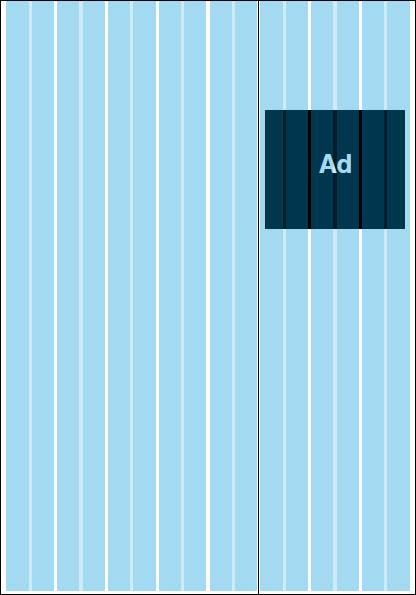
Для создания шаблона страницы выделим основные области
Мы позволим себе некоторую вольность и разместим логотип Designery.us в правом верхнем углу страницы – крайняя колонка. Столь нестандартное расположение отвечает требованию аудитории к удобному дизайну. Данный выбор дает нам бо?льшую свободу, чем размещение его на левой стороне, где необходимо место для основного заголовка и содержания каждой страницы.
Более того, такое расположение позволяет решить проблему, часто возникающую при разработке сайтов, – крайняя правая колонка нередко не воспринимается. Многие пользователи уделяют мало внимания данной части страницы и имеют на то причины: владельцы сайтов обычно используют ее как место для размещения рекламы и информации о различных акциях. Логотип Designery.us, находящийся в верхней части данной области, поможет устранить этот эффект, потому что его заметное положение может визуально активизировать пространство.
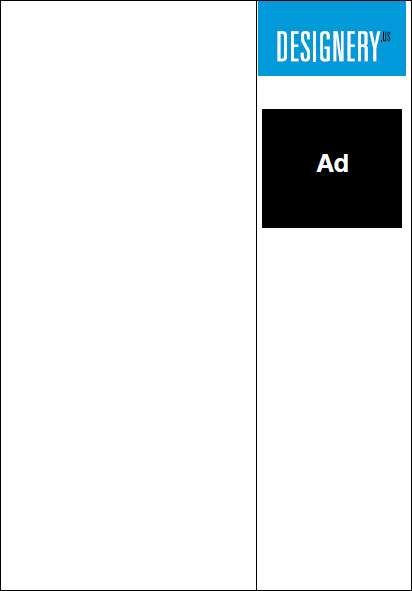
Поместим логотип в нестандартное место – верхний правый угол
Данную область можно подчеркнуть еще сильнее, добавив дополнительные элементы, важные для пользователя. Например, область пользовательского профиля с информацией о статусе, уведомления о сообщениях и обновлениях могут находиться прямо под логотипом. Это заметное положение для элементов, несущих важную для пользователя информацию (в отличие от рекламного блока и ссылок на сторонние материалы, обычно находящихся в этой части страницы). Такой выбор увеличивает важность правой части экрана и не позволяет ей остаться незамеченной.
Обратите внимание, что информация разделена на две небольшие колонки. Обе они привязаны к колоночной сетке, а текст выровнен по базовой сетке. Аватар также выровнен по базовой сетке.
Естественно, нельзя разместить в дальнем правом углу все важнейшие элементы. Учитывая, что логотип находится справа, навигационные элементы следует разместить в левой части страницы. Давайте расположим элементы навигации вдоль верхнего края страницы – там, где пользователи легко заметят их.
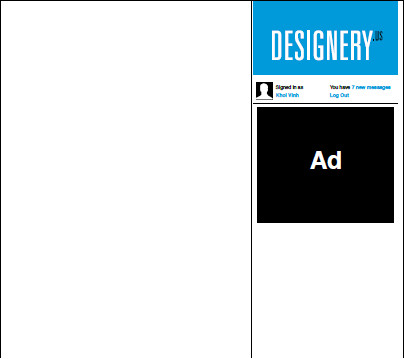
Добавление пользовательского входа под логотипом
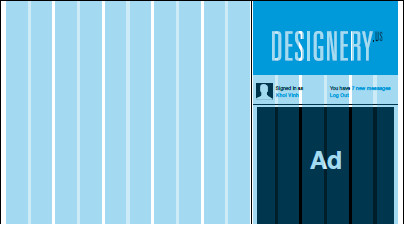
Элементы аккаунта выровнены по сетке
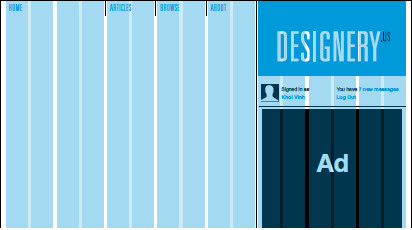
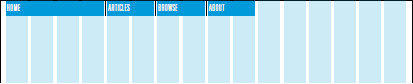
Размещение элементов навигации вверху страницы
Данная область сетки состоит из 10 блоков, которые можно объединить в 5 колонок по 2 юнита в каждом. Ширина каждой колонки 110 пикселов, этого достаточно для размещения кнопок навигации. В нашей модели используются только 3 элемента навигации: Home, Articles и Browse (Profile теперь находится в правом дальнем углу). Учитывая важность ссылки на страницу About Designery, которая изначально находилась в нижнем колонтитуле, ее можно переместить на уровень элементов навигации. Теперь мы имеем 4 элемента. Одна из колонок до сих пор не используется и ее можно назначить для ссылки Ноте, самой важной из навигационных ссылок (теперь она занимает 4 юнита, 230 пикселов). Такой выбор сделает ссылку Ноте особенно заметной даже без дополнительных выделений.
Обратите внимание, что навигационные ссылки не выровнены по базовой линии. Выбранный шрифт не помещается между базовыми линиями, для него требуется немного больше места. Сделаем высоту кнопок навигации (область, которую занимает вся ссылка) равной двум базовым строкам (36 пикселов), а текст будем выравнивать по высоте относительно данной области. Подчеркнем высоту этой зоны с помощью вертикальных разделителей.
Использование базовой сетки для расчета высоты навигационных элементов поможет установить их ролловер-состояние. При наведении указателя мыши на эти элементы будет изменяться фоновый цвет, подчеркивая их «кликабельность».
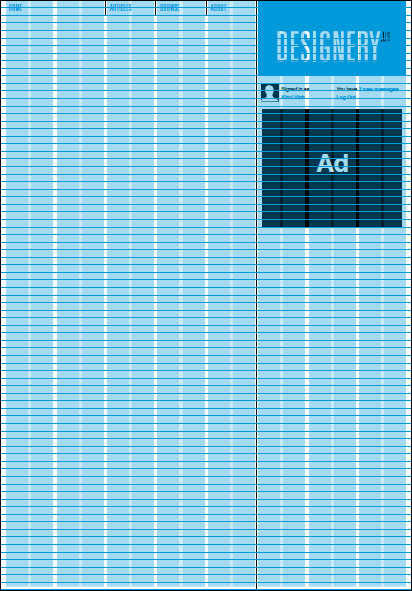
Текст на элементах навигации не выровнен по базовой сетке
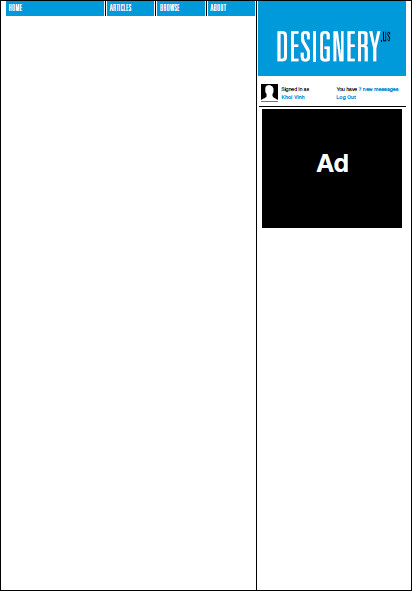
Ролловер-состояние элементов навигации
Настал момент напомнить о важности промежутков в дизайне на основе сетки. Обратите внимание, как навигационные ссылки соотносятся елевым краем колонок.
По сути, ни один текстовый блок не попадает на левый край соответствующей колонки. Весь текст расположен на небольшом расстоянии – 5 пикселов – от края.
Это сделано потому, что нужно учитывать поведение блоков текста. В печатных изданиях элементы часто прижаты к краям колонок, но их положение и состояние почти никогда не меняются.
С эстетической точки зрения данный подход является примером безупречной компоновки, но при этом не учитываются ролловер-состояния, характерные для функциональных элементов или текстов ссылок, используемых в Интернете.
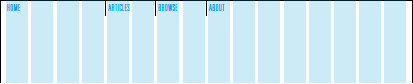
Текст, попадающий на край колонки, смотрится нормально
В этом и заключается фундаментальное отличие интерактивного дизайна от дизайна печатных изданий – веб-дизайнеры должны учитывать эффекты.
В обычном состоянии ссылка или текстовая кнопка, находящиеся на веб-странице, могут выглядеть как обычный текст на простом фоне, но они могут обладать дополнительными эффектами. Например, при наведении на них указателя мыши может изменяться фоновый цвет.
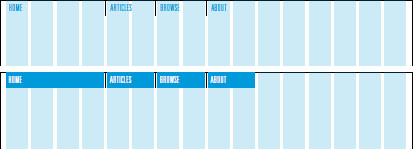
Проблемы возникают при создании различных эффектов
Как видно из приведенного примера, текст не должен прижиматься к краям колонки. При ролловере текст прилипнет к левому краю. Чтобы улучшить его внешний вид и учесть данный эффект, достаточно сместить текст на несколько пикселов вправо от края колонки. Вне зависимости от того, работает или нет ролловер-эффект, текст должен оставаться на одном месте, особенно это важно, если пользователи будут переходить со страницы на страницу по ссылкам.
Поэтому лучше всего выбрать положение текста в обычном состоянии таким же, как и в ролловер-состоянии.
Естественно, что не только ссылки, но и любой другой текст следует размещать отступив несколько пикселов от края колонки. Ведь наличие двух возможных расположений – у края колонки и на некотором расстоянии от него – создаст визуальный беспорядок. Кроме того, неизвестно, какой текст будет содержать ссылки, а какой – нет, поэтому давайте считать, что у любого текста в некоторый момент времени могут появиться дополнительные эффекты.
Сдвинем элементы на несколько пикселов от края колонки
Вернемся к шаблону страницы и добавим поле поиска на ту же линию, что и навигационные ссылки. Поиск – это разновидность навигации, и его расположение рядом с элементами навигации весьма логично, хотя мы и разместили поле поиска в крайней правой области над логотипом Designery. Используем творческий подход при создании поля поиска, пусть оно будет несколько необычным – в виде пустой строки, а не прямоугольника.
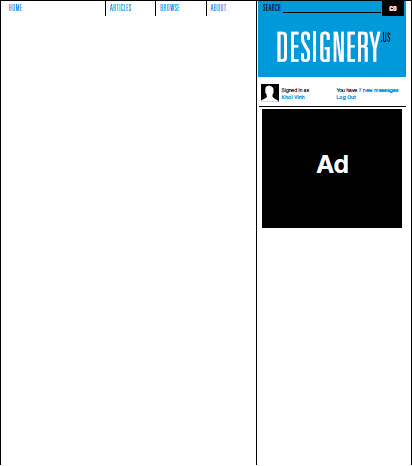
Добавление над логотипом поля поиска
Наконец, пора добавить в шаблон нижний колонтитул. Специалисты по веб-дизайну не имеют единой точки зрения по поводу внешнего вида колонтитулов. Одни считают, что колонтитулы должны быть простыми и маленькими, а другие уверены, что сложными и информационными. Обе точки зрения верны, но в нашем случае больше подходит простой колонтитул. Используя выравнивание по сетке, можно разместить слева информацию об авторских правах и, отступив четыре юнита, несколько вспомогательных навигационных ссылок. Хотя расположение этих элементов связано с позицией ссылки Ноте и других ссылок, их необязательно привязывать к колонкам основной части страницы. Достаточно выровнять элементы колонтитула по элементам сетки.
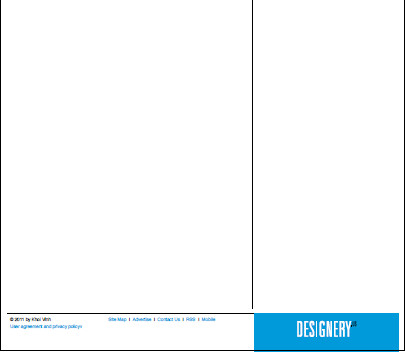
Добавление нижнего колонтитула
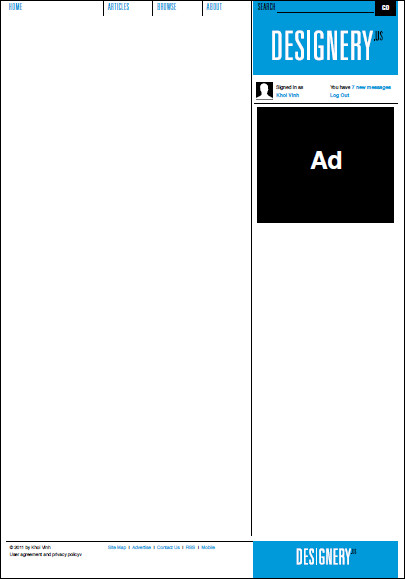
Готовый шаблон страницы
Теперь добавим торговый знак Designery в нижний правый угол страницы. Это подчеркнет необычное расположение логотипа в правой колонке.
Основной шаблон завершен. Он содержит стандартный набор элементов, которые будут использованы для всего сайта, но любой элемент можно изменить, чтобы сделать сайт максимально удобным для пользователя. В следующих проектах мы увидим, когда и где следует вносить такие изменения.
Более 800 000 книг и аудиокниг! 📚
Получи 2 месяца Литрес Подписки в подарок и наслаждайся неограниченным чтением
ПОЛУЧИТЬ ПОДАРОКДанный текст является ознакомительным фрагментом.
Читайте также
Создание простейшей веб-страницы
Создание простейшей веб-страницы В данном разделе мы на конкретном примере проиллюстрируем, как написать простейшую веб-страницу на языке программирования HTML.Работать мы будем в любом текстовом редакторе, позволяющем сохранять созданные файлы с расширением
Создание новой веб-страницы
Создание новой веб-страницы Возможности программы Extra Hide Studio предусматривают создание новых веб-документов тремя способами. В первом случае создается совершено пустая страница, во втором – стандартная веб-страница, а в третьем случае можно сформировать веб-страницу на
Создание шаблона
Создание шаблона В главе 2 для выбора узлов в planets.xml и преобразования этого документа в HTML я создал основной шаблон. Шаблоны в таблицах стилей создаются при помощи элементов <xsl:template>, задающих правила для требуемых преобразований. Мы создали шаблон, находивший корневой
Создание шаблона страницы: <fo:simple-page-master>
Создание шаблона страницы: <fo:simple-page-master> Как можно догадаться из названия, шаблон страницы (page master) применяется для создания страницы. Шаблон страницы задает фактическую схему и конфигурацию страницы. Каждому шаблону страницы должно быть задано уникальное имя, к
Создание эффективной посадочной страницы
Создание эффективной посадочной страницы Формула успеха в электронной коммерции включает три важные составляющие: цену транзакции, стоимость привлечения посетителя и конверсию. Как нетрудно догадаться, чем больше разрыв между ценой транзакции (покупки) и стоимостью
Создание вики-страницы
Создание вики-страницы Вики-страницы содержат информацию о каких-либо фактах или конкретные советы, и обычно ограничены двумя-тремя экранами. Содержимое вики-страниц легко читать и изменять. Создать новую страницу в вики-библиотеке можно двумя способами.1. Создать
Создание и импортирование шаблона безопасности
Создание и импортирование шаблона безопасности Теперь для примера попробуем создать свой собственный шаблон безопасности. Как правило, для этого лучше воспользоваться одним из стандартных шаблонов, а не создавать шаблон с
Создание шаблона безопасности
Создание шаблона безопасности Чтобы создать шаблон безопасности на основе любого другого шаблона, необходимо в контекстном меню шаблона выбрать команду Сохранить как. Затем консоль управления Microsoft предложит вам указать имя нового шаблона, после чего он отобразится в
Создание веб-страницы
Создание веб-страницы Поскольку основная составляющая веб-страниц – это текст, то работа в Adobe Dreamweaver CS3 ничем особо не отличается от работы в текстовом редакторе. Если программа уже запущена и создан пустой HTML-документ, как было описано выше, то можно приступать к работе.
Создание "классической" ASP-страницы
Создание "классической" ASP-страницы "Классическая" ASP-страница является комбинацией HTML и программного кода сценария сервера. Если вы никогда не работали с ASP, вам будет полезно знать, что целью использования ASP является динамическое построение HTML-кода с помощью сценария
Создание страницы Inventory
Создание страницы Inventory Чтобы добавить в проект страницу содержимого Inventory.aspx, откройте в среде разработки страницу *.master и выберите WebSite?Add Content Page из меню (если файл *.master не является активным элементом, этот пункт меню не предлагается). Роль страницы Inventory заключается в
Создание страницы BuildCar
Создание страницы BuildCar Последним нашим заданием в этом примере будет создание страницы BuildCar.aspx. Добавьте ее в свой проект (выбрав Web Site?Add Content Page из меню). Эта страница будет содержать Web-элемент управления Wizard ASP.NET 2.0, который обеспечит простой способ прохождения конечного
Создание пакета шаблона
Создание пакета шаблона Для того, чтобы вашим шаблоном смогли воспользоваться другие, необходимо запаковать его в zip архив. Перед этим следует создать картинку предварительного просмотра шаблона (template_thumbnail.png) размером 227 на 162 пикселя. Эта картинка отобразится при
Создание нового файла шаблона
Создание нового файла шаблона Для активации расширения необходимо перезапустить Dreamweaver. Создайте новый документ динамического типа (Dynamic page type). Для этого в главном меню выберите Файл | Новый | Динамическая страница | PHP (File | New | Dynamic Page | PHP) Рис. 12: Настройка нового документа
Создание титульной страницы
Создание титульной страницы В составе Word 2007 имеется большое количество готовых заготовок или экспресс-блоков, с помощью которых можно быстро вставлять в документ различные объекты. Здесь мы рассмотрим создание титульной страницы, а с некоторыми другими