Глава 20 Подключаем принтер, учимся его использовать
Глава 20
Подключаем принтер, учимся его использовать
Естественно вывести на бумагу то, что сидит внутри компьютера. Как? Какой принтер предпочесть? Какая у них разница? Принцип работы этих устройств, стоимость, надежность — как выбрать хороший принтер? Давайте разбираться!
Какие бывают типы принтеров:
• матричные;
• струйные;
• лазерные.
• широкоформатные (инженерные системы или плоттеры) для чертежей;
• сублимационные для фотопечати;
• офсетные (типографские) для массовой печати больших тиражей >10 тыс. экз;
• ризографы (минитипографии) тираж от 1 до 10 тысяч экземпляров;
• на твердых чернилах (для мелкосерийной печати);
• многофункциональные (все в одном) как струйные, так и лазерные;
• миниатюрные (для ноутбуков и карманных ПК);
• режущие, вырезающие из бумаги (и не только) то, что хочется.
Но мы будем рассматривать принтеры по методу печати, а не по их экзотическим функциям. А это значит что для личного потребления, мы рассматриваем машины, которые используют три способа печати:
• Ударный — через красящую ленту у матричных принтеров. Делает несколько экземпляров за один проход, через копировальную бумагу. Красящая лента вставлена в картридж и прокручивается при печати по кругу. Стойкость печати — десятки лет. Только черная печать, низкая скорость и качество. Стоит картридж около 50 рублей.
• Струйный — чернилами мелкими каплями, привилегия струйников. Как цветная, так и черная печать. Очень быстро, качественно, тихо. Заправка чернилами или картриджами, отдельно черными и цветными. Стойкость до 100 лет, но обещают и более. Стоят картриджи от 100 до 1200 рублей за штуку. Фотопринтер вместо черного имеет дополнительный фотокартридж и печатает 6 или 7 цветами.
• Лазерный — перенос тонера (порошка) через барабан на бумагу. Сменный картридж (Как правило, с тонером и барабаном), замена его снимает все проблемы. Стоит около 2000 рублей. Хватает на 1500–3000 страниц при 7 % заполнении. Может заправляться тонером до 10 раз. Стоимость перезаправки около 200 рублей.
Также принтеры подразделяться и по вариантам подключения. Они могут подключаться через:
• LPT — лпт порт, порт принтера, обязательно присутствует почти на всех компьютерах. Может не быть лишь на ноутбуках и экзотических компьютерах;
• USB — юсб, универсальная шина, на всех новых компьютерах, на старый можно поставить контроллер, чтобы он там тоже появился. Подключается масса других полезных устройств;
• Bluetooth — блютус, голубой зуб, беспроводное подключение устройств, в т. ч. и принтеров, работает на расстоянии пока до 100 м без прямой видимости. Современный перспективный вариант.
Струйные принтеры. Помните, что чем дешевле принтер — тем выше себестоимость печати, и наоборот. Самые дешевые струйные принтеры, картриджи и чернила к которым стоят немалых денег. При этом их хватает менее чем на 100 листов самой экономной печати. При печати фотографий, заливка близкая к 100 % пары картриджей (черный и цветной) хватает до 50 страниц.
Достоинства:
• высокое качество, фотографическое;
• низкий шум при работе;
• цветная печать;
• скорость, до 20 и > страниц в минуту;
• низкая стоимость принтера;
• легкие и компактные.
Недостатки:
• требовательный к уходу и содержанию;
• высокая стоимость печати;
• требователен к бумаге;
• пользователь должен иметь квалификацию;
• дорогие картриджи малого объема;
• низкая ремонтопригодность.
Лазерные принтеры дорогие, от 4500 рублей, зато одна заправка тонером на 2000 страниц в среднем, и стоит то около 200 рублей. Высокая скорость и качество.
Достоинства:
• очень высокое качество;
• низкий шум;
• надежность;
• долговечность;
• большая скорость;
• низкая себестоимость;
• недорогая цветная печать;
• хорошая ремонтнопригодность.
Недостатки:
• высокая стоимость самого принтера;
• крупногабаритный цветной лазерный принтер.
Матричные принтеры. Самая дешевая печать и высокая стоимость у матричных принтеров. Стоят от 5000 рублей и выше, зато картриджа за 50 рублей хватает на 300–500 страниц и более. А ведь есть еще и сменные ленты за 25–40 рублей. Это — рекордсмены долговечности и выносливости.
Достоинства:
• низкая себестоимость печати;
• несколько копий за один проход;
• возможность «широкой» печати;
• неприхотливость в обслуживании;
• высокая надежность;
• печать на дешевой низкосортной бумаге;
• печать под ДОС;
• долговечность.
Недостатки:
• печатает медленно;
• не очень качественно;
• нет цветной печати;
• шум при работе.
Рассмотрим и такие показатели, как надежность, долговечность, ремонтопригодность принтеров. Лидер — опять матричный принтер. Потом лазерный, и с очень большим отставанием от них — струйный. Немаловажен такой показатель, как требовательность к обслуживающему персоналу. Если матричный принтер будет четко работать годами в любых условиях, при любой квалификации пользователя, то лазерный принтер уже подумает.
Говоря о производителях принтера можно отметить компании НР и Epson, а также Самсунг, Кэнон, Лексмарк, Ксерокс.
Epson — фаворит в печати матричных принтеров и цветной печати. Качество цветной печати — самое высокое. Надежность низкая, поскольку печатающая головка находится в принтере, а не в картридже как у НР. Если предстоит много цветной печати, и мало — черной, смело покупайте его. Чернилами практически не заправляется. Можно использовать не оригинальные картриджи третьих фирм, они в 2–3 раза дешевле оригинальных.
НР — если вы сторонник черной печати и лишь изредка пользуетесь цветной, это Ваш выбор. Надежен, поскольку смена картриджа решает все проблемы. Из всех принтеров этого типа он — самый нетребовательный к квалификации пользователя. Хорошо ремонтируется. Единственный из струйных принтеров, который у вас примут на реализацию даже б/у.
Все остальные производители взяли немного от каждого принтера.
Когда вы покупаете любое устройство с подключением, к нему идет инструкция на русском языке, где подробно описано как все подключать. Для тех, кто не умеет читать, почти всегда есть картинки, где по шагам нарисовано куда, что и в какой последовательности должно вставляться и нажиматься.
Итак, как подключить принтер:
1. Первое, что нужно сделать — включить компьютер.
2. Открыть СD-привод и вставить в него диск. Дождаться автозапуска, и при появлении окна вам будет предложено установить драйвер.
3. Запускаете установку и дожидаетесь, пока он вас не попросит подключить новое USB-устройство.
4. После этого подключаете кабель USB и включаете питание устройства.
5. Компьютер (операционная система) находит новое устройство, правильно его определяет, подключает, конфигурирует и рапортует, что устройство готово к работе.
По этому же принципу подключается сканер и модем. Как правило, разработчик записывает на установочный диск еще массу других программ. Подумайте, если хотите, можно частично кое-что поставить. Не разумно ставить все, также как и все игнорировать. Но это уже связано с вашим опытом.
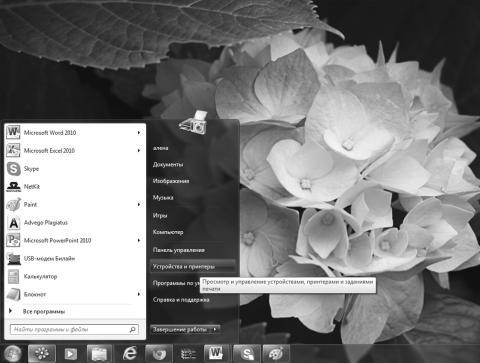
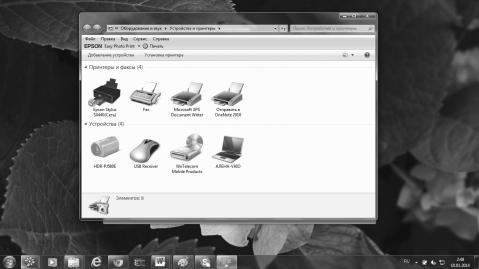
Список устройств, подключенных к компьютеру, можно посмотреть в папке «Устройства».
Более 800 000 книг и аудиокниг! 📚
Получи 2 месяца Литрес Подписки в подарок и наслаждайся неограниченным чтением
ПОЛУЧИТЬ ПОДАРОКДанный текст является ознакомительным фрагментом.
Читайте также
Глава 16 Игры на компьютере — осваиваем азы, учимся пользоваться
Глава 16 Игры на компьютере — осваиваем азы, учимся пользоваться Зачем нужны игры на компьютере? На первый взгляд может показаться, что игры вам совершенно не нужны, но иногда хочется отвлечься от обычной дневной суеты и сделать это можно с помощью компьютера. Вы можете
Глава 17 Skype — учимся пользоваться (видеосвязь)
Глава 17 Skype — учимся пользоваться (видеосвязь) Skype дает нам массу возможностей, и в наши дни может полностью заменить телефон. А самое главное по Skype можно разговаривать совершенно бесплатно с человеком, который находится на другом конце планеты, можно показать ему свой
Глава 18 ICQ — учимся пользоваться
Глава 18 ICQ — учимся пользоваться Что такое ICQ? Это еще одна программа, которая также работает при подключении к сети, но при этом не упомянуть о ней мы не можем! Программа используется по всему миру и позволяет легко и быстро находить собеседников и общаться в режиме чата.
Глава 21 Подключаем сканер, учимся его использовать
Глава 21 Подключаем сканер, учимся его использовать Вы купили сканер. Перед этим вы должны были решить для чего он вам. Сканер нужен для ввода в компьютер бумажной документации (оцифровка документов, чертежей, графиков, распознавания текста).Если сканер нужен лишь для
Подключаем CDN
Подключаем CDN CDN — это множество веб-серверов, распределенных географически для достижения максимальной скорости отдачи содержания клиенту. Сервер, который непосредственно будет отдавать файлы пользователю, выбирается на основании некоторых показателей. Например,
Учимся говорить «да»
Учимся говорить «да» Я попросил Роя разрешение на публикацию этой статьи, потому что она задела меня за живое. Я долго объяснял, как научиться говорить «нет». Однако не менее важно научиться говорить
Подключаем к работе кнопки
Подключаем к работе кнопки Простейшие операции с гиперссылками и открывающимися окнами Internet Explorer вы изучили. Перейдем на более продвинутый уровень – рассмотрим кнопки на панели обозревателя, которые, по версии разработчиков, обозначают наиболее полезные команды.Очень
13.8.2 Принтер NVT
13.8.2 Принтер NVT В течение основного сеанса NVT сервер telnet посылает алфавитно-цифровые и управляющие символы на клиентский принтер NVT, т.е. на экран терминала пользователя. Вывод на экран ограничен 95 символами USASCII, соответствующими кодам ASCII от 32 до 126.Для управления экраном
Учимся считать
Учимся считать В январе 1996 года Ларри, Сергей и другие студенты курса «компьютерные технологии» вместе с преподавателями переехали в красивое четырехэтажное каменное здание, надпись над входом которого гласила: «William gates computer science». Глава Microsoft выделил на сооружение
§ 110. Учимся делить на два
§ 110. Учимся делить на два 21 ноября 2004Любой интерфейс можно упростить в два раза.Рассмотрим в качестве примера очень простой интерфейс — фантастический пульт из рекламы телеканала РБК-ТВ. Рекламная полоса РБК-ТВ, Мария Вознесенская. 2003Грамматические и пунктуационные
§ 111. Учимся умножать на два
§ 111. Учимся умножать на два 27 февраля 2005Любой интерфейс можно усложнить в два раза. Как правило, делается это для однозначности, надежности или «защиты от дурака».Упрощать интерфейсы просто (см. предыдущий параграф) — две «а» можно заменить на одну.Простейший пример
Подключаем к ноутбуку телефон
Подключаем к ноутбуку телефон Существует три способа установки связи между ноутбуком и сотовым телефоном: через интерфейсный кабель, инфракрасный порт (IrDA) или по Bluetooth-каналу. Естественно, что при этом в телефоне и ноутбуке должны присутствовать одинаковые
Глава 5 Чтобы компьютер долго служил и не терял информацию, его нужно правильно использовать
Глава 5 Чтобы компьютер долго служил и не терял информацию, его нужно правильно использовать 5.1. Правила эксплуатации стационарного компьютера 5.1.1. Общие правила Ваш компьютер будет «жить долго и счастливо», если вы станете придерживаться следующих правил
Глава 25. Когда не следует использовать ХР
Глава 25. Когда не следует использовать ХР Точные пределы использования ХР еще не до конца исследованы. Однако есть известный набор факторов, который делает применение ХР невозможным, – слишком большие команды, недоверчивые заказчики, технология, которая не позволяет