Глава 11 Сеть
Глава 11
Сеть
Приобретение второго компьютера приводит к необходимости решения еще одной задачи – обеспечить совместное использование подключения к Интернету и принтеру и переместить данные со старого компьютера на новый.
Сеть – это средство, позволяющее нескольким компьютерам совместно использовать одни и те же ресурсы. Соедините компьютеры кабелями, и Windows Vista превратит их в сеть. С помощью сети легко обмениваться данными, совместно использовать подключение к Интернету, принтеры или документы.
Компьютеры можно соединить друг с другом с помощью кабеля или беспроводным способом. В качестве клиента сети по основным функциямWindows Vista мало отличается от Windows XP и Windows Server 2003. Однако пользовательский интерфейс для выполнения многих операций по настройке системы значительно изменился. Появилось много дополнительных возможностей и понятий.
Сеть – это два или несколько компьютеров, соединенных между собой для совместного использования данных. Диапазон компьютерных сетей варьируется от самых простых до невероятно сложных, однако все они обладают следующими компонентами.
Первое – это сетевой адаптер (его еще называют сетевой картой), который должен быть у каждого компьютера сети. Вторая составная часть сети – коммутатор или маршрутизатор.
МУЛЬТИМЕДИЙНЫЙ КУРС
Материалу этой главы соответствует глава «Сеть» мультимедийного курса: все практические действия вы сможете увидеть, обратившись к видеолекциям и интерактивным заданиям.
Если в проводную или беспроводную сеть объединяются два компьютера, они могут обмениваться данными только друг с другом, других объектов в сети нет. Однако если сеть состоит из трех или более компьютеров, то для работы необходимо особое устройство – коммутатор или маршрутизатор. Каждый компьютер подключается к коммутатору, который в свою очередь принимает данные от одних компьютеров и направляет их на другие. Третья составная часть для создания сети – кабель. В проводных сетях кабели применяются для соединения сетевых адаптеров, компьютеров друг с другом или с маршрутизатором. Для беспроводных сетей кабели не нужны – информация в них передается по радиоволнам.
Windows Vista легко манипулирует компьютерами, входящими в сеть. Пользователи компьютеров сети могут одновременно просматривать веб-страницы или проверять электронную почту, используя одно подключение к Интернету. Аналогичным образом всем компьютерам сети разрешается работать с общим принтером. Разрешения можно назначить не всем, а отдельным компьютерам сети.
В сети можно использовать общие ресурсы, например один и тот же диск какого-либо компьютера. Эта возможность давно используется в офисных и корпоративных сетях. Например, всем сотрудникам гораздо удобнее использовать общую базу данных, хранящуюся на одном компьютере, и получать к ней доступ со своего рабочего места, чем вести параллельно каждый свою базу.
Сети приобретают популярность на домашних компьютерах. Домашний компьютер давно перестал быть предметом роскоши, поэтому в семьях все чаще появляется второй и третий компьютер. Сегодня многие жильцы многоэтажных домов объединяются в общую сеть. Это дает возможность играть по сети, обмениваться фильмами и музыкой, использовать купленную вскладчину спутниковую антенну для выхода в Интернет и т. д.
Соединить компьютеры и коммутаторы сетевыми кабелями недостаточно. Нужно настроить сеть – назначить общие ресурсы, определить разрешения доступа к ним и т. д. Допустим, вы создали сеть и настроили ее так, что она доступна для всех компьютеров, но ни у одного из них не отдан в общее пользование ни один ресурс. Пользы от такой сети немного. Нужно отдать в общее использование определенные диски или папки, которые могут просматриваться или пополняться другими пользователями. На этих дисках и папках не должно быть информации, которую вы считаете конфиденциальной. Не следует отдавать в общее пользование системные диски, так как другие пользователи могут удалить ваши системные файлы и сделать операционную систему неработоспособной.
Для работы в сети необходимо, чтобы на компьютере были установлены определенные службы и протоколы. Эти компоненты установлены вместе с Windows, но в некоторых случаях их нужно настроить, например раздать всем компьютерам сети IP-адреса, по которым они будут идентифицироваться в сети. При совместном использовании Интернета, возможно, придется настроить адреса шлюзов, DNS и т. д. Это сложные манипуляции, которые под силу только опытным пользователям. Часть этих настроек Windows Vista делает самостоятельно или направляет пользователя с помощью пошагового мастера.
В общее пользование могут быть отданы не только конкретные папки и диски, но и принтеры, сканеры и другое оборудование. Пользователь может, например, отсканировать документ, используя сканер, подключенный к другому компьютеру или концентратору.
Любую общую папку можно подключить как сетевой диск. Это удобно, поскольку не нужно каждый раз искать эту папку в сетевом окружении. Папка, подключенная как сетевой диск, всегда находится в окне Компьютер и списке дисков файловых менеджеров. Вы можете работать с данной папкой так же, как с любым диском на своем компьютере.
Сетевые настройки в Windows Vista собраны в окне Центр управления сетями и общим доступом. Это окно можно загрузить из Панели управления (рис. 11.1).
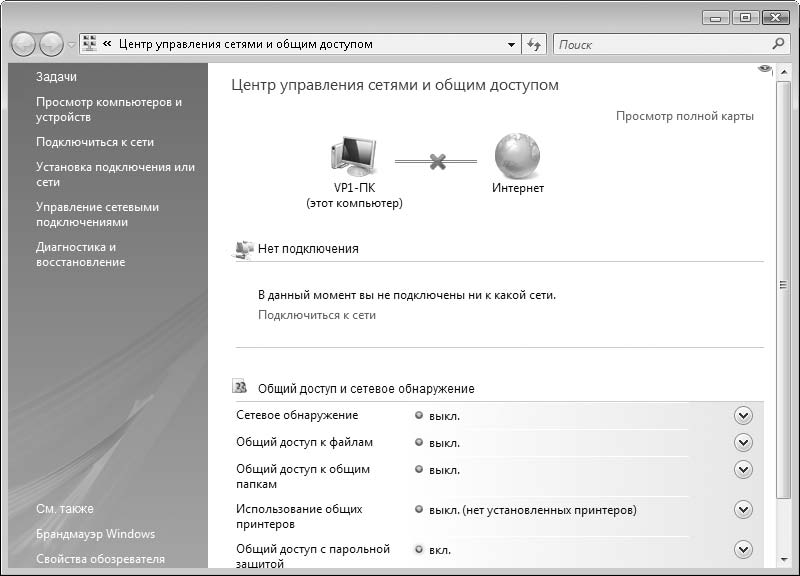
Рис. 11.1. Центр управления сетями и общим доступом
В левой части окна расположены задачи. Например, задача Подключиться к сети активизирует пошаговый мастер, который поможет подключить компьютер к сети.
Задача Управление сетевыми подключениями открывает окно, в котором содержится список доступных подключений.
Чтобы настроить подключение, нужно щелкнуть правой кнопкой мыши на нужном сетевом подключении и в контекстном меню выполнить команду Свойства (рис. 11.2). Появится окно свойств выбранного подключения.
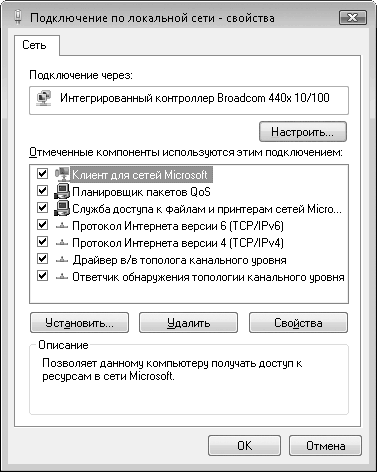
Рис. 11.2. Окно свойств сетевого подключения
В окне свойств подключения перечислены компоненты сети, то есть необходимые для работы сети службы и протоколы. Чаще всего требуется настроить параметры протокола. В настоящее время широко используется протокол TCP/IPv4, хотя в Windows Vista уже включена поддержка новой версии данного протокола – TCP/IPv6. Чтобы настроить протокол, его нужно выделить в списке и нажать кнопку Свойства. Появится диалоговое окно настройки свойств протокола (рис. 11.3).
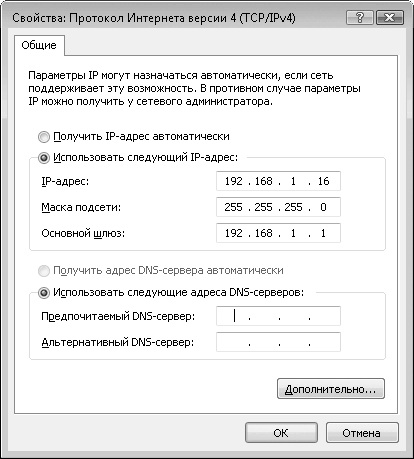
Рис. 11.3. Диалоговое окно настройки свойств протокола
В диалоговом окне свойств протокола необходимо указать IP-адрес компьютера. Этот адрес, точнее, его последнее число, должно быть уникальным для каждого компьютера. IP-адрес состоит из четырех чисел, разделенных точкой. Первые три числа должны быть одинаковы для всех компьютеров в сети, а последнее – отличаться. Так, например, IP-адрес первого компьютера может быть 192.168.1.1, второго 192.168.1.2, третьего – 192.168.1.3 и т. д. Необязательно, чтобы последние числа в IP-адресе были подряд. Вы можете указывать в четвертом разряде IP-адреса любые числа (в диапазоне 0-255), главное, чтобы это число не использовалось другими компьютерами сети.
Ниже указывается маска подсети. В простых сетях указывается маска 255.255.255.0. Щелкните кнопкой мыши в поле Маска подсети, и эти значения появляются там автоматически.
Если в сети используется общий доступ к внешним подключениям (например, сетевому высокоскоростному модему), возможно, понадобится указать адрес шлюза и адреса DNS-серверов. Более тонкие настройки сети производятся в диалоговом окне, появляющемся при нажатии кнопки Дополнительно. Однако это задача для опытных пользователей.
Более 800 000 книг и аудиокниг! 📚
Получи 2 месяца Литрес Подписки в подарок и наслаждайся неограниченным чтением
ПОЛУЧИТЬ ПОДАРОКДанный текст является ознакомительным фрагментом.
Читайте также
Глава 11 Сеть
Глава 11 Сеть Приобретение второго компьютера приводит к необходимости решения еще одной задачи – обеспечить совместное использование подключения к Интернету и принтеру и переместить данные со старого компьютера на новый.Сеть – это средство, позволяющее нескольким
Глава 8 Сеть на основе коаксиального кабеля
Глава 8 Сеть на основе коаксиального кабеля Сеть, построенная с применением коаксиального кабеля, является одним из самых первых типов сети. Для ее построения используют специальный коаксиальный кабель, имеющий волновое сопротивление 50 Ом.Как вы уже знаете, коаксиальный
Глава 9 Сеть на основе витой пары
Глава 9 Сеть на основе витой пары Сеть, построенная с применением кабеля на основе витой пары, – самый распространенный тип сети. Произошло это благодаря ее легкой расширяемости и достаточному запасу производительности. Используя кабель пятой категории, можно добиться
Глава 10 Беспроводная сеть
Глава 10 Беспроводная сеть Беспроводная сеть – реальная альтернатива проводной сети, особенно в малых офисах и домашних условиях. Кроме того, с появлением нового стандарта IEEE 802.11n, обещающего дать скорость 300 Мбит/с, ее с успехом можно внедрять даже в корпоративные сети,
Глава 11 Сеть из двух компьютеров
Глава 11 Сеть из двух компьютеров Как вы уже знаете, существует достаточно большое количество способов соединить два компьютера для обмена информацией между ними (см. главу 4). Разница этих способов в скорости обмена информацией и затратах, связанных с созданием такого
Глава 12 Домашняя сеть
Глава 12 Домашняя сеть Появление домашних сетей абсолютно оправданно и объяснимо: если компьютеры находятся не только в офисном использовании, но и в домашнем, то почему компьютеризация в плане сетевых услуг должна касаться только офисов? Поэтому в один прекрасный день
Глава 13. Сеть Guerilla
Глава 13. Сеть Guerilla Сеть Guerilia (также известная как wardriving) является смягченным названием незаконного доступа в Интернет через незащищенные беспроводные сети. Она нелегальна, неэтична и с легкостью получается там, где владельцы или администраторы беспроводных сетей не
Глава 1 Числа и Сеть сетей
Глава 1 Числа и Сеть сетей Традиционная популярная история связывает создание Интернета с ядерной войной, а точнее, с приготовлениями к ней. Действительно, появившаяся в 70-х годах прошлого века вычислительная сеть, ставшая прообразом Интернета, финансировалась в рамках
Глава 8. Защищаем домашнюю беспроводную сеть
Глава 8. Защищаем домашнюю беспроводную сеть 8.1. Стоит ли защищать домашнюю сеть? В последнее время весьма популярными стали беспроводные домашние сети на основе Wi-Fi. Такие сети создаются, даже если дома всего один компьютер. Ведь стоит беспроводной маршрутизатор
Глава 2. Как все начиналось. Хакеры и сеть
Глава 2. Как все начиналось. Хакеры и сеть 2.1. Червь Интернет1 ноября 1988 г. – это, несомненно, самая печально известная дата в биографии Интернета. Около 18:00 по восточному стандартному времени студент Корнеллского университета запустил в сеть компьютерную программу-червя
Глава 4. Глобальная сеть — место больших возможностей
Глава 4. Глобальная сеть — место больших возможностей Никто не станет спорить, что Интернет прочно вошел в нашу жизнь. Он предоставляет в наши руки огромные возможности по передаче информации. Но Интернет стал также и полигоном для испытания самых грозных форм
Глава 5 Строим локальную сеть
Глава 5 Строим локальную сеть Из этой главы вы узнаете:© Как соединить компьютеры витой парой.© Как настроить сеть средствами Winodws 7.© Как организовать совместный доступ к файлам, папкам и дискам.© Как обратиться к приводу DVD другого компютера.© Как печатать по сети на
Глава 12 Проводная сеть
Глава 12 Проводная сеть • Топология Ethernet-сетей• Стандарты
Глава 13 Беспроводная сеть
Глава 13 Беспроводная сеть • Топология беспроводной сети• Стандарты беспроводной сетиБеспроводная сеть – еще один вариант связи, который можно использовать для соединения компьютеров в сеть. Главное ее преимущество – мобильность, то есть компьютеры можно