Установка устройств с интерфейсом USB
Установка устройств с интерфейсом USB
Большинство внешних устройств (принтеры, сканеры, flash-диски, цифровые фотоаппараты, мобильные телефоны и др.) подключается с помощью интерфейса USB (Universal Serial Bus – универсальная последовательная шина). Разъемы USB имеются на передней и задней стенках системного блока, а подсоединение устройства можно выполнять при включенном компьютере.
После подключения устройства в области уведомлений будут появляться сообщения об обнаружении устройства и начале установки драйвера. Система будет последовательно предлагать несколько способов установки драйвера.
? Поиск драйверов в базе данных Windows. Обнаружив новое устройство, Windows автоматически начнет поиск нужного драйвера в своей базе, и если попытка будет успешной, то через несколько секунд появится сообщение, что устройство установлено и готово к работе (рис. 8.19).
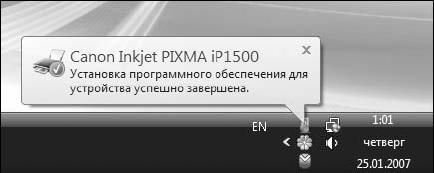
Рис. 8.19. Автоматическая установка устройства закончилась успешно
? Поиск драйверов в Интернете. Если в системе нет подходящего драйвера для нового устройства, появится окно, в котором можно начать установку драйвера, отложить это действие или отменить (рис. 8.20).
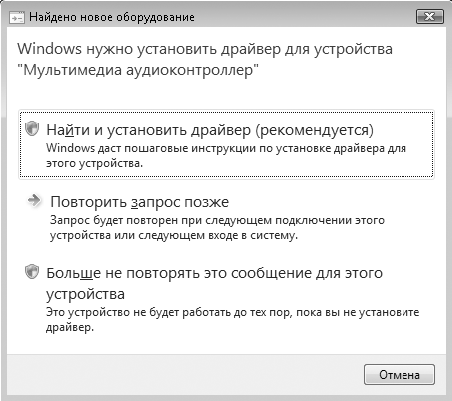
Рис. 8.20. Windows обнаружила устройство, для которого отсутствуют драйверы
После выбора варианта Найти и установить драйвер (рекомендуется) предлагается найти драйвер в Интернете (рис. 8.21). Вы можете разрешить системе всегда искать драйверы в Сети или только в этот раз, после чего система подключится к узлу Windows Update, найдет и установит драйвер.
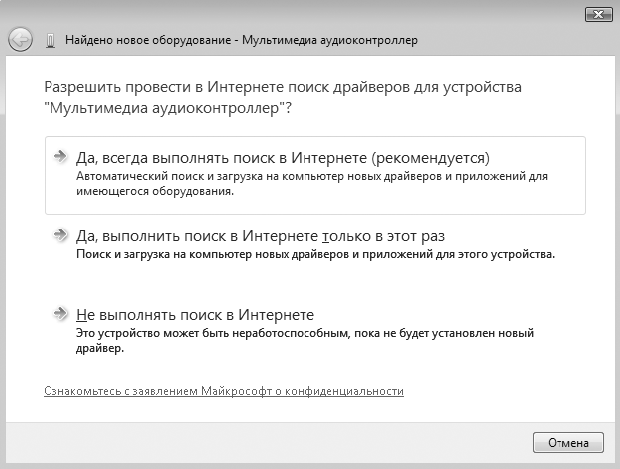
Рис. 8.21. Первое окно Мастера нового оборудования
? Установка драйвера от производителя оборудования. Если поиск в Интернете не принес результатов или вы отказались от него, появится окно с предложением вставить диск, входящий в комплект устройством (рис. 8.22). При наличии такого диска поместите его в привод и дождитесь начала установки драйвера.
? Ручная установка драйвера. После щелчка на ссылке Такого диска нет. Покажите другие возможности появится окно, в котором можно запустить встроенное средство решения проблем или вручную указать путь к файлам драйвера, выбрав вариант Выполнить поиск драйверов на этом компьютере. В следующем окне нужно нажать кнопку Обзор и указать путь к папке драйвера (рис. 8.23).
СОВЕТ
Многие производители оборудования предлагают драйверы вместе с программами их установки. В таких случаях обычно достаточно вставить компакт-диск с драйвером или запустить программу установки вручную и следовать дальнейшим указаниям.
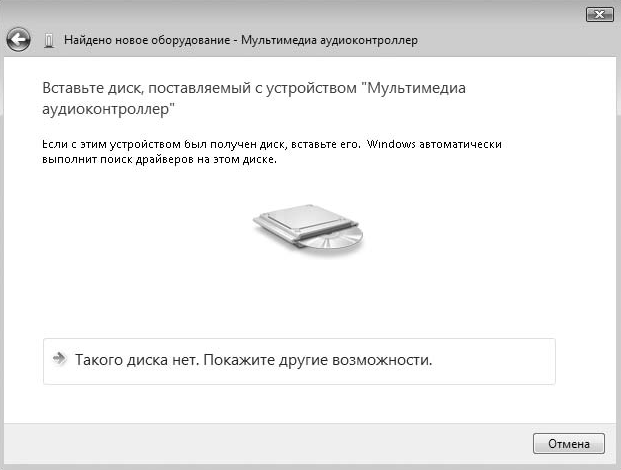
Рис. 8.22. Окно с требованием вставки диска

Рис. 8.23. Окно выбора папки, в которой находится драйвер устройства
Более 800 000 книг и аудиокниг! 📚
Получи 2 месяца Литрес Подписки в подарок и наслаждайся неограниченным чтением
ПОЛУЧИТЬ ПОДАРОКДанный текст является ознакомительным фрагментом.
Читайте также
Установка приложений и драйверов устройств
Установка приложений и драйверов устройств После того как гостевая ОС установлена и подключены все необходимые внешние устройства, можно переходить к установке приложений. Кроме того, вы можете установить более свежие драйверы вместо тех, которые предлагает по
Установка оборудования. Диспетчер устройств
Установка оборудования. Диспетчер устройств Все устройства, подключаемые к компьютеру, можно условно подразделить на две группы.• Устройства, поддерживающие технологию Plug and Play («Включи и работай»). Они автоматически распознаются системой и не требуют ручной установки
Использование программы с графическим интерфейсом для обмена по коммутируемой линии
Использование программы с графическим интерфейсом для обмена по коммутируемой линии PPP — достаточно сложный протокол; при его настройке используется большое число различных опций. Если значения этих опций выбраны неправильно, взаимодействие посредством PPP может не
Использование инструментов с графическим интерфейсом
Использование инструментов с графическим интерфейсом В составе многих дистрибутивных пакетов Linux поставляются инструментальные средства с графическим пользовательским интерфейсом, которые позволяют настраивать основные сетевые средства, организовывать запуск
4.15.1. Подключение стримера с интерфейсом SCSI
4.15.1. Подключение стримера с интерфейсом SCSI ОС Linux поддерживает все возможные стримеры с интерфейсом SCSI. Это объясняется интеллектуальностью контроллера SCSI. Вы также можете использовать интерфейс LUN (Logical Unit Number), который является расширением интерфейса SCSI, для
Общее знакомство с интерфейсом программы
Общее знакомство с интерфейсом программы После успешной регистрации вы можете полноценно работать в Skype. Интерфейс программы интуитивно понятен даже новичку, ведь разработчики постарались сделать его как можно проще. Программа состоит из нескольких вкладок:? на
Проблемы с интерфейсом mem_fun_t
Проблемы с интерфейсом mem_fun_t Для начала обратим внимание на то, что mem_fun_t::operator() принимает только указатель на объект класса, чьим членом является функция pm. От этого было бы неплохо избавиться. Рассмотрим такой вариант:template<class TT, class R, class T> struct gen_mem_fun_t { explicit gen_mem_fun_t(R
Программы записи с графическим интерфейсом
Программы записи с графическим интерфейсом Без программ, имеющих графический интерфейс, конечно, не обошлось, причем в современных дистрибутивах, скорее всего, уже ничего не придется устанавливать. Здесь уже приняты свои стандарты, хотя бывают исключения. Так, если в
7.4. Решение с помощью GCD задач, связанных с пользовательским интерфейсом
7.4. Решение с помощью GCD задач, связанных с пользовательским интерфейсом Постановка задачи Интерфейс программирования приложений GCD используется для параллельного программирования, и необходимо узнать, каков оптимальный способ его применения с другими API, связанными с
7.5. Синхронное решение с помощью GCD задач, не связанных с пользовательским интерфейсом
7.5. Синхронное решение с помощью GCD задач, не связанных с пользовательским интерфейсом Постановка задачи Необходимо выполнять синхронные задачи, в которых не участвует код, связанный с пользовательским
7.6. Асинхронное решение с помощью GCD задач, не связанных с пользовательским интерфейсом
7.6. Асинхронное решение с помощью GCD задач, не связанных с пользовательским интерфейсом Постановка задачи Необходимо иметь возможность решать задачи, не связанные с пользовательским интерфейсом, с помощью
Глава 11 Установка новых устройств. Драйверы
Глава 11 Установка новых устройств. Драйверы 11.1. Установка нового устройства в ваш компьютер В этом разделе мы поговорим о физическом подключении устройства к компьютеру. Любой пользователь рано или поздно столкнется с установкой новых устройств в свой компьютер. Вот
Промзона: Лампа с сенсорным интерфейсом Николай Маслухин
Промзона: Лампа с сенсорным интерфейсом Николай Маслухин Опубликовано 26 мая 2010 года При нынешних ценах на жилье (особенно в Москве) мало кто из нас может позволить себе отдельный кабинет. Вот и приходится, засиживаясь допоздна, думать о комфорте
Установка драйверов устройств
Установка драйверов устройств На последнем этапе установки система пытается сделать следующее:? определить модель каждого конкретного устройства, установленного в данном компьютере;? найти подходящий драйвер для этой модели;? установить этот драйвер.На каждом из этих
Интеграция с интерфейсом пользователя
Интеграция с интерфейсом пользователя Важным аспектом PKI, который часто упускается из виду, является удобство работы пользователя. Пользователь должен иметь простое и понятное средство формирования запросов на выдачу, обновление и аннулирование сертификатов.