Работа с программой
Работа с программой
Мультимедийный курс запускается автоматически, когда вы помещаете диск в привод. Однако видеолекции всегда можно запустить через главное меню.
Для старта программы через главное меню выполните следующие действия.
1. Нажмите кнопку Пуск в левом нижнем углу экрана.
2. В появившемся меню наведите указатель на пункт Программы.
3. Перейдите к пункту TeachPro.
4. Щелкните кнопкой мыши на пункте TeachPro WindowsVista.
Откроется главное рабочее окно мультимедийного курса (рис. 02).
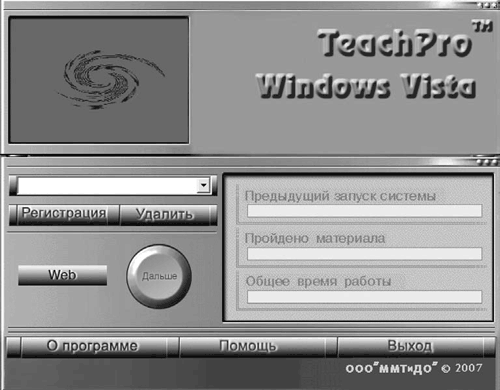
Рис. 02. Рабочее окно мультимедийного курса «Windows Vista»
Создайте свою учетную запись, чтобы следить за процессом обучения (объемом пройденного материала и временем, затраченным на работу с каждым разделом). Для этого нажмите кнопку Регистрация и в появившейся строке введите имя или фамилию.
Удобство данной функции в том, что на одном компьютере диском может пользоваться несколько человек, каждый из которых будет иметь свою учетную запись и историю работы с программой.
Учетную запись можно удалить с помощью кнопки Удалить.
Чтобы выйти из программы, нажмите кнопку Выход.
Для перехода к видеолекциям нажмите кнопку Дальше. Появится окно со списком глав мультимедийного курса (рис. 03).
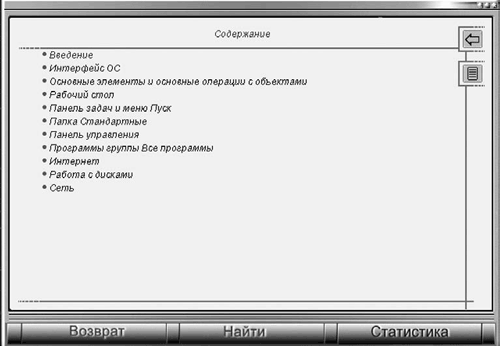
Рис. 03. Содержание курса
Обратите внимание на служебные кнопки Возврат (для возврата на предыдущий уровень), Найти (для перехода к системе поиска) и кнопки навигации в верхнем правом углу экрана.
При щелчке на названии главы мультимедийного курса появится список ее разделов. Выбрав название раздела, вы попадете в окно со списком видеолекций.
Щелкнув кнопкой мыши на названии видеолекции, вы запустите урок, где виртуальный преподаватель выполняет на экране различные действия, при этом объясняя происходящее.
Озвучиванием можно управлять. Для этого предназначена панель управления (рис. 04).

Рис. 04. Панель управления мультимедийного курса
Рассмотрим основные кнопки панели управления.

– остановка видеолекции.

– пауза.

– продолжение видеоролика с текущего момента.

– перемотка на следующую точку.

– перемотка на предыдущую точку.

– переход к концу видеолекции.

– переход к началу ролика.

– повтор текущего вопроса (в контрольном и тестовом режимах (об этих режимах см. далее)).
Закладки – переход к панели управления закладками. Они дают возможность отмечать в лекциях места, которые вас заинтересовали либо остались непонятыми, чтобы в дальнейшем можно было вернуться к ним.
Подсказка – используется только в контрольном и тестовом режимах: если вы не знаете, как выполнить задание, нажимайте эту кнопку. В тестовом режиме вам придется самостоятельно выполнять серию действий, и подсказку можно получить отдельно по каждому из них.
Далее – переход к следующей видеолекции.
ПРИМЕЧАНИЕ
Некоторые разделы содержат подразделы, которые ведут к видеолекциям
Текст – включение режима отображения текста видеоролика.
Оглав – переход к текущей странице оглавления.
На панели есть также ползунок прокрутки видеоурока, индикатор текущего положения, время работы с системой в течение одного сеанса и регулятор громкости.
Для успешного освоения представленного материала в мультимедийном курсе предусмотрены различные режимы обучения.
• Фильм – непрерывная демонстрация приемов работы с пояснениями лектора.
• Шаг – урок разбивается на части (шаги). Каждый шаг определяет фрагмент материала, о котором говорит лектор. После прослушивания одного шага лекция прерывается, и вы можете начать слушать следующую часть либо повторить предыдущую.
• Контр. – виртуальный лектор предложит вам самостоятельно выполнить какое-либо действие: выбрать параметр в меню, нажать кнопку на панели инструментов, применить комбинацию клавиш и т. д. Чаще всего вас попросят повторить операции, только что произведенные преподавателем.
• Тест – этот режим потребует максимум внимания и знания изучаемого предмета: вам нужно будет самостоятельно решить несколько задач.
Чтобы завершить работу с видеолекциями, достаточно нажать кнопку

в верхнем правом углу панели управления мультимедийного курса.
Более 800 000 книг и аудиокниг! 📚
Получи 2 месяца Литрес Подписки в подарок и наслаждайся неограниченным чтением
ПОЛУЧИТЬ ПОДАРОКДанный текст является ознакомительным фрагментом.
Читайте также
Работа с программой
Работа с программой Мультимедийный курс запускается автоматически, когда вы помещаете диск в привод. Однако видеолекции всегда можно запустить через главное меню.Для старта программы через главное меню выполните следующие действия.1. Нажмите кнопку Пуск в левом нижнем
4.7.3. Работа с программой jail
4.7.3. Работа с программой jail Для начала создадим каталог /home/chroot, который станет корневым для программы, на которой мы будем испытывать систему. Для этого выполним команду:mkdir /home/chrootТеперь нужно подготовить окружение для нормальной работы будущего сервиса. Для этого
Работа с программой-клиентом
Работа с программой-клиентом После того как мы установили и настроили сервер, самое время вернуться к программе-клиенту для того, чтобы подключиться к этому серверу и начать голосовое общение
Работа с программой
Работа с программой В этом разделе будет рассматриваться работа с программой-клиентом, которую мы только что установили у себя на компьютере. Установка программы-сервера и работа, связанная с его настройками, будут рассмотрены чуть
22.1. Работа с программой GetDataBack
22.1. Работа с программой GetDataBack Программа GetDataBack существует в двух вариантах: для файловых систем NTFS и FAT. Соответственно приложение называется GetDataBack for NTFS и GetDataBack for FAT. Принцип работы этих программ абсолютно идентичен. Мы опишем работу с приложением на примере варианта для
7.3. Работа с программой
7.3. Работа с программой 7.3.1. Основное окно Comodo Internet Security Рассмотрим основное окно программы (рис. 7.1), которое открывается при двойном щелчке на значке Comodo Internet Security в области уведомлений Windows (представляет собой красный щит с буквой C).На вкладке Сводка приводится сводка по
4.3.3. Работа с программой
4.3.3. Работа с программой Если вы настроили программу на запуск при старте операционной системы, то обращаться к ней, выполнять поиск удобно через ее пиктограмму, расположенную в панели программ. В противном случае, можно запустить ее через меню, либо разместить ссылку на
Работа с программой
Работа с программой Мультимедийный курс запускается автоматически, когда вы помещаете диск в привод, однако вы всегда можете запустить его через главное меню.Для старта программы через главное меню нужно выполнить такую последовательность действий.1. Нажмите кнопку
Работа с программой
Работа с программой Мультимедийный курс запускается автоматически, когда вы помещаете диск в привод. Однако всегда можно запустить видеолекции через главное меню.Для старта программы через главное меню нужно выполнить следующую последовательность действий.1. Нажмите
Работа с программой
Работа с программой Мультимедийный курс запускается автоматически, когда вы помещаете диск в привод. Однако вы всегда можете запустить видеолекции через главное меню.Для старта программы через главное меню нужно выполнить следующие действия.1. Нажмите кнопку Пуск (в
Работа с программой
Работа с программой Главное окно Lingvo 12 изображено на рисунке выше (см. рис. 18.1). По умолчанию панель инструментов (расположена внизу окна) главного окна Lingvo 12 содержит следующие кнопки.• Перевести (вместо нее можно использовать клавишу Enter). Переводит слово или
Глава 4 Работа с программой GraphExpress
Глава 4 Работа с программой GraphExpress 4.1. Установка программы Вставьте диск в дисковод. Щелкните два раза на иконке «Мой компьютер» на рабочем столе. В открывшемся окне щелкните два раза на иконке дисковода CD. Вы увидите на экране программную оболочку. Зайдите в раздел
Глава 5 Работа с программой PiterGrapho
Глава 5 Работа с программой PiterGrapho 5.1. Установка программы Вставьте диск в дисковод. Щелкните два раза на иконке «Мой компьютер» на рабочем столе. В открывшемся окне щелкните два раза на иконке дисковода CD. Вы увидите на экране программную оболочку. Зайдите в раздел