Режимы работы проигрывателя
Режимы работы проигрывателя
Проигрыватель Windows Media может работать в нескольких режимах.
? Полный. Программа работает в обычном окне (см. рис. 4.13), которое содержит несколько панелей.
? Компактный. В этом режиме отображаются только основные элементы управления (рис. 4.18). Для переключения между полным и компактным режимами используйте кнопку

расположенную в правом нижнем углу окна программы (см. рис. 4.15).
? Полноэкранный. Удобен для просмотра видеозаписей, DVD или зрительных образов. Для перехода в этот режим нажмите сочетание клавиш Alt+Enter или клавишу F11. Повторное нажатие этих клавиш позволит возвратиться в полный или компактный режим. Для перехода в полноэкранный режим можно также использовать кнопку

в правом нижнем углу проигрывателя, а для возврата из него – клавишу Esc.
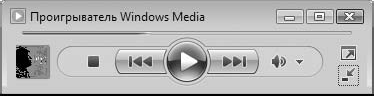
Рис. 4.18. Компактный режим работы проигрывателя
? Свернутый. При первой попытке свернуть окно проигрывателя вам будет предложено включить свернутый режим. Если вы согласитесь с этим, то на Панели задач появится панель проигрывателя с основными кнопками управления (рис. 4.19). В этом режиме можно также просматривать видео и зрительные образы, которые будут отображаться на небольшой панели.
Для включения или отключения свернутого режима щелкните правой кнопкой мыши на свободном участке Панели задач Windows Vista и выполните в контекстном меню команду Панели ? Проигрыватель Windows Media.

Рис. 4.19. Свернутый режим работы проигрывателя
? Режим обложки. Вы можете изменить внешний вид проигрывателя, выбрав одну из имеющихся обложек. Для быстрого перехода в этот режим используйте сочетание клавиш Ctrl+2, а выхода из него – Ctrl+1. В режиме обложки обычно доступны только основные кнопки управления, назначение которых вы можете узнать, подведя к нужному элементу указатель мыши и дождавшись всплывающей подсказки.
Чтобы выбрать другую обложку, нажмите клавишу Alt для отображения классического меню, выполните команду Вид ? Выбор обложки, щелкните кнопкой мыши на названии понравившейся обложки и нажмите кнопку Применить обложку. По умолчанию выбор обложек в программе невелик, но если вы нажмете кнопку Другие обложки, то попадете на сайт компании Microsoft, откуда сможете скачать десятки разнообразных обложек для проигрывателя (рис. 4.20).
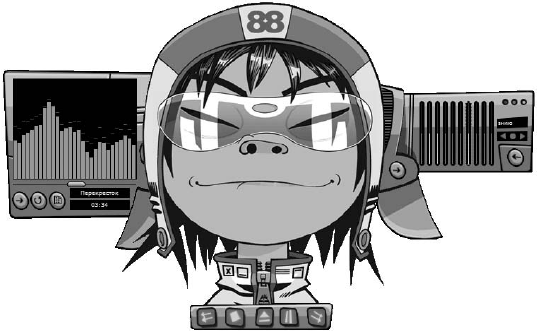
Рис. 4.20. Проигрыватель Windows Media в режиме обложки
Более 800 000 книг и аудиокниг! 📚
Получи 2 месяца Литрес Подписки в подарок и наслаждайся неограниченным чтением
ПОЛУЧИТЬ ПОДАРОКДанный текст является ознакомительным фрагментом.
Читайте также
Режимы работы жестких дисков
Режимы работы жестких дисков Одной из проблем, которая может произойти с жесткими дисками UltraATA, является неверное определение скоростного режима, в котором может работать жесткий диск. Вследствие этого жесткий диск будет работать на заведомо меньшей скорости, чем
Режимы работы с отчетами
Режимы работы с отчетами В Access 2007 работа с отчетами может осуществляться в нескольких режимах: предварительный просмотр, представление отчета, режим конструктора и режим макета. Чтобы правильно выбрать режим работы, необходимо четко определить, какие действия будут
16 Режимы работы программы
16 Режимы работы программы Программа позволяет работать в трех режимах:База данных – вся информация по книгам, а так же сами книги хранятся в одном файле базы данных.Файловый режим – в базе данных программы хранятся только описания произведений, включая авторов, жанры,
Урок № 4. Режимы работы "1С:Предприятие" и "Конфигуратор"
Урок № 4. Режимы работы "1С:Предприятие" и "Конфигуратор" Как мы уже знаем из предыдущего урока, программа "1С" может функционировать в двух основных режимах: 1С:Предприятие и Конфигуратор. Выбор требуемого режима осуществляется нажатием в окне запуска соответствующей
Основные режимы работы
Основные режимы работы В этом разделе мы рассмотрим наиболее востребованные режимы работы и возможности программы Excel 2007. Более подробно возможности Excel проиллюстрированы в видеоуроках, которые имеются на прилагаемом к книге
Режимы работы со слайд-шоу
Режимы работы со слайд-шоу Готовую презентацию (слайд-шоу), а также презентацию в процессе создания можно просматривать по ходу работы. Для этого на вкладке Показ слайдов расположены кнопки С начала и С текущего слайда. В первом случае показ слайдов начнется с первого, а
4. Режимы работы экспертных систем
4. Режимы работы экспертных систем Экспертная система работает в двух основных режимах:1) в режиме приобретения знаний;2) в режиме решения задачи (называемом также режимом консультаций, или режимом использования экспертной системы).Это логично и понятно, ведь сначала
Окно Проигрывателя
Окно Проигрывателя Проигрыватель – один из важнейших элементов интерфейса Pinnacle Studio. Сам по себе проигрыватель несложен в использовании. По крайней мере базовые функции, такие как запуск, остановка, перемотка, знакомы практически любому пользователю, который когда-либо
Элементы интерфейса проигрывателя
Элементы интерфейса проигрывателя Окно Проигрывателя (рис. 3.1) включает область предварительного просмотра (1) и элементы управления воспроизведением (2). Рис. 3.1. Окно ПроигрывателяВ области предварительного просмотра отображается практически все, что может быть
Как устроено окно проигрывателя?
Как устроено окно проигрывателя? Проигрыватель Windows Media может работать в трех режимах: режиме библиотеки, режиме списка воспроизведения и режиме обложки. В любом режиме в нижней части окна отображаются кнопки управления воспроизведением.По умолчанию проигрыватель
1.1. Режимы работы в двумерном редакторе чертежей
1.1. Режимы работы в двумерном редакторе чертежей В редакторе чертежей пользователь получает два вида информации: символьные сообщения системы и синтезируемое графическое изображение. К символьным сообщениям относятся запросы системы, указатели режимов (состояний)
Основные возможности проигрывателя
Основные возможности проигрывателя Как правило, первая встреча пользователя с Проигрывателем Windows Media происходит после открытия любого аудио– или видеофайла, а также при вставке музыкального компакт-диска в привод. В этих случаях программа запускается автоматически и
Режимы работы с документами
Режимы работы с документами Один и тот же документ может отображаться в Word по-разному, в зависимости от выбранного режима просмотра. Режимы переключаются с помощью кнопок вкладки Вид (см. рис. 5.7) или кнопок в правой части строки состояния (рис. 5.9).Рассмотрим назначение
Режимы работы с таблицами
Режимы работы с таблицами Для работы с таблицами в базе данных используются следующие режимы.? Режим таблицы. Является универсальным: в нем можно просматривать, вводить и редактировать данные, создавать новые таблицы и изменять их структуру. После двойного щелчка на