Как устроено окно проигрывателя?
Как устроено окно проигрывателя?
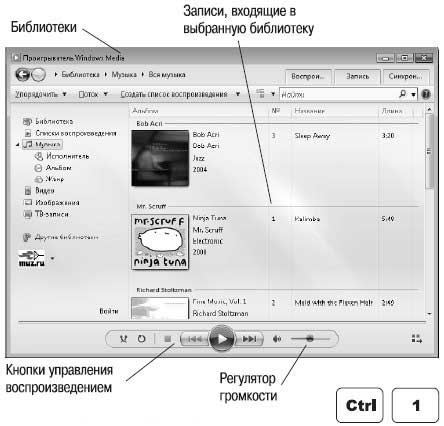
Проигрыватель Windows Media может работать в трех режимах: режиме библиотеки, режиме списка воспроизведения и режиме обложки. В любом режиме в нижней части окна отображаются кнопки управления воспроизведением.
По умолчанию проигрыватель запускается в режиме библиотеки.
В левой части окна перечисляются найденные на компьютере библиотеки мультимедиа, а в правой — отображается содержимое выбранной библиотеки.
Чтобы начать проигрывание файла, щелкните двойным щелчком на его значке в правой части окна.
Для возврата в режим библиотеки из любого другого режима нажмите сочетание клавиш Ctrl+1.
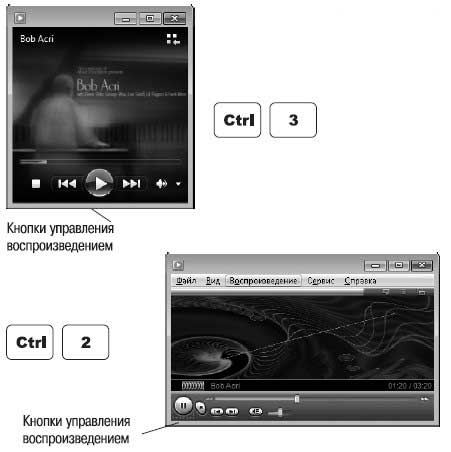
Чтобы перевести окно проигрывателя в компактный режим списка воспроизведения, нажмите сочетание клавиш Ctrl+3.
При воспроизведении фильмов проигрыватель автоматически переходит в режим обложки. В верхней части окна выводится видео.
Чтобы в любое время переключить проигрыватель в этот режим, нажмите сочетание клавиш Ctrl+2.
При воспроизведении музыкальных записей в верхней части окна показывается обложка музыкального альбома или абстрактные фигуры, меняющиеся в такт музыке.
Более 800 000 книг и аудиокниг! 📚
Получи 2 месяца Литрес Подписки в подарок и наслаждайся неограниченным чтением
ПОЛУЧИТЬ ПОДАРОКДанный текст является ознакомительным фрагментом.
Читайте также
unloadMovieNum - Удалить фильм из проигрывателя
unloadMovieNum - Удалить фильм из проигрывателя unloadMovieNum(Глобальная функция)Позволяет удалить фильм из проигрывателяСинтаксис:unloadMovieNum(level)Аргументы:Описание:Функция unloadMovieNum() почти идентична функции unloadMovie(), за исключением того, что требует задания конечного уровня level как
unloadMovieNum - Удалить фильм из проигрывателя
unloadMovieNum - Удалить фильм из проигрывателя unloadMovieNum(Глобальная функция)Позволяет удалить фильм из проигрывателяСинтаксис:unloadMovieNum(level)Аргументы:Описание:Функция unloadMovieNum() почти идентична функции unloadMovie(), за исключением того, что требует задания конечного уровня level как
Окно Timeline (Окно монтажа)
Окно Timeline (Окно монтажа) Основная работа по монтажу фильма происходит в окне Timeline (Окно монтажа). По умолчанию оно содержит три видео– и три звуковые дорожки. Количество дорожек проекта можно изменить. Позже будет рассказано, как это делается. В левой части каждой дорожки
Перенос клипов в окно Timeline (Окно монтажа)
Перенос клипов в окно Timeline (Окно монтажа) Монтаж фильма производится в окне Timeline (Окно монтажа). Именно там можно составить нужную последовательность клипов и соединить их друг с другом. Там же чуть позже вы будете размещать клипы титров и применять к фрагментам фильма
5.4. Разработка звукового проигрывателя
5.4. Разработка звукового проигрывателя Обладая достаточно большим багажом знаний о мультимедийных компонентах Delphi, мы вплотную подошли к созданию программы-проигрывателя. В рамках этой книги разработка многофункционального сложного проигрывателя не
Окно Проигрывателя
Окно Проигрывателя Проигрыватель – один из важнейших элементов интерфейса Pinnacle Studio. Сам по себе проигрыватель несложен в использовании. По крайней мере базовые функции, такие как запуск, остановка, перемотка, знакомы практически любому пользователю, который когда-либо
Элементы интерфейса проигрывателя
Элементы интерфейса проигрывателя Окно Проигрывателя (рис. 3.1) включает область предварительного просмотра (1) и элементы управления воспроизведением (2). Рис. 3.1. Окно ПроигрывателяВ области предварительного просмотра отображается практически все, что может быть
Как устроено окно Internet Explorer 8?
Как устроено окно Internet Explorer 8? Познакомимся с компоновкой окна браузера. По умолчанию после запуска программы в ней открывается начальная страница сайта MSN.com. Если компьютер в настоящий момент не подключен к Интернету, вместо нее вы увидите сообщение о том, что веб-узел
Как устроено окно Почты Windows Live?
Как устроено окно Почты Windows Live? По умолчанию программа проверяет наличие новых писем на сервере и получает почту при запуске, а затем каждые 30 минут. Чтобы получить почту вручную, нажмите клавишу F5. Чтобы сохранить файл, прикрепленный к письму, щелкните правой кнопкой
1.2. Монитор — окно в виртуальный мир. Какое окно лучше?
1.2. Монитор — окно в виртуальный мир. Какое окно лучше? Даже если вы совсем не знакомы с компьютерами, все же знаете, наверное, что есть плоские мониторы, а есть похожие на телевизоры. Первые называются жидкокристаллическими (LCD), а вторые — мониторами с электронно-лучевой
13.2. Дополнительные функции проигрывателя
13.2. Дополнительные функции проигрывателя Проигрыватель Windows Media удобнее, чем Winamp, — он позволяет управлять всеми списками воспроизведения сразу. Щелкните на элементе Списки воспроизведения, и вы увидите все созданные вами списки (рис. 13.8). Если щелкнуть на элементе
Параметры встраиваемого проигрывателя Flash
Параметры встраиваемого проигрывателя Flash Встраиваемый проигрыватель Flash поддерживает довольно много параметров. В случае тега <OBJECT> одни параметры задаются как одноименный атрибут этого тега, а другие — с помощью тега <PARAM>. В случае тега <EMBED> все параметры
Основные возможности проигрывателя
Основные возможности проигрывателя Как правило, первая встреча пользователя с Проигрывателем Windows Media происходит после открытия любого аудио– или видеофайла, а также при вставке музыкального компакт-диска в привод. В этих случаях программа запускается автоматически и
Режимы работы проигрывателя
Режимы работы проигрывателя Проигрыватель Windows Media может работать в нескольких режимах.? Полный. Программа работает в обычном окне (см. рис. 4.13), которое содержит несколько панелей.? Компактный. В этом режиме отображаются только основные элементы управления (рис. 4.18). Для
Обложки проигрывателя Windows Media
Обложки проигрывателя Windows Media Думается нам, что рано или поздно вам надоест одно и то же окошко проигрывателя. В таком случае вы можете легким движением мышки изменить его внешний вид, т. е. обложку Для этого щелкните на кнопке Выбор обложки на панели задач и в раскрывшемся