6.2.4. Используем в формулах смешанную адресацию
6.2.4. Используем в формулах смешанную адресацию
Для выполнения задания нам понадобится материал разд. 5.2.6.
Задание
Создать таблицу квадратов, образец приведен на рис. 6.31.
1. В файле формулы. numbers создать новый лист. У созданной таблицы удалить заголовки, если они имеются. Изменить размер таблицы до 12 столбцов и 12 строк.
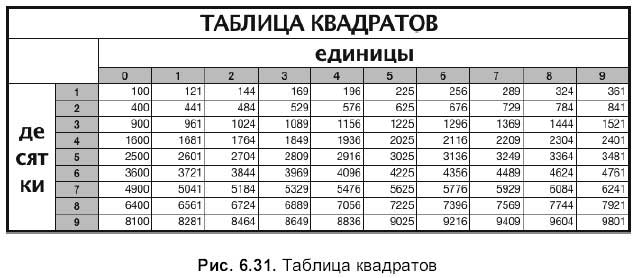
2. Объединить все ячейки первой строки. Ввести текст «ТАБЛИЦА КВАДРАТОВ».
3. Объединить ячейки диапазона C2:L2. Ввести текст «единицы». В ячейки диапазона СЗ: LЗ ввести последовательность натуральных чисел, начиная с нуля, используя маркер заполнения. Изменить фон ячейкам (рис. 6.31).
4. Объединить ячейки диапазона А4:А12. Ввести текст «десятки». Для переноса слова по слогам используйте комбинацию <Option>+<Retum>. В ячейки столбца в ввести натуральную последовательность (см. рис. 6.31).
5. Ячейки диапазона С4:L12 должны содержать формулы, числа на рис. 6.31 приведены только для примера выполненного задания.
6. Рассмотрим число 35, оно состоит из трех десятков и пяти единиц: 35 = 3*10 + 5. Нов задаче требуется создать таблицу квадратов, поэтому сумму необходимо возвести в квадрат, на языке электронной таблицы формула будет выглядеть так: 35= (3*10+5) л2.
7. Для ячейки С4 вышеупомянутая формула примет вид: = (В4*10+С3)^2, но формула верна пока только для ячейки С4, если сейчас ее скопировать во все ячейки диапазона С4:L12, то результат будет не верен. При копировании формулы вправо необходима фиксация столбца у первого слагаемого (В4). А при копировании вниз требуется фиксация номера строки второго слагаемого (С3). Поэтому формула претерпит следующие изменения: = ($В4*10+С$3)^2.
8. Отформатировать полученную таблицу, как показано на рис. 6.31. Сохранить изменения в файле формулы. numbers. Пример выполненного задания находится в файле: /numbers/examples/6.2.4.numbers.
Для самостоятельной работы
Задание
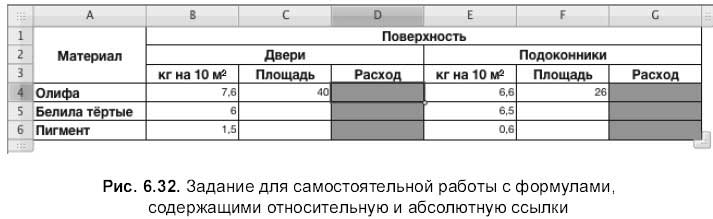
Создать таблицу расхода материала для окраски, как показано на рис. 6.32. Ячейки, закрашенные цветом, заполнить формулами. Причем формулу ввести только в одну ячейку D4, остальные ячейки столбцов d и g заполнить копированием формулы-образца. Электронный вид задания находится на второй странице в файле: /numbers/tasks/6.2.4.pdf.
Подсказка
Пример выполненного задания находится в файле: /numbers/work/6.2.4.numbers.
Более 800 000 книг и аудиокниг! 📚
Получи 2 месяца Литрес Подписки в подарок и наслаждайся неограниченным чтением
ПОЛУЧИТЬ ПОДАРОКДанный текст является ознакомительным фрагментом.
Читайте также
Используем адреса
Используем адреса В жизни каждого пользователя наступает момент, когда ему надоедает безвольно болтаться по волнам Интернета. Он точно знает, чего именно хочет в жизни и какой интернет-ресурс в данный момент ему необходим. Тогда ему на помощь приходит Великое знание URL
Используем меню клавиши <F8>
Используем меню клавиши <F8> Это меню можно вызвать по нажатию клавиши <F8>, когда вы находитесь в окне управления удаленным компьютером. Можно также щелкнуть правой кнопкой мыши в верхней рамке этого окна, если у вас не установлен полноэкранный режим. Появляющееся в
Используем меню клавиши <F8>
Используем меню клавиши <F8> Итак, свойства будущего соединения мы настроили, теперь можем вернуться в предыдущее диалоговое окно (см. рис. 9.26) и нажать в нем кнопку OK. После этого перед нами откроется следующее окно (рис. 9.28), в поле Password которого нужно ввести пароль.
Ошибки в формулах
Ошибки в формулах При работе с формулами в Excel нередко возникают ошибки, связанные не только с правильностью написания формулы, но и с правильным определением адресов ячеек и диапазонов с данными. Проведем краткий обзор способов выявления и устранения ошибок.Иногда
Порядок вычисления в формулах
Порядок вычисления в формулах Чтобы формула выдавала верный результат, необходимо учитывать порядок вычисления в ней. В этом нет ничего сложного, главное – проявлять внимательность при расстановке знаков в формуле.Для следующего примера создайте таблицу, изображенную
«Формулы в формулах»
«Формулы в формулах» При создании формул вы используете в качестве данных константы и адреса ячеек с данными. Вы можете также указать адреса ячеек, содержащих формулы. Допустим, в вашей таблице есть формула, возвращающая результат какого-то вычисления. Назовем ее
Используем сотовый телефон для доступа в Интернет
Используем сотовый телефон для доступа в Интернет Доступ в Интернет через сотовый телефон со стационарного компьютера или ноутбука настроить просто. Если вы имеете навыки по установке соединения с традиционным провайдером, то данный процесс займет у вас не более 15
Используем утилиту восстановления системы
Используем утилиту восстановления системы В состав операционной системы Windows ХР входит утилита, с помощью которой можно восстановить систему из предварительно созданной точки восстановления. Применение этой утилиты часто помогает, когда восстановить
Какую технику мы используем для планирования?
Какую технику мы используем для планирования? Я упоминал несколько подходов подсчёта производительности: на основе интуиции, на основе «вчерашней погоды» и на основе определения доступных ресурсов с учётом фокус-фактора.Какой же подход используем мы?Обычно мы
5.2.7. Использование функций в формулах
5.2.7. Использование функций в формулах Функцией называется операция, используемая в формуле, которая производит какие-либо действия с содержимым ячеек: вычисления, манипуляции с датами, со строками текста и т. п. Numbers включает 168 функций.Каждая функция состоит из имени и
6.1.5. Используем табуляцию для создания таблиц
6.1.5. Используем табуляцию для создания таблиц Для выполнения упражнений нам понадобится материал разд. 5.1.7.ЗаданиеНабрать текст, используя табуляцию, по предлагаемому образцу (рис. 6.5).Задание находится на первой странице документа: /pages/tasks/6.1.5.pdf.1. Открыть файл упр. pages,
6.2.3. Используем в формулах абсолютные и относительные ссылки
6.2.3. Используем в формулах абсолютные и относительные ссылки Для выполнения заданий нам понадобится материал разд. 5.2.6.Задание № 1Создать и отформатировать таблицу, приведенную на рис. 6.28, в ячейки, содержащие знак ввести формулы. Электронный вид задания находится на
Ошибки в формулах
Ошибки в формулах При создании формул могут допускаться ошибки, в результате которых формула не даст результатов или полученные результаты будут неверными. Не стоит расстраиваться: ошибки совершают все, а квалификация пользователя в значительной мере определяется
Скрылина Софья
Просмотр ограничен
Смотрите доступные для ознакомления главы 👉