6.1.5. Используем табуляцию для создания таблиц
6.1.5. Используем табуляцию для создания таблиц
Для выполнения упражнений нам понадобится материал разд. 5.1.7.
Задание
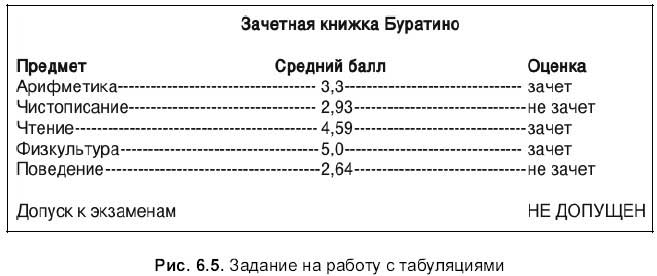
Набрать текст, используя табуляцию, по предлагаемому образцу (рис. 6.5).
Задание находится на первой странице документа: /pages/tasks/6.1.5.pdf.
1. Открыть файл упр. pages, перейти на пустую страницу.
2. Ввести заголовок: «Зачетная книжка Буратино». Перейти к следующему абзацу, нажав клавишу <Enter>.
3. Ввести слово: «Предмет».
4. Открыть окно инспектора, перейти на вкладку Text (Текст), активизировать область Tabs (Табуляции), добавить точку табуляции, произведя щелчок по знаку «плюс», в поле Tab Stops (Точки табуляции) появится значение по умолчанию, произведя двойной щелчок по значению, изменить его на 8 см, установить выравнивание по центру, щелкнув на переключателе Center (Центр). Нажать клавишу <Enter>, на линейке появится табулятор в позиции 10 см:

5. Ввести табуляцию, нажав на клавишу <Tab>. Курсор ввода «перепрыгнет» на указанную позицию.
6. Ввести словосочетание: «Средний балл».
7. В окне инспектора в поле Tab Stops (Точки табуляции) добавить новую позицию табуляции, равную 13 см, установить выравнивание по левому краю — переключатель Left (По левому краю). Нажать клавишу <Enter>, на линейке появится табулятор в позиции 15 см:

8. Нажать клавишу <Tab>. Курсор ввода «перепрыгнет» на позицию 15 см. Набрать слово: «Оценка». Перейти к следующей строке, нажав клавишу <Enter>.
9. Ввести слово: «Арифметика». Перейти в окно инспектора, выделить позицию табуляции, равную 8 см. Установить переключатель выравнивания Decimal (По десятичному разделителю), табулятор на линейке сменится на значок:

Из списка leader (Пунктир) выбрать второй пункт (см. рис. 5.13). Нажать клавишу <Tab>. Курсор ввода переместится в позицию 10 см., промежуток заполнится пунктирной линией.
10. Ввести первое значение среднего балла, равное 3,3. В окне инспектора выделить точку табуляции, равную 13 см, установить тип заполнителя аналогично предыдущему пункту. Нажать клавишу <Tab>. Курсор ввода переместится в позицию 15 см, промежуток заполнится пунктирной линией. Ввести слово: «зачет». Перейти к новой строке.
11. Продолжить ввод предметов, баллов и оценок по образцу, не меняя настроек в окне инспектора.
12. В последней строке набрать текст: «Допуск к экзаменам». Перейти в окно инспектора, в поле Tab Stops (Точки табуляции) выделить позицию 8 см и удалить ее, нажав на знак «-». Обратите внимание, табулятор исчез с линейки одновременно с удалением позиции.
13. Отменить заполнение промежутка, выбрав из списка Leader (Пунктир) значение None (Отсутствует). Нажать клавишу <Tab>, курсор ввода переместится в позицию 15 см, минуя позицию 10 см. Ввести текст: «НЕ ДОПУЩЕН».
14. Выделить заголовок и шапку таблицы, установить полужирное начертание.
15. Сохранить изменения. Пример выполненного упражнения расположен в файле: /pages/examples/6. 1.5.pages.
Для самостоятельной работы
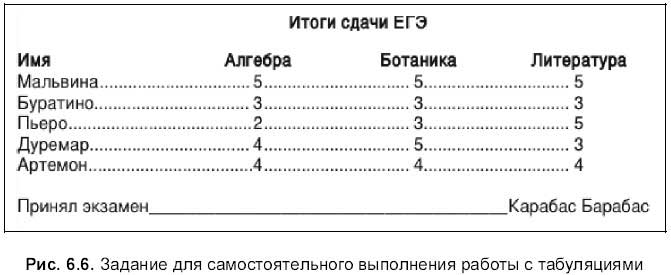
Выполнить задание по приведенному на рис. 6.6 образцу. Задание находится на второй странице документа в файле: /pages/tasks/6.1.5.pdf.
Подсказка
? Для формирования четырех столбцов необходимо создать 3 табулятора.
? Для подчеркивания в последней строке используется последний тип заполнителя в списке Leader (Пунктир).
? Пример выполненного упражнения находится в файле: /pages/work/6. 1.5.pages.
Более 800 000 книг и аудиокниг! 📚
Получи 2 месяца Литрес Подписки в подарок и наслаждайся неограниченным чтением
ПОЛУЧИТЬ ПОДАРОКДанный текст является ознакомительным фрагментом.
Читайте также
Мастер создания таблиц
Мастер создания таблиц О том, что для создания таблиц предназначены специальные теги, которые могут использоваться совместно с соответствующими атрибутами, мы уже знаем. Также знаем и о том, что в программе CatsHtml на вкладке Таблицы имеются инструменты, позволяющие
Используем Cloud Computing для балансировки на стороне клиента
Используем Cloud Computing для балансировки на стороне клиента В качестве серверной основы приложения можно рассмотреть сервисы Simple Storage Service (S3) и Elastic Computing Cloud (EC2) от Amazon Web Services ( http://aws.amazon.com/ ).Изначально сервис S3 предоставлял прекрасную возможность для хранения и доставки
Используем адреса
Используем адреса В жизни каждого пользователя наступает момент, когда ему надоедает безвольно болтаться по волнам Интернета. Он точно знает, чего именно хочет в жизни и какой интернет-ресурс в данный момент ему необходим. Тогда ему на помощь приходит Великое знание URL
Используем меню клавиши <F8>
Используем меню клавиши <F8> Это меню можно вызвать по нажатию клавиши <F8>, когда вы находитесь в окне управления удаленным компьютером. Можно также щелкнуть правой кнопкой мыши в верхней рамке этого окна, если у вас не установлен полноэкранный режим. Появляющееся в
Используем меню клавиши <F8>
Используем меню клавиши <F8> Итак, свойства будущего соединения мы настроили, теперь можем вернуться в предыдущее диалоговое окно (см. рис. 9.26) и нажать в нем кнопку OK. После этого перед нами откроется следующее окно (рис. 9.28), в поле Password которого нужно ввести пароль.
Использование программы SQLServer Enterprise Manager для создания таблиц базы данных SQL Server
Использование программы SQLServer Enterprise Manager для создания таблиц базы данных SQL Server После создания базы данных необходимо создать в ней таблицы. Для этого с помощью программы SQL Server Enterprise Manager выполните ряд действий.1. В окне Microsoft SQL Servers программы SQL Server Enterprise Manager щелкните на
Как мы используем размеры тестов в общей инфраструктуре
Как мы используем размеры тестов в общей инфраструктуре Автоматизацию тестирования трудно сделать универсальной. Чтобы все проекты в большой IT-компании могли работать с общей тестовой инфраструктурой, она должна поддерживать множество разных сценариев запуска
Варианты создания таблиц
Варианты создания таблиц Формирование таблицы начинается с того, что вы открываете окно базы данных и в нем выбираете пункт Таблицы в разделе Объекты – рис. 3.1. Рис. 3.1Дальше следует щелкнуть по кнопке на панели окна БД. В диалоговом окне Новая таблица, показанном на рис.
Используем сотовый телефон для доступа в Интернет
Используем сотовый телефон для доступа в Интернет Доступ в Интернет через сотовый телефон со стационарного компьютера или ноутбука настроить просто. Если вы имеете навыки по установке соединения с традиционным провайдером, то данный процесс займет у вас не более 15
Используем утилиту восстановления системы
Используем утилиту восстановления системы В состав операционной системы Windows ХР входит утилита, с помощью которой можно восстановить систему из предварительно созданной точки восстановления. Применение этой утилиты часто помогает, когда восстановить
Какую технику мы используем для планирования?
Какую технику мы используем для планирования? Я упоминал несколько подходов подсчёта производительности: на основе интуиции, на основе «вчерашней погоды» и на основе определения доступных ресурсов с учётом фокус-фактора.Какой же подход используем мы?Обычно мы
6.2.3. Используем в формулах абсолютные и относительные ссылки
6.2.3. Используем в формулах абсолютные и относительные ссылки Для выполнения заданий нам понадобится материал разд. 5.2.6.Задание № 1Создать и отформатировать таблицу, приведенную на рис. 6.28, в ячейки, содержащие знак ввести формулы. Электронный вид задания находится на
6.2.4. Используем в формулах смешанную адресацию
6.2.4. Используем в формулах смешанную адресацию Для выполнения задания нам понадобится материал разд. 5.2.6.ЗаданиеСоздать таблицу квадратов, образец приведен на рис. 6.31.1. В файле формулы. numbers создать новый лист. У созданной таблицы удалить заголовки, если они имеются.