Устройства ввода
Устройства ввода
Начнем с мыши. В ноутбуках чаще всего для управления указателем используется сенсорная панель (известная также под названием «тачпад»), расположенная под клавиатурой (рис. 3.6). Когда вы водите по ней пальцем, указатель перемещается по экрану. Удобство использования тачпада всецело зависит от его размера: чем он больше, тем лучше. Под сенсорной панелью чаще всего располагаются две (иногда и более) кнопки – аналоги кнопок мыши.
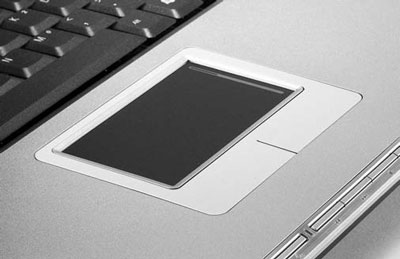
Рис. 3.6. Сенсорная панель
Еще один «заменитель» мыши – специальный мини-джойстик (трекпоинт) (рис. 3.7). Этот элемент управления работает по принципу джойстика для передвижения указателя. Вы наклоняете его вперед – указатель мыши двигается вверх, наклоняете вправо – указатель перемещается вправо и т. д. Главным преимуществом мини-джойстика являются его размеры. Он занимает очень мало места, что особенно важно при работе на субноутбуках. Некоторые компании оснащают свои мобильные ПК как сенсорной панелью, так и джойстиком.
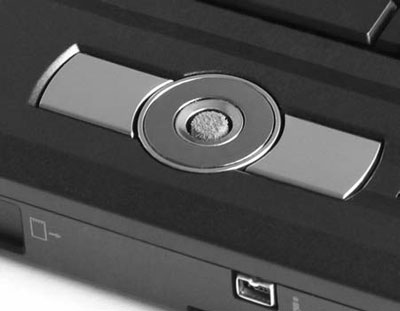
Рис. 3.7. Мини-джойстик (трекпоинт)
Несмотря на старания производителей сделать альтернативные устройства ввода более удобными, обычный трехдолларовый «грызун» будет гораздо функциональнее самого «навороченного» тачпада. Так что не поленитесь купить для своего мобильного друга обычную мышь. Тем самым вы значительно облегчите себе жизнь. О том, какую лучше выбрать, речь пойдет в следующей главе.
Теперь несколько слов о клавиатуре. В ноутбуках обычно используется упрощенная версия обычной клавиатуры для настольного компьютера. Причины этого очевидны – размеры мобильных ПК не позволяют установить полноценную клавиатуру. Однако функциональность при этом почти не страдает. Обычно убирается дополнительный блок цифровой клавиатуры, который используется не так часто.
Клавиатура ноутбука все же не очень удобна. Тем не менее со временем к ней можно запросто привыкнуть.
Некоторые производители оснащают ноутбуки дополнительными кнопками, которые могут быть расположены где угодно: над, под клавиатурой, а также по бокам. Их число зависит от конкретной модели. Так, мультимедийные ноутбуки могут быть оснащены 10–15 такими кнопками (не считая той, которая отвечает за включение и выключение). Остальные мобильные ПК обычно обходятся 3–6 кнопками.
Основное назначение дополнительных кнопок – быстрый вызов каких-либо функций. Вы сами можете задать, какой кнопкой что вызывать. Так, одной можно «поручить» запуск текстового редактора Word, другой – интернет-браузера и т. д. Часть кнопок позволяет изменять яркость экрана. На мультимедийных ноутбуках с их помощью можно управлять воспроизведением кино и музыки.
Сенсорная поверхность экрана – еще один способ управления ноутбуком. Несложно догадаться, что она доступна только владельцам планшетных ноутбуков, ноутбуков-трансформеров и мини-компьютеров. Как говорилось ранее, в комплект к таким компьютерам входит специальный инструмент для касания экрана, называемый стилусом. При касании им экрана происходит перемещение указателя.
Бывает два типа сенсорных экранов. Первый позволяет управлять указателем даже пальцем. Однако делать этого не следует, так как есть риск поцарапать покрытие. Экран второго типа будет «слушаться» прикосновений только собственного пера. С одной стороны, это уберегает от случайных касаний и соблазна нажать кнопку пальцем, а с другой, если вы потеряете стилус, – придется его заказывать (именно заказывать, так как обычно они не продаются в розницу) или отказаться от функций планшета.
Более 800 000 книг и аудиокниг! 📚
Получи 2 месяца Литрес Подписки в подарок и наслаждайся неограниченным чтением
ПОЛУЧИТЬ ПОДАРОКДанный текст является ознакомительным фрагментом.
Читайте также
Устройства
Устройства • Раздатчик. Раздатчик выбрасывает предметы подобно тому, как игрок их роняет. Если предмет – это снаряд, то раздатчик выстреливает им. Некоторые предметы, выпущенные из раздатчика, являются активированными (как в случае, когда игрок щелкает по ним правой
Устройства
Устройства Как уже отмечалось, UNIX "изолирует" приложения (а значит и пользователя) от аппаратной части вычислительной системы. Например, в имени файла отсутствует указатель диска, на котором этот файл расположен, а большая часть взаимодействия с периферийными
(3.36) Диспетчер устройств показывает не все устройства :(. Как увидеть все установленные устройства (включая даже не подключенные в данный момент)?
(3.36) Диспетчер устройств показывает не все устройства :(. Как увидеть все установленные устройства (включая даже не подключенные в данный момент)? Установите в Диспетчере устройств опцию View/Show hidden devices, затем откройте окно консоли и выполните в нем следующие команды:set
Устройства с широкой полосой пропускания и устройства, обеспечивающие связь на большой дальности
Устройства с широкой полосой пропускания и устройства, обеспечивающие связь на большой дальности Термин "устройства с широкой полосой пропускания" имеет несколько значений. Во-первых, этот термин обозначает устройства, позволяющие одновременно передавать различные
Устройства
Устройства Рассмотрим другие опции диалогового окна, вызываемого с помощью меню Settings | Options. На первой вкладке Sound Devices (Звуковые устройства) можно выбрать тип звукового устройства и его драйвер, а также настроить качество записываемого звука (рис. 4.19). ? Область Sound Driver
7.3.2. Аппаратные устройства
7.3.2. Аппаратные устройства В файле /proc/devices содержится список старших номеров символьных и блочных устройств, имеющихся в системе. Подробнее об этом рассказывалось в главе 6.
Контекст устройства
Контекст устройства CancelDC Функция CancelDC отменяет любую незаконченную операцию на указанном контексте устройства. BOOL CancelDC ( HDC hdc // дескриптор контекста устройства ); Параметры hdc - идентифицирует контекст устройства. Возвращаемые значения В случае успеха возвращается
Мобильные устройства
Мобильные устройства Мобильные устройства все активнее вторгаются в нашу жизнь. Все чаще можно встретить в метро молодых людей, увлеченно работающих с карманным компьютером. Я сам несколько раз был свидетелем того, что обладателями КПК были девушки. Это говорит о том,
Выключение устройства
Выключение устройства На карманных компьютерах также есть кнопка выключения устройства. На самом деле при нажатии на эту кнопку устройство не выключается, а переходит в особый спящий режим. В мобильных устройствах программы и данные хранятся в памяти, и если устройство
Узнать имя устройства
Узнать имя устройства Чтобы узнать имя устройства, на котором запущено приложение достаточно вызвать метод GetHostName, как показано в листинге 14.5.Листинг 14.5txtInfo.Text =
5.3. Файлы и устройства
5.3. Файлы и устройства А сейчас Windows-пользователи будут вообще удивлены — в Linux есть файлы устройств, позволяющие обращаться с устройством, как с обычным файлом. Файлы устройств находятся в каталоге /dev (сокращение от devices).Вот самые распространенные примеры файлов
6.3. Контекст устройства
6.3. Контекст устройства Контекст устройства – структура, определяющая набор графических объектов и связанных с ними атрибутов и графических режимов, которые воздействуют на вывод. Графические объекты включают карандаши для рисования линий, кисти для закрашивания и
5.2.2.2. Устройства ввода информации в персональный компьютер
5.2.2.2. Устройства ввода информации в персональный компьютер В качестве устройств ввода информации в ПК используются клавиатура, координатные устройства ввода (манипуляторы типа мышь, трекбол, контактная или сенсорная панель, джойстик), сканер, цифровые камеры (цифровые
Глава 8 Устройства ввода информации
Глава 8 Устройства ввода информации Профессор, введите мне, пожалуйста, два кубика молекулярной физики, один – векторной алгебры и пару миллиграммов спецкурса. О методах обучения в будущем Продолжая наш увлекательный разговор о периферийных устройствах, нельзя не
Вскрытие устройства: атаки на корпус устройства и его механическую часть
Вскрытие устройства: атаки на корпус устройства и его механическую часть Наиболее общей целью анализа корпуса устройства и его механической части является получение исчерпывающей информации об устройстве и возможности исследования его внутренней части. Агрессивный