Создание кнопок
Создание кнопок
Прежде чем привязывать к кнопке сценарий, ее нужно создать. Займемся этим.
Давайте продолжим эксперименты с фильмом, показывающим вращающийся прямоугольник. А именно, добавим к нему кнопку, останавливающую анимацию. Ведь остановить анимацию, щелкнув по неподвижной кнопке, проще, чем пытаться "поймать" мышью движущийся клип.
Сначала нам нужно создать образец-кнопку. Делается это уже знакомым нам из главы 8 способом. Выберем пункт New Symbol меню Insert, в поле Name диалогового окна Create New Symbol (см. рис. 8.2) введем имя создаваемого образца-кнопки (дадим ему имя Кнопка), включим переключатель Button в группе Behavior и нажмем кнопку ОК. После этого Flash откроет вновь созданный, пока еще "пустой" образец в режиме правки. Нам останется только нарисовать нашу кнопку.
Но не будем спешить это делать. Посмотрим лучше на временную шкалу (рис. 18.4). Она содержит всего четыре позиции, и весьма странных — все они имеют имена: Up, Over, Down и Hit. В позиции Up уже создан ключевой кадр.
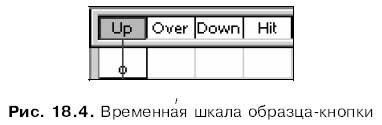
Дело в том, что эти в этих позициях создаются ключевые кадры, которые содержат четыре разных изображения, используемых Flash для отображения различных состояний кнопки. Давайте их перечислим:
? изображение, находящееся в кадре Up, выводится, когда кнопка не нажата и курсор мыши не установлен над ней;
? изображение, находящееся в кадре Over, выводится, когда курсор мыши установлен над кнопкой, но сама кнопка не нажата;
? изображение, находящееся в кадре Down, выводится в тот момент, когда пользователь нажимает кнопку;
? изображение, находящееся в кадре Hit, задает область, которая будет откликаться на касания и щелчки мышью ("горячую область" кнопки). Это изображение никогда не выводится на экран.
Заметим, что обязательным является только изображение в кадре up. Без остальных можно обойтись. Их отсутствие восполнят следующие правила.
? Если отсутствует кадр Hit, "горячую область" определяет изображение в кадре Up.
? Если отсутствует кадр Down, для отображения нажатой кнопки Flash возьмет изображение из кадра Over.
? Если отсутствует кадр Over, для отображения кнопки, которой "коснулся" курсор мыши, Flash позаимствует изображение из кадра Up.
Кнопки Flash имеют еще одну интересную особенность. Дело в том, что "горячая" область кнопки совсем не обязательно должна совпадать с самой кнопкой. Так, иная кнопка может сработать, если пользователь щелкнет совсем в другом месте рабочего листа. Это обстоятельство позволяет создавать весьма забавные и полезные вещи вроде подсказок, "всплывающих" при наведении мыши на какой-либо фрагмент изображения, и пр.
Но давайте все-таки нарисуем нашу кнопку. Не станем особенно мудрить — нарисуем в кадре Up обычный синий прямоугольник. На первый раз этого будет достаточно.
Следующий шаг — рисование изображения в кадре Over. Пусть это будет красный прямоугольник. Создадим в делении Over новый ключевой кадр; Flash автоматически поместит туда изображение из кадра up, и нам останется только перекрасить его в красный цвет.
Нарисуем содержимое остальных двух кадров кнопки. В кадре Down прямоугольник пусть будет темно-синим. А цвет изображения в кадре Hit роли не играет.
Все — образец-кнопка готов. Вернемся в режим правки фильма и откроем панель Library. Создадим новый слой и назовем его Кнопка — именно в него мы и поместим нашу кнопку, иначе анимация в первом слое окажется "оборванной". Найдем в списке образцов только что созданную нами кнопку и поместим в нижний правый угол рабочего листа ее экземпляр. И, наконец, проверим ее в действии.
Более 800 000 книг и аудиокниг! 📚
Получи 2 месяца Литрес Подписки в подарок и наслаждайся неограниченным чтением
ПОЛУЧИТЬ ПОДАРОКДанный текст является ознакомительным фрагментом.
Читайте также
1.3.2.2. Создание кнопок запуска на рабочем столе
1.3.2.2. Создание кнопок запуска на рабочем столе Кнопки запуска в GNOME - это аналог ярлыков в Windows. Вы можете создать кнопку запуска какой-нибудь программы или открытия документа. Для создания кнопки запуска щелкните правой кнопкой на рабочем столе и выберите в раскрывшемся
Отключение подсказок для кнопок Свернуть, Развернуть и Закрыть
Отключение подсказок для кнопок Свернуть, Развернуть и Закрыть В Windows 2000/XP контекстная подсказка отображается при размещении курсора мыши поверх кнопок Свернуть, Развернуть и Закрыть. Чтобы отключить эти подсказки, откройте раздел HKCUControl PanelDesktopи замените первую цифру
Использование кнопок
Использование кнопок Если вы хотите что-либо сделать, и сделать именно сейчас, проще всего нажать кнопку и получить немедленный результат. Кнопки создают ощущение власти над программой.Стандартная кнопка представляет собой серый объект, на котором находится поясняющий
Настройка кнопок панелей инструментов
Настройка кнопок панелей инструментов Вам не потребуется VBA для создания панели инструментов, содержащей необходимый для вашей работы набор кнопок, - мощные средства настройки методом drag-and-drop, представленные в любом приложении Office, с честью справляются с подобными
Шутка №2 — отключение кнопок мыши
Шутка №2 — отключение кнопок мыши Вторая шутка будет более радикальной: используя перехваты функций, отключим кнопки мыши — ни левая, ни правая, ни средняя кнопка не будут выполнять никаких действий. Для этого напишите в разделе implementation следующую функцию:function KbHook(code:
Сокрытие команд меню, кнопок и панелей
Сокрытие команд меню, кнопок и панелей Сокрытие команды меню Сервис?Windows UpdateКлюч:[HKEY_LOCAL_MACHINESoftwareMicrosoftWindowsCurrentVersionPoliciesExplorer] Значение: "NoWindowsUpdate"=dword:00000001Сокрытие команды меню Файл?СоздатьКлюч:[HKEY_LOCAL_MACHINESoftwareMicrosoftWindowsCurrentVersionPoliciesExplorer] Значение: "NoExpandedNewMenu"=dword:00000001Сокрытие
Регистрация щелчков кнопок мыши
Регистрация щелчков кнопок мыши Следует подчеркнуть, что событие MouseUp (как и MouseDown) посылается при щелчке любой кнопки мыши. Если нужно выяснить, какой кнопкой мыши был выполнен щелчок (левой, правой или средней), следует проанализировать значение свойства Button класса
1.15. Добавление кнопок на навигационные панели с помощью UIBsrButtonItem
1.15. Добавление кнопок на навигационные панели с помощью UIBsrButtonItem Постановка задачи Необходимо добавить кнопки на навигационную
1.21. Добавление кнопок в пользовательский интерфейс с помощью UIButton
1.21. Добавление кнопок в пользовательский интерфейс с помощью UIButton Постановка задачи Необходимо отобразить в пользовательском интерфейсе кнопку и обрабатывать события касания, связанные с этой
4.5.1. Добавление кнопок запуска
4.5.1. Добавление кнопок запуска Все мы помним Windows 98, в которой впервые появилась панель быстрого запуска (QuickLanch). На нее можно было поместить ярлыки для быстрого запуска программ. На панель GNOME вы тоже можете поместить такие как бы «ярлыки». Идея та же, просто ярлыки
Урок 5. Создание кнопок для пользователя
Урок 5. Создание кнопок для пользователя Исходный файл: Stop.fla В предыдущем примере мы рассмотрели возможность управления роликом при помощи ActionScript без всякого вмешательства пользователя. Давайте добавим несколько кнопок, щелкнув по которым, пользователь сможет
Увеличение кнопок
Увеличение кнопок Исходный файл: Expandingbuttons.fla Многие сайты используют Flash для навигации от страницы к странице. Даже простой Flash-ролик с одной кнопкой может значительно оживить статическую Web-страницу. При помощи ActionScript вы сможете сделать эти кнопки анимированными.Задача
Создание кнопок
Создание кнопок Прежде чем привязывать к кнопке сценарий, ее нужно создать. Займемся этим.Давайте продолжим эксперименты с фильмом, показывающим вращающийся прямоугольник. А именно, добавим к нему кнопку, останавливающую анимацию. Ведь остановить анимацию, щелкнув по
Создание и удаление кнопок из сценариев
Создание и удаление кнопок из сценариев Ранее в этой главе мы говорили, что имеется возможность создавать и удалять клипы из сценариев, пользуясь соответственно методами attachMovie и removeMovieClip объекта movieclip и аналогичными действиями. Такая возможность реализована и для
Слишком много кнопок
Слишком много кнопок Да, когда вы откроете программку, шок вам гарантирован. Вся она обвешена панельками с разными кнопками. Одна мысль о том, что придется все это освоить, уже наводит тоску. Скажу по секрету: даже опытные дизайнеры не знают всех функций программы, а