Использование импортированного звука
Использование импортированного звука
Импортированный звук можно "оприходовать" точно так же, как и любой другой образец, созданный во Flash или импортированный из внешнего файла. Достаточно поместить экземпляр нужного образца-звука в отдельный слой, создать дорожку кадров нужной длины, задать кое-какие дополнительные параметры — и все!
Давайте поместим в готовую анимацию только что импортированный звук.
Создадим новый слой и ничего рисовать на нем не будем. Поместим в этот слой экземпляр образца-звука и растянем единственный ключевой кадр слоя до нужной длины. Дорожка кадров станет такой, как показано на рис. 17.1. Назовем ее дорожкой звука.
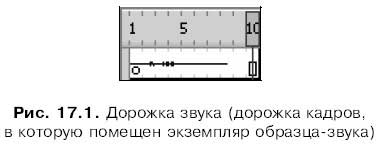
На рис. 17.1 хорошо видно, что дорожка звука отличается от обычной дорожки, создающей анимацию, тем, что прямо в растянутом кадре, составляющем эту дорожку, отображается небольшой график звука. Чтобы рассмотреть его получше, мы можем увеличить размер прямоугольников, которыми обозначаются отдельные кадры (как это сделать, было описано в главе 11).
Кстати, помещение звука в отдельный слой и создание для него отдельной дорожки кадров — обычная практика во Flash-анимации. Так нам самим будет проще работать со звуками, импортированными в фильм.
Теперь можно запустить воспроизведение готовой анимации. Импортированный нами звук будет проигран (если, конечно, на нашем компьютере установлена звуковая карта).
Чтобы временно приглушить звук, мы можем включить пункт-выключатель Mute Sounds меню Control. Сами звуки при этом никуда не денутся и при отключении этого пункта снова начнут воспроизводиться.
Теперь давайте выделим единственный кадр дорожки звука и посмотрим на панель Properties. В правой ее части появится набор элементов управления, с помощью которых мы сможем задать дополнительные параметры звука (рис. 17.2). Рассмотрим их.
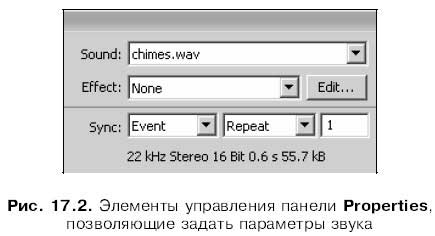
В раскрывающемся списке Sound образец-звук, который должен воспроизводиться в данной дорожке. Выбор звука в этом списке — альтернатива созданию экземпляра звукового образца перетаскиванием из панели Library, удобная в случае, если эта панель скрыта. Чтобы отменить воспроизведение звука в последовательности кадров, достаточно выбрать в этом списке пункт None.
С помощью раскрывающегося списка Effect можно задать эффект, который будет применен Flash к воспроизводимому звуку (звуковой эффект). Этот список доступен только тогда, когда в списке Sound выбран какой-либо образец-звук, и содержит восемь пунктов, о которых мы сейчас поговорим.
Если выбран пункт None, никаких звуковых эффектов применено не будет, и звук воспроизведется "как есть".
При выборе пунктов Left channel или Right channel звук будет воспроизведен соответственно только в левом или только в правом канале. Это значит, что звучать он будет только в левой или правой колонке компьютера.
Если выбран пункт Fade left to right, то звук при воспроизведении будет плавно "перетекать" из левого канала в правый. Пункт Fade right to left вызывает обратное "перетекание" — из правого канала в левый. Это может быть забавным, если фрагмент изображения перемещается по рабочему листу слева направо или справа налево — звук будет "перемещаться" за ним следом.
Если выбран пункт Fade in, громкость звука будет плавно увеличиваться во время воспроизведения. Это может быть полезно, например, в заставке фильма. Пункт Fade out выполняет обратное действие — плавное уменьшение громкости звука, что может пригодиться при завершении фильма.
Выбор последнего пункта — Custom — позволит нам самим задать, как будет изменяться громкость и местоположение источника звука в пространстве (панорамирование) во время его воспроизведения. Как это сделать, мы выясним чуть позже.
С помощью раскрывающегося списка Sync задается метод синхронизации звука и изображения, т. е. когда звук начнет и закончит воспроизводиться. В этом списке содержатся четыре пункта, которые перечислены ниже.
Если выбран пункт Event, звук начнет воспроизводиться, как только Flash выведет на экран содержимое первого кадра дорожки, содержащей этот звук. Звук будет воспроизведен до конца, вне зависимости от того, кончилась ли содержащая его дорожка кадров или нет. Такие звуки в терминологии Flash называются сигналами (event).
Часто бывает так, что в одно и то же время воспроизводятся несколько сигналов. В этом случае Flash выполнит их смешивание, или, как говорят, профессиональные звукорежиссеры, микширование. Сигналы будут воспроизведены одновременно и, опять же, до конца.
Внимание!
Воспроизведение сигнала начнется только тогда, когда будет полностью загружен массив его данных. Поэтому, если вы собираетесь выкладывать свои фильмы в Интернет, не делайте сигналы слишком длинными, иначе пользователю, решившему просмотреть ваш фильм, придется очень долго ждать.
Если выбран пункт Start, то звук будет воспроизведен так же, как и при выбранном пункте Event, за одним исключением: если другой такой же звук уже воспроизводится в другой дорожке кадров, то первый воспроизводиться не будет. Фактически это такой же сигнал, но воспроизводимый в данный момент времени только один раз.
Выбор пункта Stop останавливает в данном кадре воспроизведение любого звука. Его можно использовать, чтобы заставить какой-нибудь сигнал "замолчать". Для этого достаточно создать новый пустой ключевой кадр сразу же за последовательностью, где воспроизводится этот сигнал, выделить его, выбрать в списке Sound нужный звук, а списке Sync — пункт Stop.
Сигналы очень часто используются для звукового оформления каких-либо событий. Таким событием может быть переход к какому-то кадру анимации, нажатие кнопки (о кнопках см. главу 18) и пр.
Если выбран пункт Stream, звук будет воспроизводиться синхронно с анимацией. Когда анимация закончится (все дорожки кадров будут воспроизведены до конца), закончится воспроизведение и этого звука. В терминологии Flash такой звук называется потоковым (stream).
Воспроизведение потокового звука начинается сразу же, как только проигрыватель Flash загрузит достаточное для этого количество звуковых данных. Остальная их часть будет загружена уже в процессе воспроизведения. Таким образом, зрителю не придется ждать, когда массив данных потокового звука будет полностью загружен, в отличие от сигнала, который перед началом воспроизведения обязательно должен загрузиться полностью.
Укажем еще на одно отличие потоковых звуков от сигналов. Оно заключается в том, что потоковые звуки микшируются при экспорте готового фильма в формат Shockwave/Flash. Flash "знает", когда именно будет воспроизведен тот или иной потоковый звук, поэтому сможет смикшировать потоковые звуки уже при экспорте, объединив их в новый массив звуковых данных. Проигрывателю Flash останется только воспроизвести готовый, смикшированный звук.
В отличие от потоковых звуков, сигналы могут быть воспроизведены в любой момент времени. В самом деле, кто знает, когда посетитель нажмет кнопку, к которой привязан сигнал, и нажмет ли вообще. Поэтому сигналы включаются в результирующий файл Shockwave/Flash в виде отдельных массивов данных и микшируются самим проигрывателем Flash при просмотре готового фильма.
В виде потоковых звуков в фильмы Flash включают фоновую музыку, голоса персонажей и пр. Обычно размеры таких звуков довольно велики, поэтому не стоит оформлять их в виде сигналов — фильм будет загружаться слишком долго, и посетитель потеряет терпение, ожидая, когда начнется "кино".
С помощью раскрывающегося списка, расположенного правее списка Sync, можно задать, какое число раз будет воспроизведен данный звук. Пункт Loop этого списка заставляет звук воспроизводиться снова и снова, пока не кончится дорожка звука (зацикливает звук). При выборе же пункта Repeat правее этого списка появится поле ввода, в которое мы сможем ввести нужное количество повторений этого звука.
Очень хорошая идея — для создания длинного звука взять короткий фрагмент и заставить его воспроизводиться нужное число раз. Таким образом можно сильно уменьшить размер результирующего файла Shockwave/Flash.
И последнее. Не стоит зацикливать потоковые звуки. Иначе Flash автоматически добавит к дорожке столько кадров, сколько длится каждое повторение этого звука. Результат — сильное увеличение размеров файла Shockwave/Flash, что вряд ли пойдет на пользу фильму.
Более 800 000 книг и аудиокниг! 📚
Получи 2 месяца Литрес Подписки в подарок и наслаждайся неограниченным чтением
ПОЛУЧИТЬ ПОДАРОКДанный текст является ознакомительным фрагментом.
Читайте также
Настройка звука
Настройка звука Настройку звука на своем компьютере можно производить в соответствующем диалоговом окне Настройки | Основные | Настройка звука (рис. 5.3), предварительно выбрав в левой части окна одноименную команду. В этом окне видно, что можно регулировать громкость от
Качество звука
Качество звука Когда в середине прошлого века американские инженеры создавали Интернет, они не могли даже предположить, что их изобретение будет использоваться для телефонной связи. Они делали компьютерную сеть для университетов, в которой можно было бы обмениваться
Микширование звука
Микширование звука В повседневной жизни звук окружает нас повсюду. Выходя на улицу, вы одновременно слышите шум машин, голоса играющих детей, музыку, доносящуюся из окна неподалеку, и т. д. При этом вы можете спокойно разговаривать с собеседником – посторонние звуки вам
Частота звука
Частота звука Частоту звука можно установить при помощи другого устройства, называемого "Программируемым интервальным таймером 8253". Этот контроллер в числе прочего определяет, сколько импульсов в секунду следует послать на громкоговоритель. Устройство 8253 вырабатывает
Оцифровка звука
Оцифровка звука Сегодня аналоговая запись и обработка звука окончательно сдала позиции цифровым технологиям. Сейчас аналоговыми устройствами являются только микрофоны, звукосниматели электромузыкальных инструментов и предварительные усилители, иногда микшеры. В них
Сжатие звука
Сжатие звука Формат WAVE достаточно точно сохраняет данные исходного аналогового сигнала, но является очень расточительным в отношении объема, занимаемого информацией. Тем не менее этот формат предпочтителен для первоначальной записи звуковых данных, которые
Изменение громкости звука
Изменение громкости звука Одно из наиболее часто применяемых пользователем действий при работе со звуковыми данными – изменение уровня громкости звукового файла. Программа Sound Forge предоставляет несколько различных процессоров, позволяющих изменять громкость: Volume
Микширование звука
Микширование звука Помимо манипуляций со звуковыми клипами в проекте Studio предоставляет набор настроек, часто необходимых для получения качественного звукового сопровождения фильма. Правда, этот набор не слишком велик, если сравнивать его с программами для
Оцифровка звука
Оцифровка звука Чтобы звук перевести в цифровую форму, его надо оцифровать. Оцифровывают аналоговый сигнал путем измерения мгновенных уровней сигнала и последовательной записи этих значений в файл. На рисунке измеряемые значения на исходной кривой отмечены
Запись звука
Запись звука Advanced Sound Recorder Сайт: http://www.soundrecorder.netСтатус: SharewareЦена: $30…Спрашивается – на кой нам ляд отдельная программа для захвата звука? Ведь и Audition сам по этой части не лыком шит, да и в windows есть для этого стандартная программа? Не торопитесь. Безусловно, если вы захотите
Оцифровка звука
Оцифровка звука Чтобы звук перевести в цифровую форму, его надо оцифровать. Оцифровывают аналоговый сигнал путем измерения мгновенных уровней сигнала и последовательной записи этих значений в файл. На рисунке измеряемые значения на исходной кривой отмечены
«Захват» звука
«Захват» звука В этом разделе мы познакомимся с тем, как записать звуковой сигнал. Это может быть старая магнитофонная запись, которую вы хотите сохранить, виниловая пластинка из музыкальной коллекции, ваш родной голос. Сюда же отнесем извлечение аудиоданных с
СИНТЕЗИРОВАНИЕ ЗВУКА
СИНТЕЗИРОВАНИЕ ЗВУКА До сих пор, рассматривая заполнение волновой формы сигналом, мы подразумевали получение звуковых сигналов уже записанных или синтезированных кем-то или чем-то. Но есть группа команд редактора, предназначенных именно для генерации (синтеза)
10.5. Как установить параметры звука
10.5. Как установить параметры звука Вы хотите настроить аудиособытия? То есть сопоставить системным событиям, например открытию окна или переключению между окнами, звуковой файл? Тогда откройте апплет Звуки и аудиоустройства. В открывшемся окне можно настроить параметры
Импорт звука
Импорт звука Ну что ж, теория закончилась. Теперь можно уделить время практике — импортировать что-нибудь. И посмотреть, что из этого получится.Для того чтобы импортировать в документ Flash звуковой файл, достаточно выбрать в подменю Import меню File один из хорошо знакомых нам
Параметры звука
Параметры звука Flash содержит средства для задания характера изменения громкости и панорамирования звука в процессе его воспроизведения. Мы, собственно, уже познакомились с простейшими из них — это раскрывающийся список Effect панели Properties (см. рис. 17.2). Настала пора