Создание простейшего движения
Создание простейшего движения
Откроем документ, содержащий созданный нами фильм "Деление клетки". И разобьем его на две сцены — так нам будет проще (о сценах см. главу 11).
Первая сцена будет содержать титры с названием фильма и носить "говорящее" название название. Для создания этих титров мы используем обычный текстовый блок, который потом анимируем (как мы помним, движение применимо и к текстовым блокам). Этот текстовый блок будет плавно "выезжать" сверху и останавливаться в центре рабочего листа. Отведем под этот процесс пять кадров — больше и не требуется.
Небольшое отступление. В главе 2 говорилось, что любая графика, выходящая за пределы рабочего листа, отбрасывается при экспорте в формат Shockwave/Flash. Так вот, в случае анимированных экземпляров, групп и текстовых блоков дело обстоит не так — они сохраняются. Этим можно воспользоваться для того, чтобы скрыть до поры до времени какой-либо элемент изображения.
Вторая же сцена нашего фильма будет содержать собственно покадровую анимацию, показывающую процесс деления клетки. Мы назовем ее Фильм. Здесь мы ничего менять не будем.
Создадим пустую пока сцену название и проследим, чтобы она шла в фильме первой. (Название фильма должно появляться в его начале, не так ли?) Дадим второй (имевшейся изначально) сцене имя Фильм. Сделаем сцену название текущей и выделим единственный пока находящийся в ней ключевой кадр. Создадим в центре рабочего листа текстовый блок, напишем в нем текст деление клетки. Потом сместим его точно вверх, пока он не выйдет за границы рабочего листа. Теперь все готово к созданию движения.
Первый ключевой кадр, содержащий скрытый за пределами рабочего листа текстовый блок, у нас есть. Нужно создать второй. Для этого выделим пустую позицию дорожки, в которой движение нашего текстового блока должно закончиться. Это будет позиция № 5, как мы договорились ранее. Создадим там новый ключевой кадр, выбрав пункт Keyframe подменю Timeline меню Insert или пункт Insert Keyframe контекстного меню выделенной позиции. Первый ключевой кадр тотчас растянется, заполняя все свободное пространство до второго ключевого кадра.
Создав второй ключевой кадр, выделим его и переместим текстовый блок с названием фильма на его законное место — в центр рабочего листа. Воспользуемся панелью Align, чтобы расположить его точно в центре.
Все — оба ключевых кадра готовы. Настало время создать саму анимацию.
Выделим любой подкадр первого, растянутого, ключевого кадра. После этого посмотрим на панель Properties. В ней находится не рассмотренный еще нами раскрывающийся список Tween, с помощью которого и создается трансформационная анимация — и движение, и морфинг.
Изначально в этом списке выбран пункт None. Это значит, что для выделенного кадра не задана никакая трансформационная анимация. Чтобы задать движение, мы выберем пункт Motion. В панели Properties тотчас появится множество других элементов управления, задающих специальные параметры созданной нами анимации. Эти элементы управления и соответствующие им параметры мы рассмотрим далее в этой главе.
Все! Мы создали простейшее движение. При этом Flash преобразовал все подкадры первого, растянутого, ключевого кадра в промежуточные кадры. Эти кадры, как мы помним из главы /, будут генерироваться самим проигрывателем Flash на основании содержимого ключевых кадров.
Щелкнем мышью на рабочем листе или временной шкале, чтобы убрать фокус ввода с панели Properties, и запустим воспроизведение анимации нажатием клавиши <Enter>. Наша анимация работает!
А теперь давайте посмотрим на временную шкалу, точнее, на растянутый ключевой кадр (рис. 12.1). Хорошо видно, что он стал голубым (на рис. 12.1 — серым), более того — по нему проходит тонкая черная стрелка, указывающая вправо. Именно так Flash обозначает примененное к кадру движение.
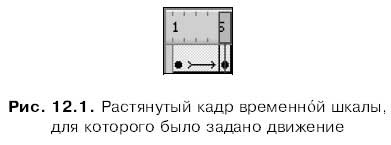
Если же мы захотим удалить созданное движение, то должны будем выделить любой промежуточный кадр задающей это движение последовательности и выбрать в раскрывающемся списке Tween панели Properties пункт None.
Что ж, наша первая трансформационная анимация готова. Давайте ее немного усложним.
Более 800 000 книг и аудиокниг! 📚
Получи 2 месяца Литрес Подписки в подарок и наслаждайся неограниченным чтением
ПОЛУЧИТЬ ПОДАРОКДанный текст является ознакомительным фрагментом.
Читайте также
Создание
Создание Прежде чем приступить непосредственно к формированию веб-страниц, необходимо подготовить содержимое будущего сайта (текст, изображения и пр.). Ведь согласитесь, было бы глупо создавать сайт ни о чем. Поэтому будем считать, что вся необходимая для наполнения
17. Тише едешь — дальше будешь, или Моделирование движения на автостраде
17. Тише едешь — дальше будешь, или Моделирование движения на автостраде Энергетический кризис уже в своем начале привел к снижению допустимой скорости движения на автодорогах в масштабах всей страны. Большинство автомобилистов в длительных поездках не устают
Часть первая: "Что нужно для компиляции простейшего драйвера?"
Часть первая: "Что нужно для компиляции простейшего драйвера?" Для разных типов Windows вам понадобиться разный набор программ.В любом случае надо скачать Win DDK (Driver Development Kit), для той платформы, под которую пишется драйвер. Его можно брать с разных источников, лично я
Урок № 26. Справочник статей движения денежных средств
Урок № 26. Справочник статей движения денежных средств Содержимое справочника статей движения денежных средств позволяет детализировать ведение учета по счетам 50 "Касса", 51 "Расчетные счета", 52 "Валютные счета" и 55 "Специальные счета в банках". Также оно используется для
Шутка №1 — ограничение диапазона движения мыши
Шутка №1 — ограничение диапазона движения мыши Итак, первая шутка заключается в наложении ограничения на диапазон движения мыши:сurs:= Rect(0, 0, Screen.Width div 2, Screen.Height);ClipCursor(@curs);После этого указатель мыши можно будет перемещать только в одной половине
7.6. Практическое задание. Анимация движения автомобиля
7.6. Практическое задание. Анимация движения автомобиля Анимировать движение автомобиля можно различными способами – начиная с ключевых кадров и контроллеров и заканчивая модулем reactor. Причем с помощью модуля reactor анимацию можно выполнить двумя способами: используя для
Управление скоростью движения объекта
Управление скоростью движения объекта Рассматривая поведение программы, вам, вероятно, хотелось бы ускорить процесс движения объекта. Чтобы игра была динамичной и увлекательной, нужно постепенно увеличивать сложность игрового процесса для пользователя. Одним из таких
5.7. Съемка движения
5.7. Съемка движения Движение, остановленное на фотокадре, может выглядеть интересно и эффектно. Основное правило съемки быстро движущихся объектов – короткая выдержка (1/125 или даже 1/250 секунды).• Чтобы установить минимальную выдержку из возможных в данной ситуации, можно
19.6. Эффект движения
19.6. Эффект движения Если фотографировать объекты в движении, то на снимках они обычно получаются размытыми. По этой размытости, как правило, и можно с первого взгляда определить, что объект, изображенный на фотографии, двигался в момент съемки. Но эффект движения можно
Движения произвольных фигур
Движения произвольных фигур Чтобы понять необходимость в отложенных процедурах и классах, снова рассмотрим иерархию фигур FIGURE. Рис. 14.8. Снова иерархия FIGUREНаиболее общим понятием здесь является FIGURE. Основываясь на механизмах полиморфизма и динамического связывания,
Параметры движения
Параметры движения Настала пора рассмотреть поближе панель Properties и все ее элементы управления, доступные в том случае, если выделен любой из кадров анимации (рис. 12.4). В верхнем левом углу панели Properties находится поле ввода Frame. С его помощью мы можем задать уникальное имя
Суд по делам дорожного движения
Суд по делам дорожного движения Наверное каждый, кто получал квитанцию штрафа за превышение скорости, наиву мечтал о каком-нибудь способе это преодолеть. Но не хождением в школу дорожного движения, или просто расплачиваясь по указанной сумме, или получить шанс убедить