Создание покадровой анимации
Создание покадровой анимации
Предположим, что нужно создать небольшой учебный фильм для средней школы. Этот фильм будет демонстрировать процесс деления клетки. Вы еще не забыли школьный курс биологии? Самое время его вспомнить.
Наш фильм будет содержать двенадцать кадров — на первый раз этого хватит. Зададим частоту кадров равной 4, для чего выберем в меню Modify пункт Document, введем в поле ввода Frame rate диалогового окна Document Properties (см. рис. 2.15) число 4 и нажмем кнопку ОК. Четырех кадров в секунду школьникам вполне хватит, чтобы понять великое таинство жизни.
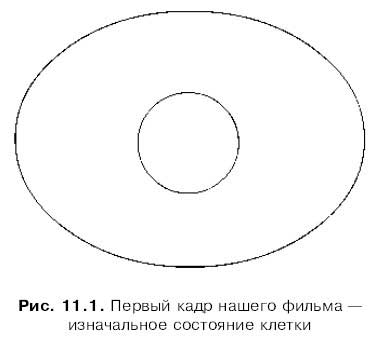
Осталось нарисовать первый кадр нашего фильма — единственную клетку, еще не помышляющую о делении. Она будет выглядеть примерно так, как показано на рис. 11.1. Выглядит она, конечно, не очень похоже на живую клетку, слишком упрощенно — всего два эллипса без заливок. Но для нашего первого фильма этого хватит, ведь он станет учебным не столько для гипотетических школьников, сколько для нас самих.
Сохраним новый документ Flash в файле. И приступим..
Более 800 000 книг и аудиокниг! 📚
Получи 2 месяца Литрес Подписки в подарок и наслаждайся неограниченным чтением
ПОЛУЧИТЬ ПОДАРОКДанный текст является ознакомительным фрагментом.
Читайте также
Контроль анимации
Контроль анимации Следующей задачей является обеспечение гарантий того, что тип Timer сместит текущий фрейм визуализации в рамках PictureBox. Снова напомним, что число фреймов в цикле анимации зависит от текущей скорости автомобиля. Необходимость изменений изображений в PictureBox
Эффекты анимации
Эффекты анимации Если бы мы работали в Word или Publisher, то на этом, собственно, пришлось бы и остановиться – что можно сделать с неподвижной картинкой? Но слайду в PowerPoint совершенно нет нужды быть неподвижным! Напротив, ему это в корне противопоказано.Надписи, картинки и прочие
Создание анимации
Создание анимации Теперь нужно научиться перемещать объект по экрану. Если это делать достаточно быстро, то у пользователя создается ощущение непрерывного воспроизведения анимации. Для этого следует создать метод updatePositions, который позволит перемещать изображение. Пока
Глава 6 СОЗДАНИЕ КАРТИНОК, АНИМАЦИИ И ИГР
Глава 6 СОЗДАНИЕ КАРТИНОК, АНИМАЦИИ И ИГР Где искать мелодии и как их создавать самостоятельно, вы уже знаете. Эта глава будет посвящена картинкам, анимациям и играм для мобильных телефонов. Прочитав эту главу, вы научитесь самостоятельно создавать анимированные картинки
Создание анимации
Создание анимации Современные мобильные телефоны поддерживают не только статичные изображения, но и анимированные GIF-файлы. Все больше пользователей ставят в качестве заставки на экран телефона динамичные изображения, ведь они гораздо привлекательнее.Существует
Создание flash-анимации
Создание flash-анимации Очень многие современные мобильные телефоны имеют среди прочего программного обеспечения проигрыватель flash-анимации. Это позволяет загружать файлы с расширением SWF и просматривать их на экране мобильного.В этом разделе рассмотрим, как создать
Создание кадров анимации
Создание кадров анимации Итак, мы хотим создать последовательность кадров, т. е. покадровую анимацию, фильм. Давайте же создадим ее.Из главы 1 мы помним, что каждый кадр покадровой анимации — ключевой. Мы уже говорили об этом, так что сейчас не будем повторяться.Один
Правка анимации
Правка анимации Любое, даже, на первый взгляд, совершенное творение может быть еще немного усовершенствовано. А поскольку в мире нет ничего совершенного, переделывать уже сделанное нам придется очень часто.Фильмы Flash — не исключение из этого правила. Посмотрим, что
Два вида трансформационной анимации
Два вида трансформационной анимации Flash позволяет создавать трансформационную анимацию двух видов: движение и морфинг. Оба этих вида имеют практически одинаковые возможности, но применяются к разным видам элементов изображения.Первый вид трансформационной анимации —
Еще раз об "оборванной" анимации
Еще раз об "оборванной" анимации Заканчивая разговор о движении, укажем на "подводные камни", которые могут встретиться на пути начинающего Flash-аниматора. И, разумеется, поговорим о том, как эти "камни" обойти.Как мы помним, "оборванная" анимация получается в том случае, когда
Глава 13 Создание составной анимации
Глава 13 Создание составной анимации Ух, как хорошо мы поанимировали в главах 11 и 12! Все у нас теперь движется, плавает, ползает и совершает прочие телодвижения, подчиняясь нашему замыслу. Воистину, Flash 8 — король анимации.А теперь на время перестанем им восторгаться и
Создание составной анимации
Создание составной анимации Давайте создадим составную анимацию, демонстрирующую распад прямоугольника на части. Но сначала создадим сам "предмет распада", если еще этого не сделали. Нарисуем на рабочем листе прямоугольник и преобразуем его в обычный графический
Параметры внутренней анимации
Параметры внутренней анимации Теперь давайте выделим на рабочем листе экземпляр нашего анимированного образца и посмотрим, что нам предлагает панель Properties. Если это экземпляр графического образца, эта панель примет вид, показанный на рис. 13.4. В данный момент нас
Создание многослойной анимации
Создание многослойной анимации Создадим новый документ Flash и нарисуем на рабочем листе круг. Преобразуем его в графический образец и дадим ему имя Круг. В результате этих действий мы получим на рабочем листе экземпляр этого образца.Теперь можно приступать к созданию
Управление воспроизведением анимации
Управление воспроизведением анимации Обычно каждый клип начинает воспроизводиться сразу же после загрузки и воспроизводится до последнего кадра его анимации. Однако, используя сценарии, мы можем управлять этими процессами, в частности, останавливать и запускать