Управление фильтрами
Управление фильтрами
Так, создавать фильтры и задавать их параметры мы уже научились. Давайте выясним, что же мы можем еще делать с ними.
Выше говорилось, что мы можем применять к выделенному фрагменту изображения сразу несколько фильтров. При этом они будут применяться к этому фрагменту в том порядке, в котором перечислены в списке фильтров панели Properties (см. рис. 9.1). Так вот, мы можем перемещать фильтры в списке мышью, меняя их порядок.
Удалить ненужный фильтр также очень просто. Выделяем в списке фильтров соответствующий ему пункт и нажимаем кнопку Remove filter, находящуюся над списком и помеченную значком "минус".
Также можно удалить сразу все фильтры, созданные для выделенного фрагмента изображения. Для этого достаточно выбрать пункт Remove All меню кнопки Add filter (см. рис. 9.2).
Если нужно временно убрать действие какого-либо фильтра, мы можем щелкнуть мышью по значку зеленой галочки, находящейся левее названия соответствующего пункта списка фильтров. После щелчка значок галочки сменится красным символом X, и фильтр будет отключен. Чтобы снова включить фильтр, нужно щелкнуть мышью по символу X (после этого там снова появится зеленая галочка, говорящая, что фильтр включен).
Пункт Disable All меню кнопки Add filter позволяет отключить сразу все фильтры. А пункт Enable All того же меню, наоборот, все их включает.
Если мы создали, с нашей точки зрения, удачную комбинацию фильтров, то можем сохранить ее в виде набора фильтров. Для создания набора фильтров
достаточно выбрать пункт Save As подменю Presets меню кнопки Add filter. На экране появится диалоговое окно Save Preset As (рис. 9.18). Вводим в единственное поле ввода Preset name этого окна имя создаваемого набора фильтров и нажимаем кнопку ОК. Если мы передумали создавать набор фильтров, нажмем кнопку Cancel.
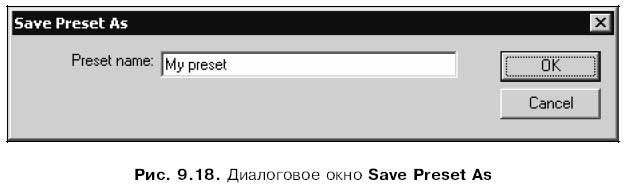
Все созданные таким образом наборы фильтров будут присутствовать в виде пунктов, находящихся в нижней части подменю Presets меню кнопки Add filter. И чтобы применить нужный набор фильтров к выделенному фрагменту изображения, нам будет достаточно выбрать соответствующий пункт этого подменю.
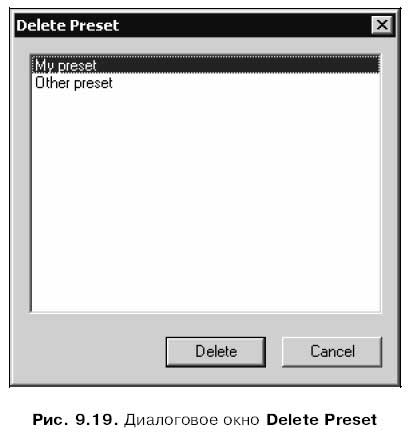
Чтобы удалить ненужный набор фильтров, достаточно выбрать пункт Delete подменю Presets меню кнопки Add filter. На экране появится диалоговое окно Delete Preset (рис. 9.19). Выбираем в большом списке набор фильтров, который хотим удалить, и нажимаем кнопку Delete. Чтобы закрыть это окно, не удаляя ни одного набора фильтров, достаточно нажать кнопку Cancel.
На заметку
По идее, Flash 8 также позволяет переименовать выбранный набор фильтров. В подменю Presets меню кнопки Add filter доступен пункт Rename, после выбора которого на экране появляется диалоговое окно Rename Preset, похожее на окно Delete Preset. Но кнопка Rename этого окна, с помощью которой выполняется переименование набора фильтров, недоступна. Вероятно, это ошибка в программе.
Более 800 000 книг и аудиокниг! 📚
Получи 2 месяца Литрес Подписки в подарок и наслаждайся неограниченным чтением
ПОЛУЧИТЬ ПОДАРОКДанный текст является ознакомительным фрагментом.
Читайте также
4.2. Управление группами
4.2. Управление группами Начнем изучение вопроса с создания групп. Что это такое? Допустим, что в вашей сети 1000 пользователей, 500 из которых должны иметь доступ к файлам бухгалтерской отчетности. Как поступить? Можно каждому из 500 пользователей назначить права на нужный файл
4.3. Управление пользователями
4.3. Управление пользователями Для добавления пользователя используется команда useradd. С ее помощью также можно изменить значения по умолчанию, которые будут присваиваться учетной записи.Команда выглядит следующим образом:useradd параметры имяПараметров очень много,
Управление доменом
Управление доменом Несмотря на то что вы создали файл /etc/named.conf, указали в нем глобальные опции и определили зоны, оказывается, что настройка ведущего сервера DNS не закончена и запускать его еще рано. Если в файле /etc/named.conf указана зона типа master, необходим также
Управление контактами
Управление контактами В программе Skype можно управлять контактными данными абонентов, а именно отправлять список абонентов другим людям и импортировать данные абонентов из адресной книги.Отправка списка абонентовОбмениваться контактными данными очень удобно в
Управление транзакциями
Управление транзакциями Необходимо помнить, что любое действие с базой данных происходит в рамках той или иной транзакции. Работа с InterBase основана на явном управлении транзакциями, а поскольку библиотека IBX - это обертка вокруг соответствующих функций InterBase API, то
Двухполупериодные выпрямители с фильтрами
Двухполупериодные выпрямители с фильтрами Подключите конденсатор емкостью 25 мкФ параллельно сопротивлению нагрузки R, добавив команду С 2 0во входной файл предыдущего примера.После проведения анализа получите график выходного напряжения v(2) вместе с входными
Урок 22. Работа с фильтрами разной категории
Урок 22. Работа с фильтрами разной категории Фильтры Difference Clouds, ChromeНовыми в этом уроке фильтрами будут Difference Clouds (Различные облака) и Chrome (Хром). Первый использует беспорядочно заданные значения переднего плана и цвета фона, чтобы произвести образец, облака. Фильтр
Работа с антиспам-фильтрами почтовых клиентов
Работа с антиспам-фильтрами почтовых клиентов Существует большое количество сторонних программ, однако фильтрацией спама можно заниматься, используя поставляемые с почтовым клиентом модули. Работа с ними может показаться не совсем удобной и интуитивной, но зато они
Управление монитором
Управление монитором Выключить монитор:SendMessage(Application.Handle, WM_SYSCOMMAND, SC_MONITORPOWER, 0);Включить монитор:SendMessage(Application.Handle, WM_SYSCOMMAND, SC_MONITORPOWER,
Удаленное управление
Удаленное управление Управляться со своим собственным компьютером умеет не каждый. Ну а если вам вдруг понадобиться изменить что-то на ЧУЖОМ компьютере? Причем находящемся черте-где, возможно даже в другом городе?А это бывает не так уж редко. К примеру, нужно помочь
Управление просмотром
Управление просмотром ArchiCAD предоставляет пользователю мощные средства управления отображением проекта на экране. Сейчас рассмотрим только самые основные инструменты управления видом проекта, используемые при работе практически постоянно. Эти инструменты
Управление слоями
Управление слоями Элементы управления слоями и атрибуты слоев рассмотрим на примере стандартного списка слоев ArchiCAD.Окно управления слоями Layer Settings (Настройки слоя) (рис. 7.1) можно вызвать несколькими способами:? командой Document ? Layers ? Layer Settings (Документ ? Слои ? Настройки
Управление проектами
Управление проектами В завершение главы стоит рассказать о проектах, то есть о том, с чем, собственно, предстоит работать в программе Pinnacle
Управление воспроизведением
Управление воспроизведением Под областью предварительного просмотра в Проигрывателе расположены элементы управления воспроизведением. Внешний вид этой области в окне Проигрывателя зависит от конкретного режима работы программы Studio, например при захвате видео
Белорусский интернет «гармонизируют» фильтрами Олег Парамонов
Белорусский интернет «гармонизируют» фильтрами Олег Парамонов ОпубликованоОлег Парамонов Постановление об обязательной фильтрации интернета в Белоруссии было принято в конце июня. Оно обязывает белорусских интернет-провайдеров внедрить