7.5. Настройка почтовых программ
7.5. Настройка почтовых программ
Теперь рассмотрим настройки программ Outlook Express, Почта Windows и Почта Windows Live. Обращаться к ним вы будете не так часто, но все же удобно настроить программу по своему вкусу. Все основные настройки находятся в диалоговом окне Параметры (рис. 7.28). Вызывается это окно следующим образом: в меню Сервис выберите опцию Параметры.
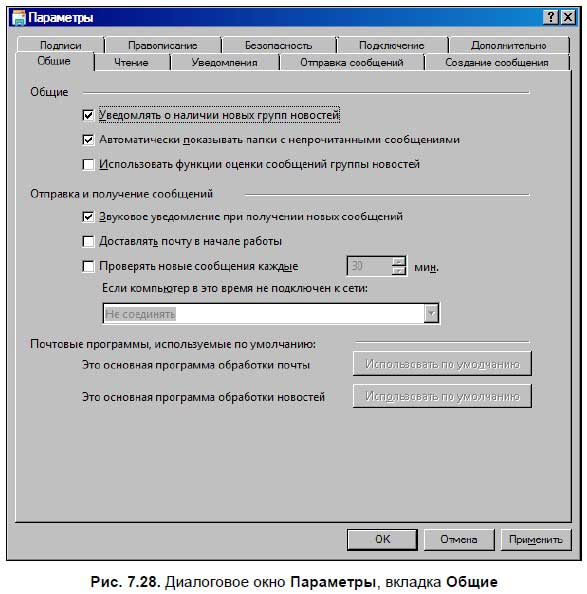
Диалоговое окно Параметры в программах Outlook Express, Почта Windows и Почта Windows Live состоит из десяти вкладок, которые мы сейчас и рассмотрим.
? На вкладке Общие находятся основные настройки программы. Чтобы при запуске Outlook Express сразу открывалась папка Входящие, поставьте соответствующий флажок. Здесь же настраивается и ряд других параметров — показывать папки с непрочитанными письмами, получать уведомления о наличии новых групп новостей, доставлять почту в начале работы и включать звуковое уведомление при получении новых сообщений. Также Outlook Express может автоматически проверять почту в указанный период времени — по умолчанию стоит 30 минут, но возможно изменить время на другое. Если компьютер в это время не подключен к Интернету (например, вы соединяетесь через модем), программа может сама подключиться к Сети и проверить почту на сервере. Удобно, не правда ли?
? На вкладке Чтение диалогового окна Параметры (рис. 7.29) находятся настройки, касающиеся, в основном, чтения сообщений. Здесь устанавливается, через какое время сообщение будет помечаться как прочитанное. Что касается групп новостей, о которых мы поговорим в разд. 7.6, вы можете поставить количество выводимых сообщений и помечать все письма как прочитанные перед выходом. Впрочем, здесь ничего менять не советую, оставьте все настройки по умолчанию.
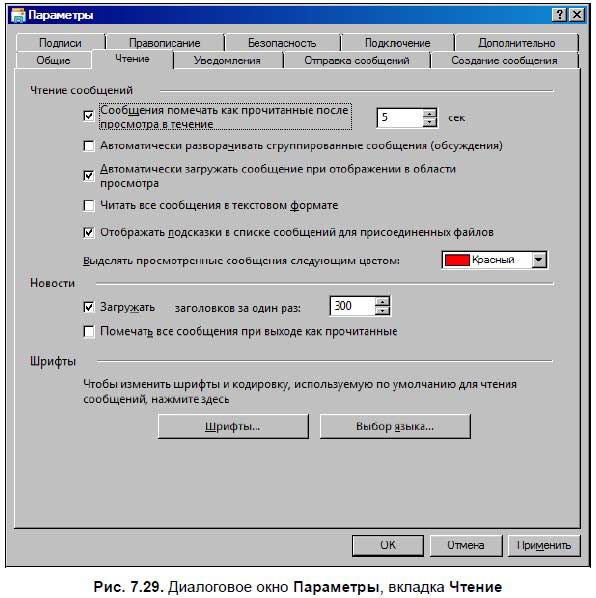
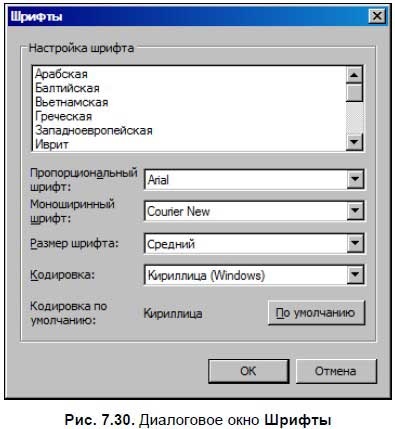
На этой вкладке возможно изменить шрифты и кодировку, используемую по умолчанию для чтения сообщений. Нажмите кнопку Шрифты и в открывшемся окне (рис. 7.30) установите (если нужно) шрифт, размер и кодировку. Хотя и здесь ничего менять не советую.
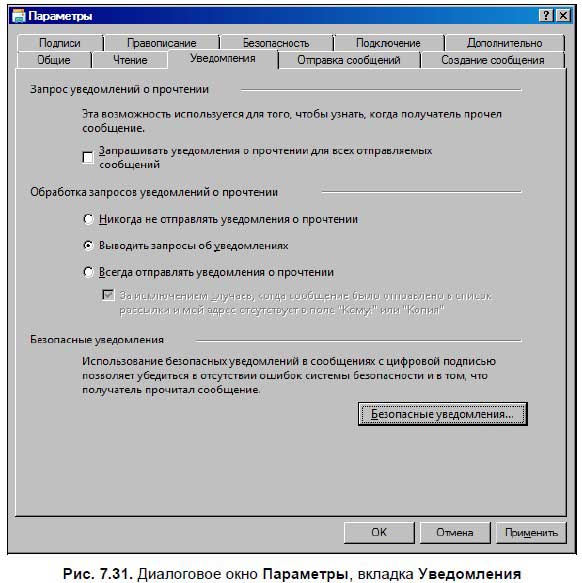
? На вкладке Уведомления диалогового окна Параметры (рис. 7.31) настраивается запрос уведомлений о прочтении письма при получении его адресатом. Выберите один из вариантов — запрашивать уведомления или нет.
? На вкладке Отправка сообщений (в Почте Windows Live — Отправка) диалогового окна Параметры (рис. 7.32) устанавливаются параметры отправки: вы можете сохранять копию письма в папке Исходящие, автоматически заносить в адресную книгу людей, приславших вам письмо, на которое вы ответили, — для этого нужно поставить соответствующий флажок.
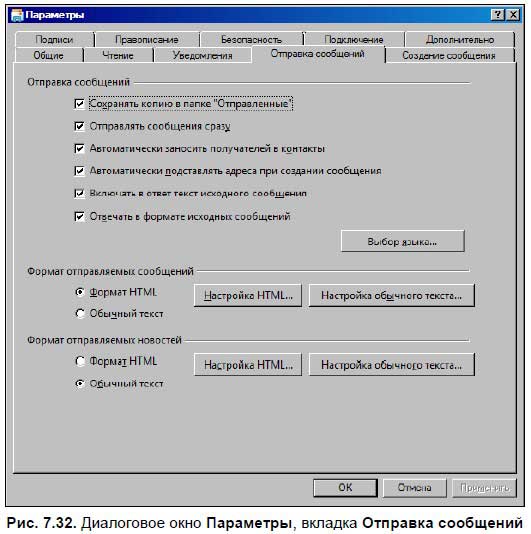
Также на этой вкладке устанавливается формат отправляемых писем — HTML или обычный текст. Советую оставить обычный текст. HTML используйте, если хотите сделать письмо более красивым и стильным.
? На вкладке Создание сообщений устанавливается шрифт письма и выбирается бланк. Можете попробовать настроить и подобрать что-либо на свой вкус. А лучше — оставьте все как есть.
? Следующая вкладка — Подписи (рис. 7.33). Здесь можно создать подпись к письмам, она будет автоматически добавляться к вашему письму при создании сообщения, а также и при ответе, если вы выберете соответствующую опцию.
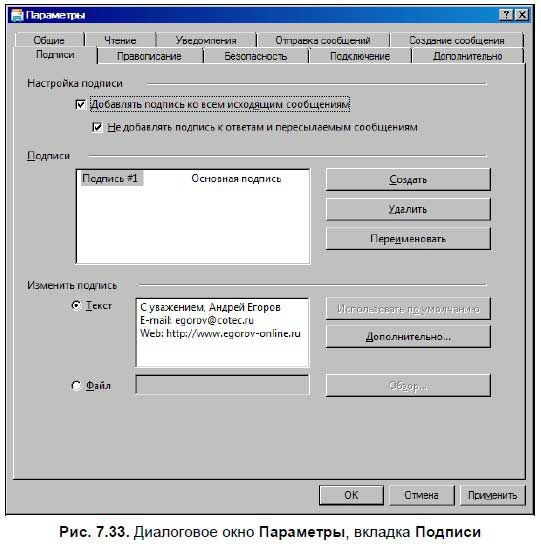
Чтобы создать новую подпись, нажмите кнопку Создать. Как видите, подпись возможно переименовать и удалить. Чтобы ее включить, поставьте флажок Добавлять подпись ко всем исходящим сообщениям. Чтобы подпись добавлялась не только к новым письмам, но и к пересылаемым сообщениям и ответам, снимите флажок Не добавлять подпись к ответам и пересылаемым сообщениям.
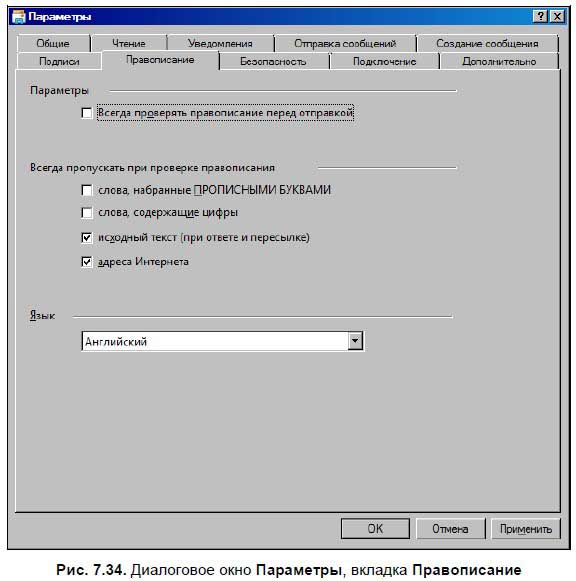
? На вкладке Правописание (рис. 7.34) настраиваются параметры проверки ошибок в письме — что следует проверять, а что нет. Здесь же устанавливается язык проверки. В Outlook Express обратите внимание на кнопку Редактировать словарь пользователя в этой вкладке — нажав ее, вы вызовете окно Блокнота, в котором можно записать слова, которые программа не будет считать за ошибку при проверке правописания — чаще всего это различные термины и жаргонные словечки.
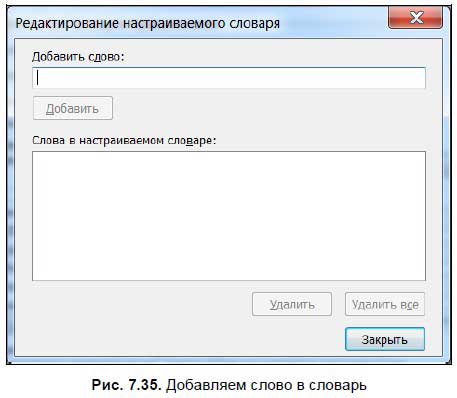
В программе Почта Windows Live эта функция находится в области окна Настраиваемый словарь. Нажмите кнопку Изменить и в открывшемся окне (рис. 7.35) добавьте нужное слово.
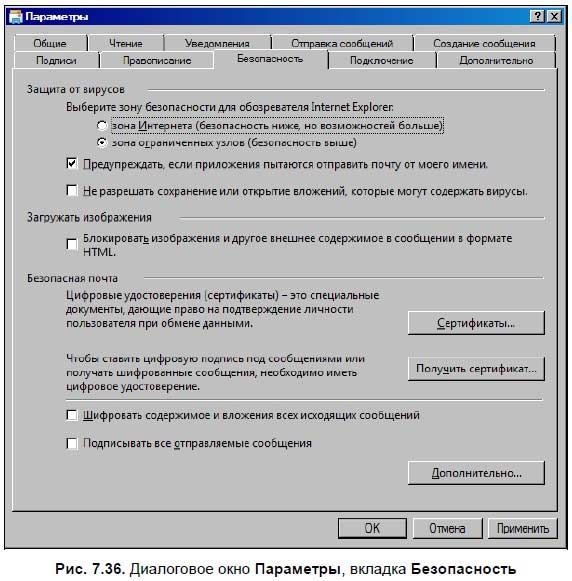
? На вкладке Безопасность[59] диалогового окна Параметры (рис. 7.36) устанавливается уровень защиты от вирусов, здесь же можно получить от Microsoft сертификат, который «доказывает», что это именно вы отправляете почту. На практике сертификат применяется очень редко — если только вы не ведете какую-либо очень важную переписку.
? На вкладке Подключение настраивается подключение к Интернету. Впрочем, это лучше делать в панели управления. О подключении мы говорили в главе 5, так что повторяться не будем. В программе Почта Windows Live в этой вкладке можно настроить вход по Windows Live ID — единой учетной записи для всех служб Microsoft.
? На вкладке Дополнительно (данная вкладка есть только в программах Почта Windows и Почта Windows Live) устанавливается ряд параметров — использовать ли папку Удаленные с учетными записями IMAP, вставлять ли подпись в конце ответа на письмо и т. д. (рис. 7.37)
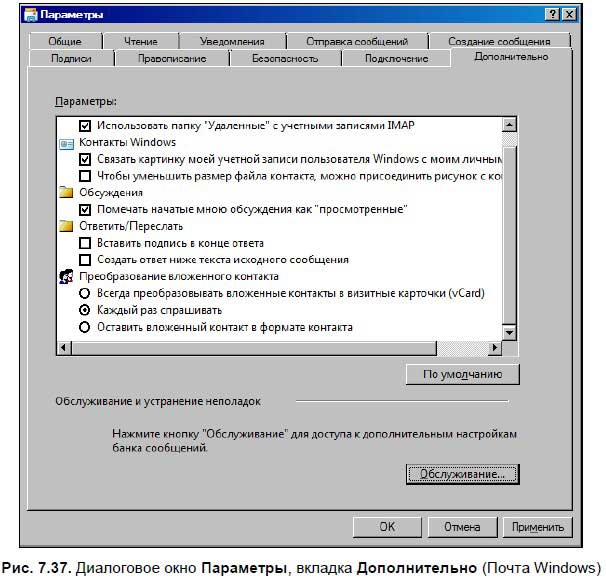
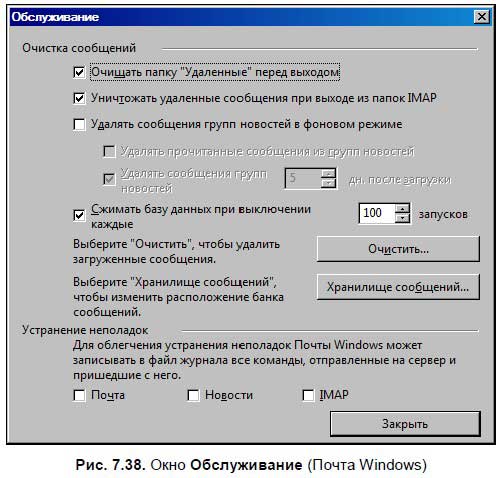
Чтобы включить ту или иную опцию, поставьте соответствующий флажок. Нажатие кнопки Обслуживание вызывает одноименное окно, в котором можно включить некоторые дополнительные настройки (рис. 7.38).
? На вкладке Обслуживание (это вкладка есть только в Outlook Express) диалогового окна Параметры (рис. 7.39) устанавливаются настройки хранения и удаления писем — как обычных, так и из групп новостей.
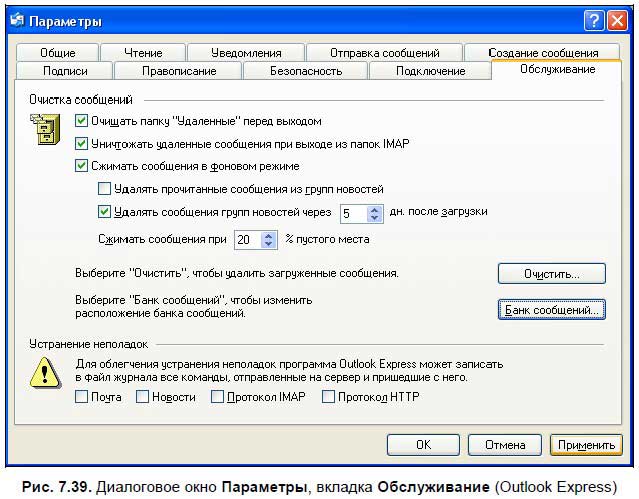
Вы можете включить опцию удаления писем из папки Удаленные перед выходом из программы. При подключении по IMAP не забудьте поставить флажок Уничтожать удаленные сообщения при выходе из папок IMAP. Для групп новостей здесь тоже есть свои опции — удаление прочитанных сообщений из групп либо сразу после выхода, либо через определенное время.
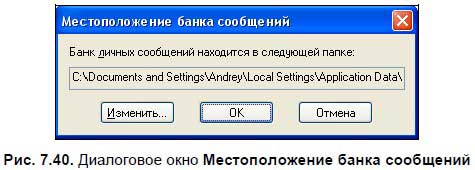
Чтобы удалить все письма, нажмите кнопку Очистить. Для изменения папки хранения сообщений, нажмите кнопку Банк сообщений — в открывшемся окне (рис. 7.40) можно указать папку, где хранить письма. По умолчанию они обычно находятся в папке Outlook Express.
Более 800 000 книг и аудиокниг! 📚
Получи 2 месяца Литрес Подписки в подарок и наслаждайся неограниченным чтением
ПОЛУЧИТЬ ПОДАРОКДанный текст является ознакомительным фрагментом.
Читайте также
Использование почтовых ящиков
Использование почтовых ящиков Рассмотренный перед этим клиент-серверный процессор командной строки предполагает несколько возможных способов его использования. Рассмотрим один из сценариев, в котором решается задача обнаружения сервера в только что упомянутой
Глава 3. Настройка стандартных программ Windows 7
Глава 3. Настройка стандартных программ Windows 7 В состав операционной системы Windows 7 входят несколько сотен приложений и программ командной строки. Часть из них знакомы каждому пользователю, например Блокнот или Paint. Часть программ, возможно, не так известна
Дополнительные возможности почтовых программ
Дополнительные возможности почтовых программ Функциональность почтовых программ не ограничивается простой отправкой и получением текстов. Как правило, в почтовых клиентах присутствуют возможности форматирования текста, добавления картинок, отправки по электронной
13.3. Настройка почтовых клиентов
13.3. Настройка почтовых клиентов В предыдущих разделах данной главы мы рассмотрели два типа настройки программы sendmail — без аутентификации и с наличием таковой. Поэтому сначала рассмотрим настройку почтовых клиентов для первого случая, а потом — для второго. Ради
Настройка программ по умолчанию
Настройка программ по умолчанию В самом начале главы мы говорили о том, что запускать программы нам сегодня приходится крайне редко – Windows учит нас работать не с ПРОГРАММАМИ, а с ДОКУМЕНТАМИ. Главное, чтобы мы сами разбирались, где в нашем компьютере звук, а где – видео,
14.2.3. Настройка почтовых клиентов с использованием аутентификации
14.2.3. Настройка почтовых клиентов с использованием аутентификации Я рассмотрю настройку трех самых популярных почтовых клиентов:1. TheBat!. Создайте учетную запись (Account?New). В качестве имени и пароля введите регистрационные данные пользователя, установленные на сервере с
23.2. Настройка быстрого вызова программ и папок
23.2. Настройка быстрого вызова программ и папок Быстрый вызов программ и папок с помощью запуска ярлыков сочетаниями клавиш также бывает очень удобным и экономит время.Сделать это достаточно просто. Для этого щелкните правой кнопкой мыши на ярлыке объекта, который вы
3.2.3. Настройка браузера и других сетевых программ
3.2.3. Настройка браузера и других сетевых программ Установив I2P, займемся настройкой браузера и других сетевых программ на использование шлюза I2P. Делается это аналогично указанию анонимного прокси-сервера – весь этот процесс для каждого браузера был подробно описан в
4.2. Два почтовых ящика
4.2. Два почтовых ящика Как вы думаете, откуда спамеры узнали ваш электронный адрес? Скорее всего, из открытого источника. Другими словами, вы указали где-нибудь свой e-mail (на сайте, в газете и т. д.), спамеры увидели его и внесли в свою базу данных. Есть у спамеров и специальные
Неправильная настройка программ
Неправильная настройка программ К сожалению, большинство пользователей часто сами создают проблемы. Например, браузеру часто разрешают запуск JavaScript, ActiveX и других элементов управления, с помощью которых легко установить шпионские программы. Некоторые почтовые клиенты
Дополнительные возможности почтовых программ
Дополнительные возможности почтовых программ Функциональность почтовых программ не ограничивается простой отправкой и получением текстов. Как правило, в почтовых клиентах присутствуют возможности форматирования текста, добавления картинок, отправки по электронной
ОКНО ДИАЛОГА: Почтовых дел мастер
ОКНО ДИАЛОГА: Почтовых дел мастер Автор: Илья Щуров VoyagerМы не знаем, кем станут наши дети, когда вырастут, как сложится их судьба, какие открытия они совершат, какого прогресса достигнут. Многие проекты, в том числе и софтверные, для их создателей тоже являются «детьми» –
6.6. Настройка автозапуска программ
6.6. Настройка автозапуска программ Для автоматического запуска программ используются следующие разделы:? HKCUSoftwareMicrosoftWindowsCurrentVersionRun;? HKCUSoftwareMicrosoftWindowsCurrentVersionRunonce;? HKLMSoftwareMicrosoftWindowsCurrentVersionRun;? HKLMSoftwareMicrosoftWindowsCurrentVersionRunonce;? HKLMSOFTWAREMicrosoftWindowsCurrentVersionRunOnceEx.Как мы уже говорили, разделы
7.5. Настройка почтовых программ
7.5. Настройка почтовых программ Теперь рассмотрим настройки программ Outlook Express, Почта Windows и Почта Windows Live. Обращаться к ним вы будете не так часто, но все же удобно настроить программу по своему вкусу. Все основные настройки находятся в диалоговом окне Параметры (рис. 7.28).
4.1.10. Структура почтовых ящиков
4.1.10. Структура почтовых ящиков На рис. 4.30 приведен пример организации почтовых ящиков на Боковой панели приложения Mail. Рассмотрим каждый раздел подробнее. Раздел ЯщикиЕсли вы создали несколько учетных записей, то папки, расположенные в разделе Ящики (Mailboxes), являются
Урок 3.4. Электронная почта. Создание и настройка почтовых ящиков
Урок 3.4. Электронная почта. Создание и настройка почтовых ящиков Общие сведения об электронной почте Электронная почта – одна из наиболее давних и популярных услуг Интернета. Она позволяет пользователям Сети обмениваться текстовыми сообщениями и пересылать файлы