5.3. Моделирование и выполнение чертежа опоры
5.3. Моделирование и выполнение чертежа опоры
5.3.1. Создание трехмерной модели опоры
Условие. Создать трехмерную модель опоры, у которой сделаны сквозные вырезы по нанесенной разметке (рис. 5.23).

Решение.
1. Нажмите кнопку Создать на панели Стандартная:

В открывшемся окне выберите тип нового документа Деталь.
2. На панели Вид нажмите кнопку списка справа от кнопки Ориентация:

Укажите вариант Изометрия XYZ.
3. В Дереве модели укажите Плоскость ZY.
4. Нажмите кнопку Эскиз на панели Текущее состояние:

Сделайте установку следующих глобальных привязок:
Ближайшая точка:

Пересечение:

Выравнивание:

Угловая привязка:

Используя команду Непрерывный ввод объектов, приближенно прорисуйте контур:

Нанесите 4 размера (рис. 5.24).
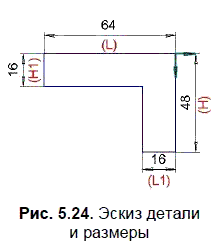
5. Закройте эскиз и примените к нему операцию Выдавливание | Два направления, указав одинаковые расстояния для обоих направлений, например 24 мм (рис. 5.25).
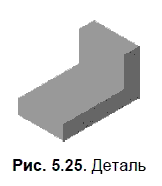
6. В Дереве модели выберите Плоскость ХY.
Открыв эскиз, выполните команду Прямоугольник и выполните скругление углов (рис. 5.26).
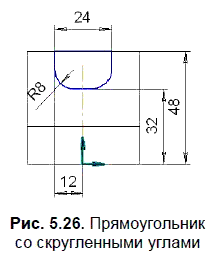
7. Закройте эскиз. Нажмите кнопку Вырезать выдавливанием:

На вкладке Параметры Панели свойств выберите Обратное направление и Через все.
В Дереве модели выберите Плоскость ZX.
Открыв эскиз, выполните команду Операции | Спроецировать объект и спроецируйте в эскиз нижнее ребро. Измените стиль линии проекции на Утолщенная.
Включите привязки:
Выравнивание:

Точка на кривой:

Используя команду Непрерывный ввод объектов, постройте треугольник и нанесите 2 размера:

Постройте 2 отрезка со стилем линии Осевая.
Постройте окружность, нанесите диаметральный размер и вертикальный размер, определяющий положение центра окружности (рис. 5.27). Закройте эскиз.

9. Нажмите кнопку Вырезать выдавливанием:

На вкладке Параметры Панели свойств выберите Обратное направление и Расстояние — 16.0. Установите Уклон — 10.0 его направление — Наружу.
10. Сохраните файл с именем Опора.
Более 800 000 книг и аудиокниг! 📚
Получи 2 месяца Литрес Подписки в подарок и наслаждайся неограниченным чтением
ПОЛУЧИТЬ ПОДАРОКДанный текст является ознакомительным фрагментом.
Читайте также
if - Выполнение или не выполнение предложений в зависимости от условий
if - Выполнение или не выполнение предложений в зависимости от условий ifПозволяет выполнить или не выполняет определенные предложения в зависимости от заданного условияСинтаксис:if (condition) { statements}Аргументы:В целом, предложение if завершается закрывающей фигурной скобкой
Оформление чертежа
Оформление чертежа Вы, скорее всего, обратили внимание, что при создании нового чертежа на нем размещается лист формата А4. Наверняка у вас возникал вопрос, каким образом можно изменить формат, ориентацию или даже основную надпись листа. Ведь как назначать формат для
Облет чертежа
Облет чертежа Команда 3DFLY интерактивно меняет вид трехмерного чертежа, при этом кажется, что наблюдатель пролетает сквозь модель. Команда вызывается из падающего меню View ? Walk and Fly ? Fly или щелчком на пиктограмме Fly на плавающей панели инструментов Walk and Fly или 3D Navigation.Облет
Печать чертежа
Печать чертежа Прежде чем приступать к печати, необходимо удостовериться в том, что принтер или плоттер включен и подсоединен к компьютеру. Проверьте также, что в него заправлена бумага.Печать выполняется из диалогового окна Plot (Печать) (рис. 8.29), которое запускается при
Облет чертежа
Облет чертежа Команда 3DFLY интерактивно меняет вид трехмерного чертежа, при этом кажется, что наблюдатель пролетает сквозь модель. Команда вызывается из падающего меню View ? Walk and Fly ? Fly или щелчком на пиктограмме Fly на плавающей панели инструментов Walk and Fly или 3D Navigation.Облет
Обход чертежа
Обход чертежа Команда 3DWALK интерактивно меняет вид трехмерного чертежа, при этом кажется, что наблюдатель обходит модель. Команда вызывается из падающего меню View ? Walk and Fly ? Walk или щелчком на пиктограмме Walk на плавающей панели инструментов Walk and Fly или 3D Navigation.Обход всей
Облет чертежа
Облет чертежа Команда 3DFLY интерактивно меняет вид трехмерного чертежа, при этом кажется, что наблюдатель пролетает сквозь модель. Команда вызывается из падающего меню View ? Walk and Fly ? Fly или щелчком на пиктограмме Fly на плавающей панели инструментов Walk and Fly или 3D Navigation.Облет
Печать чертежа
Печать чертежа Прежде чем приступать к печати, необходимо удостовериться в том, что принтер или плоттер включен и подсоединен к компьютеру. Удостоверьтесь также, что в него заправлена бумага.Печать выполняется из диалогового окна Plot (Печать) (рис. 8.33), которое запускается
Обход чертежа
Обход чертежа Команда 3DWALK интерактивно меняет вид трехмерного чертежа, при этом кажется, что наблюдатель обходит модель. Команда вызывается из падающего меню View ? Walk and Fly ? Walk или щелчком на пиктограмме Walk на плавающей панели инструментов Walk and Fly или 3D Navigation.Обход всей
Облет чертежа
Облет чертежа Команда 3DFLY интерактивно меняет вид трехмерного чертежа, при этом кажется, что наблюдатель пролетает сквозь модель. Команда вызывается из раскрывающегося меню View ? Walk and Fly ? Fly или щелчком кнопкой мыши на пиктограмме Fly на плавающей панели инструментов Walk and
5.1. Моделирование и выполнение чертежа радиатора
5.1. Моделирование и выполнение чертежа радиатора На рис. 5.1 в аксонометрии показан пластинчатый радиатор, предназначенный для охлаждения полупроводникового прибора (ППП). В зависимости от типа устанавливаемого на радиатор ППП делаются отверстия для выводов ППП и для его
5.2. Моделирование и выполнение чертежа втулки
5.2. Моделирование и выполнение чертежа втулки 5.2.1. Создание трехмерной модели втулки Условие. Создать трехмерную модель втулки согласно приведенной иллюстрации (рис. 5.14). Решение.1. Нажмите кнопку Создать на панели Стандартная: В открывшемся окне выберите тип нового
5.3.1. Создание трехмерной модели опоры
5.3.1. Создание трехмерной модели опоры Условие. Создать трехмерную модель опоры, у которой сделаны сквозные вырезы по нанесенной разметке (рис. 5.23). Решение.1. Нажмите кнопку Создать на панели Стандартная: В открывшемся окне выберите тип нового документа Деталь.2. На
5.3.2. Создание ассоциативного чертежа опоры
5.3.2. Создание ассоциативного чертежа опоры Создание чертежаВыполните команду Файл | Создать | Чертеж.Создание стандартных видов1. Выполните команду Вставка | Вид с модели | Стандартные.2. Откройте документ Опора.3. На вкладке Параметры Панели свойств в поле Ориентация
5.4. Моделирование и выполнение чертежа корпуса
5.4. Моделирование и выполнение чертежа корпуса Исходные данные и формулировка задания представлены на рис. 5.29. В этом задании необходимо выполнить модель и чертеж детали, изготовляемой отливкой с последующей механической обработкой части поверхности детали. Литье