Как создать документ?
Как создать документ?
Веб-приложение Google Документы позволяет создавать такие же документы, как и приложения Microsoft Office: документы, таблицы, презентации. Работу с документом Microsoft Word мы уже разобрали. Теперь рассмотрим создание документа на примере электронной таблицы.
На странице выбора и создания документов нажмите кнопку Создать. Откроется меню. Выберите в нем нужный тип документа, например, Таблица (1).
В новом окне браузера откроется редактор электронных таблиц Google с новой таблицей (2).
Таблица состоит из ячеек. Каждая ячейка находится на пересечении столбца, который обозначен буквой, и строки, которая обозначена цифрой.
Поэтому каждая ячейка обозначается буквой и цифрой, например, A1 или B3 (3).
Любая ячейка может содержать текст или число либо формулу.
В последнем случае в ячейке отображается результат вычисления формулы.
Формула всегда начинается с символа =. Аргументами в формулах являются числа (константы) и/или содержимое других ячеек (4).
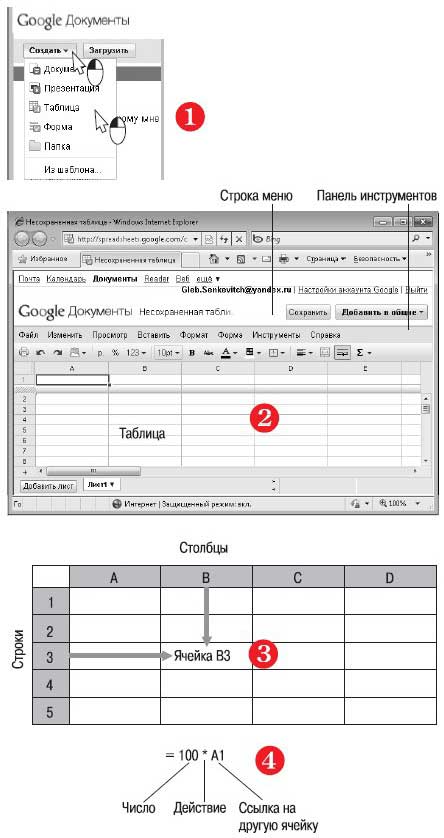
Попробуем составить таблицу для расчета оплаты водоснабжения по счетчикам. Идея ясна: нужно отнять от текущих показаний счетчика предыдущие, а результат умножить на тариф. Очевидно, это формула со скобками: (a-b)*c.
Начнем с заголовков. Щелкните мышью в ячейке — она выделится, а в месте ввода замигает курсор. Введите текст.
Затем щелкните в другой ячейке, введите текст в нее, и так далее.
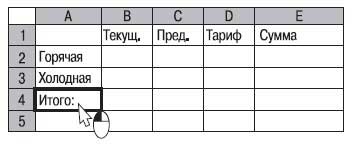
Теперь введем формулу. Щелкните в ячейке E2. Она выделится.
Нажмите клавишу =. В ячейке появится знак равенства.
Введите с клавиатуры открывающую скобку.
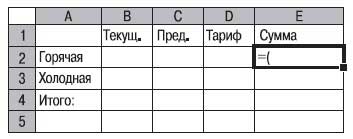
Щелкните мышью в ячейке B2. Адрес этой ячейки появится после скобки.
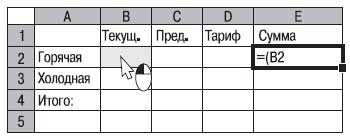
Введите с клавиатуры знак —.
Щелкните в ячейке C2.
Введите закрывающую скобку.
Введите «звездочку» — знак умножения.
Щелкните в ячейке D2.
В результате в ячейке E2 собрана формула из ссылок на ячейки и математических символов.
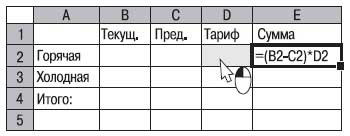
Чтобы завершить ввод формулы, нажмите клавишу Enter. В ячейке будет показан результат вычисления по формуле. Поскольку ячейки B2-D2 еще не заполнены, пока это ноль.
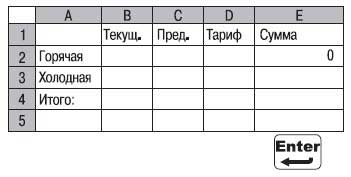
Теперь заполним нижележащую ячейку, чтобы в ней вычислялась сумма оплаты за холодную воду.
Щелкните в ячейке E2. Она снова будет выделена.
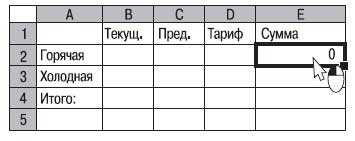
Перетащите мышью маркер в нижнем правом углу рамки выделения вниз так, чтобы она расширилась и на ячейку E3. Указатель мыши в это время принимает вид креста. Отпустите кнопку мыши.
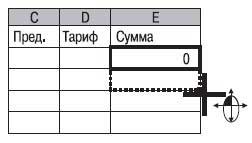
Формула из ячейки E2 скопирована в ячейку E3. При этом ссылки в формуле тоже «сдвинуты на ячейку вниз»: в ячейке E3 вычисляется произведение разности ячеек B3 и C3 на ячейку D3.
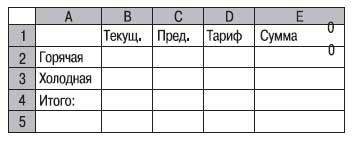
В ячейке E4 должна вычисляться сумма ячеек E2 и E3.
Щелкните в ячейке E4.
Введите символ =.
Щелкните в ячейке E2.
Введите символ +.
Щелкните в ячейке E3.
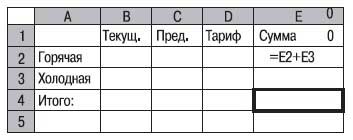
Нажмите клавишу Enter.
В ячейке E4 отобразится результат вычисления формулы.
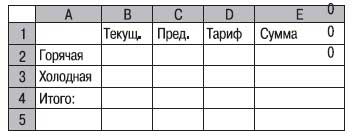
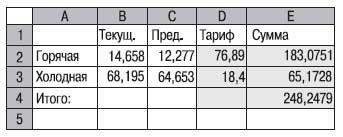
Введите данные (показания водомеров и тарифы) в соответствующие ячейки.
Результаты будут вычислены автоматически.
Если вы измените значение в какой-либо ячейке, результаты тут же будут пересчитаны.
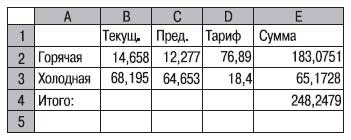
Внесем заключительные штрихи в созданную таблицу.
Выделите мышью ячейки, в которых должны отображаться денежные величины (тарифы и суммы).
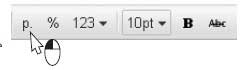
На панели инструментов нажмите кнопку Денежный формат.
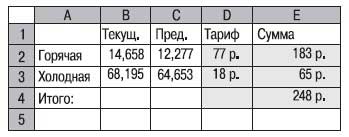
Отображаемые значения будут округлены до целых чисел (вычисляться же они будут по-прежнему точно), а после чисел в этих ячейках появятся сокращения р.
Выделите ячейку E4.
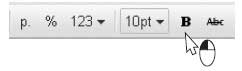
Нажмите на панели инструментов кнопку Полужирный. Значение в ячейке будет отображаться жирным шрифтом.
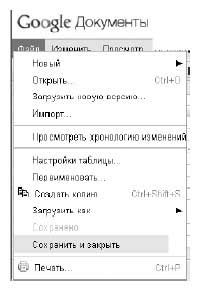
Чтобы закрыть редактор и сохранить созданную таблицу, выберите пункт меню Файл | Сохранить и закрыть.
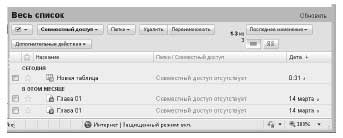
Электронная таблица появится в списке документов на странице загрузки. Подобно другим документам, ее можно снова открыть в редакторе Google, отправить по электронной почте или передать на свой компьютер.
Более 800 000 книг и аудиокниг! 📚
Получи 2 месяца Литрес Подписки в подарок и наслаждайся неограниченным чтением
ПОЛУЧИТЬ ПОДАРОКДанный текст является ознакомительным фрагментом.
Читайте также
Глава 10 Осваиваем Word: как создать и сохранить документ
Глава 10 Осваиваем Word: как создать и сохранить документ Microsoft Word — это программа для работы с текстовыми документами, их обработки, редактирования и распечатки. На данный момент существует несколько выпусков, при этом, каждая новая версия отличается от предыдущей
Как создать новый веб-документ?
Как создать новый веб-документ? Чтобы начать работу над новой веб-страницей, ее необходимо вначале создать. Вы можете это сделать как из стартового (см. рис. 5.1), так и из главного (см. рис. 5.2) окна программы. В первом случае нужно воспользоваться кнопками Новая
Как создать форму отправки данных и вставить ее в веб-документ?
Как создать форму отправки данных и вставить ее в веб-документ? Как мы уже знаем, на многих современных сайтах используется такой инструмент, как форма отправки данных. Он может использоваться, например, для проведения опросов, социологических и маркетинговых
Документ
Документ Пункты меню Документ включают или выключают динамический перенос строк и использование автоотступов (только в текущем сеансе, для увековечивания установленной ситуации нужно обратиться всё к тем же Параметрам), определяют представление отступа — символами
Создать
Создать В эту группу входят следующие кнопки. Конверты. Позволяет создать и распечатать шаблон конверта. Чтобы долго не объяснять, посмотрите на Образец на вкладке Конверты в окне Конверты и наклейки, которое открывается при нажатии этой кнопки (рис. 1.102). От вас
Создать
Создать Хотите создать новый файл? Выполняйте самую первую команду! Откроется окно, в котором оранжевым цветом будет выделен значок Новый документ. Это именно то, что нам нужно. Справа внизу нажимаем кнопочку Создать, и в отдельном окне сразу же появится чистый бланк
Веб-документ
Веб-документ Режим Веб-документ предназначен для создания веб-страниц или документов, которые будут просматриваться на экране (рис. 2.59). В этом режиме можно видеть фон страницы. Независимо от компоновки страницы в режиме Веб-документ текст всегда помещается в окно
Сохраняем документ
Сохраняем документ Для сохранения созданного вами файла нажмите кнопку Сохранить (Save) (с изображением дискеты) на Панели инструментов Word. После этого, если сохранение производится впервые, программа предложит вам выбрать папку, в которой будет сохранен документ, его
Документ
Документ При запуске ПО в интерактивном режиме автоматически начинает формироваться документ. Для дальнейшей работы с программой следует начать создавать и наполнять страницы.Добавление или создание страниц в документ происходит за счет использования следующих
Документ
Документ При запуске ПО в интерактивном режиме автоматически формируется документ, состоящий из страниц. Для дальнейшей работы с программой следует начать создавать и наполнять страницы.Добавление страниц в документ или их создание происходит за счет использования
Документ
Документ При запуске ПО в интерактивном режиме автоматически начинает формироваться документ, состоящий из страниц. Для дальнейшей работы с программой следует начать создавать и наполнять страницы.Добавление страниц в документ или их создание происходит за счет
Документ
Документ После запуска программы и перехода в режим создания заметки автоматически формируется первая страница и в правом верхнем углу рабочего пространства появляется счетчик страниц, состоящий из двух чисел. Первое число указывает номер страницы, отображающейся в
Документ
Документ После запуска программы и перехода в режим создания презентации автоматически формируется первая страница, а в правой части строки состояния появляется счетчик страниц, состоящий из двух чисел. Первое число указывает номер страницы, отображающейся в данный
Документ
Документ После запуска программы автоматически формируется первый слайд и в правом верхнем углу рабочего пространства появляется счетчик, состоящий из двух чисел. Первое число указывает номер слайда, отображающегося в данный момент на экране, а второе — количество
3.10. Как распечатать документ?
3.10. Как распечатать документ? Печать документов возможна:? на принтере, непосредственно подключенном к вашему компьютеру;? на принтере, который подключен к компьютеру, находящемуся в локальной сети. Тогда печать возможна только в том случае, если компьютер включен;? на