Как красиво оформить документ?
Как красиво оформить документ?
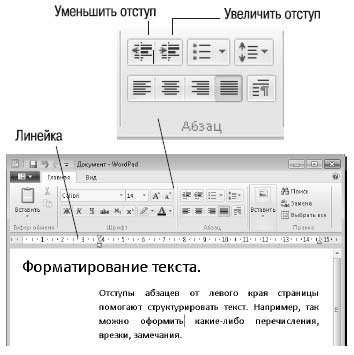
Для задания отступа абзаца от левого края страницы служат две кнопки на панели инструментов.
Чтобы изменить отступ только одного абзаца, щелкните мышью внутри него, а чтобы нескольких идущих подряд — выделите их.
Нажмите кнопку Увеличить отступ.
Левая граница текста отодвинется от края страницы. Каждое следующее нажатие кнопки увеличивает отступ еще больше.
Для уменьшения отступа нажмите кнопку Уменьшить отступ.
Обратите внимание, как ведут себя при этом указатели на линейке!
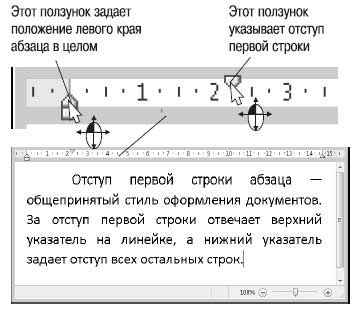
Перетаскивая мышью ползунки-указатели на линейке, вы можете произвольно задавать границы текста, а также отступ первой строки абзаца.
Первая строка с отступом — привычный для всех стиль форматирования абзацев. Например, так оформлен текст практически в любой книге.
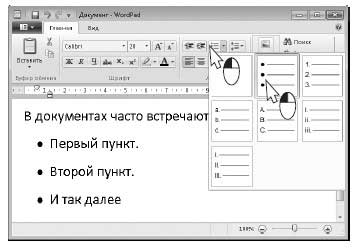
Чтобы оформить несколько строк в виде списка, выделите эти строки.
Щелкните на треугольной стрелке справа от кнопки Начать список.
В раскрывшемся меню выберите один из шести вариантов форматирования списка: маркированный, нумерованный арабскими, римскими цифрами, буквами и т. д.
Более 800 000 книг и аудиокниг! 📚
Получи 2 месяца Литрес Подписки в подарок и наслаждайся неограниченным чтением
ПОЛУЧИТЬ ПОДАРОКДанный текст является ознакомительным фрагментом.
Читайте также
Документ
Документ Пункты меню Документ включают или выключают динамический перенос строк и использование автоотступов (только в текущем сеансе, для увековечивания установленной ситуации нужно обратиться всё к тем же Параметрам), определяют представление отступа — символами
Веб-документ
Веб-документ Режим Веб-документ предназначен для создания веб-страниц или документов, которые будут просматриваться на экране (рис. 2.59). В этом режиме можно видеть фон страницы. Независимо от компоновки страницы в режиме Веб-документ текст всегда помещается в окно
Сохраняем документ
Сохраняем документ Для сохранения созданного вами файла нажмите кнопку Сохранить (Save) (с изображением дискеты) на Панели инструментов Word. После этого, если сохранение производится впервые, программа предложит вам выбрать папку, в которой будет сохранен документ, его
Документ
Документ При запуске ПО в интерактивном режиме автоматически начинает формироваться документ. Для дальнейшей работы с программой следует начать создавать и наполнять страницы.Добавление или создание страниц в документ происходит за счет использования следующих
Документ
Документ При запуске ПО в интерактивном режиме автоматически формируется документ, состоящий из страниц. Для дальнейшей работы с программой следует начать создавать и наполнять страницы.Добавление страниц в документ или их создание происходит за счет использования
Документ
Документ При запуске ПО в интерактивном режиме автоматически начинает формироваться документ, состоящий из страниц. Для дальнейшей работы с программой следует начать создавать и наполнять страницы.Добавление страниц в документ или их создание происходит за счет
Документ
Документ После запуска программы и перехода в режим создания заметки автоматически формируется первая страница и в правом верхнем углу рабочего пространства появляется счетчик страниц, состоящий из двух чисел. Первое число указывает номер страницы, отображающейся в
Документ
Документ После запуска программы и перехода в режим создания презентации автоматически формируется первая страница, а в правой части строки состояния появляется счетчик страниц, состоящий из двух чисел. Первое число указывает номер страницы, отображающейся в данный
Документ
Документ После запуска программы автоматически формируется первый слайд и в правом верхнем углу рабочего пространства появляется счетчик, состоящий из двух чисел. Первое число указывает номер слайда, отображающегося в данный момент на экране, а второе — количество
Как оформить письмо?
Как оформить письмо? Программа Почта Windows Live позволяет оформлять текст, например, изменять размер, начертание и цвет шрифта, выравнивать предложения по центру страницы влево или вправо. Кроме того, вы можете вставить в текст рисунки и прикрепить к письму файлы.Выделите
Как создать документ?
Как создать документ? Веб-приложение Google Документы позволяет создавать такие же документы, как и приложения Microsoft Office: документы, таблицы, презентации. Работу с документом Microsoft Word мы уже разобрали. Теперь рассмотрим создание документа на примере электронной таблицы.На
Чтобы было красиво
Чтобы было красиво Первое, с чего нужно начать, – это настройка экрана и всего, что вы на нем видите. Вообще-то эту операцию нужно проделывать сразу, как вы сели за незнакомый компьютер (это не значит, что, например, придя в гости к другу, нужно настраивать его компьютер на
Современные неттопы: дёшево и красиво Олег Нечай
Современные неттопы: дёшево и красиво Олег Нечай Опубликовано 23 марта 2011 года Само слово «неттоп» (nettop) придумали в 2008 году маркетологи компании Intel: оно сложено из английских слов net («сеть») и desktop (здесь: «настольный компьютер»). Этим словом назвали
3.10. Как распечатать документ?
3.10. Как распечатать документ? Печать документов возможна:? на принтере, непосредственно подключенном к вашему компьютеру;? на принтере, который подключен к компьютеру, находящемуся в локальной сети. Тогда печать возможна только в том случае, если компьютер включен;? на
Как стартапу грамотно оформить патент — без «переплаты»? Виталий Пономарев, основатель и генеральный директор проекта WayRay
Как стартапу грамотно оформить патент — без «переплаты»? Виталий Пономарев, основатель и генеральный директор проекта WayRay Опубликовано 04 марта 2013 В феврале Softline VP вложил 100 тыс. долларов в систему онлайн-патентования Express Patent. Сервис, пока