6.8. Функции в Excel
6.8. Функции в Excel
Функции задаются с помощью формул, которые выполняют вычисления по заданным величинам, называемым аргументами, и в указанном порядке, называемом синтаксисом. Список аргументов может состоять из чисел, текста, логических величин (ИСТИНА или ЛОЖЬ), массивов, значений ошибок (#Н/Д) или ссылок. Необходимо следить за соответствием типов аргументов. Кроме того, аргументы могут быть как константами, так и формулами. Эти формулы, в свою очередь, могут содержать другие функции.
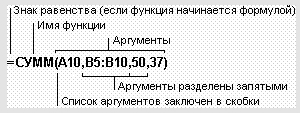
Рисунок 6.9. Элементы функции
Написание функции начинается с указания имени функции, затем вводится открывающая скобка, указываются аргументы, отделяющиеся запятыми, а затем – закрывающая скобка. Вставлять функцию в формулу рекомендуется с помощью панели формул. В панели формул отображаются имя функции и ее аргументы, описание функции и аргументов, а также возвращаемое функцией и формулой значение.

Рисунок 6.10. Составная функция
Порядок вставки функции с помощью панели формул:
1. Нажмите кнопку Изменить формулу

в строке формул.
2. Нажмите кнопку со стрелкой, расположенную справа от поля Функции.
3. Выберите функцию, вставляемую в формулу. Если функция отсутствует в списке, выберите пункт Другие функции, после чего запустится мастер функций.
4. Введите аргументы. Для ввода в качестве аргументов значения ячейки удобно временно убрать с экрана диалоговое окно. Для этого нажмите кнопку

расположенную справа от поля, где вводится аргумент, выделите необходимые ячейки листа и нажмите на эту же кнопку или на клавишу ENTER.
5. Нажмите кнопку OK.
Категории функций Microsoft Excel
В Microsoft Excel используется более 100 функций, объединенных по категориям:
• Функции работы с базами данных можно использовать, если необходимо убедиться в том, что значения списка соответствуют условию. С их помощью, например, можно определить количество записей в таблице о продажах или извлечь те записи, в которых значение поля «Сумма» больше 1000, но меньше 2500.
• Функции работы с датой и временем позволяют анализировать и работать со значениями даты и времени в формулах. Например, если требуется использовать в формуле текущую дату, воспользуйтесь функцией СЕГОДНЯ, возвращающей текущую дату по системным часам.
• Инженерные функции служат для выполнения инженерного анализа. Это функции для работы с комплексными переменными, функции для преобразования чисел из одной системы счисления в другую (десятичную, шестнадцатеричную, восьмеричную, двоичную) и функции для преобразования величин из одной системы мер и весов в другую.
• Финансовые функции осуществляют такие типичные финансовые расчеты, как вычисление суммы платежа по ссуде, объем периодической выплаты по вложению или ссуде, стоимость вложения или ссуды по завершении всех отложенных платежей и т. д.
• Информационные функции предназначены для определения типа данных, хранимых в ячейке. Они проверяют выполнение какого-то условия и возвращают в зависимости от результата значение ИСТИНА или ЛОЖЬ. Так, если ячейка содержит четное значение, функция НЕЧЁТН возвращает значение ИСТИНА. Если в диапазоне функций имеется пустая ячейка, можно воспользоваться функцией СЧИТАТЬ ПУСТОТЫ.
• Логические функции предназначены для проверки выполнения условия или для проверки нескольких условий. Так, функция ЕСЛИ позволяет определить, выполняется ли указанное условие, и возвращает одно значение, если условие истинно, а другое – если оно ложно.
• Функции ссылки и автоподстановки осуществляют поиск в списках или таблицах. Например, для поиска значения в таблице используйте функцию ВПР, а для поиска положения значения в списке – функцию ПОИСК ПОЗ.
• Арифметические и тригонометрические функции позволяют производить простые и сложные математические вычисления, например вычисление суммы диапазона ячеек, вычисление суммы ячеек диапазона, соответствующих указанному условию, округление чисел и прочее.
• Статистические функции позволяют выполнять статистический анализ диапазонов данных. Например, можно провести прямую по группе значений, вычислить угол наклона и точку пересечения с осью Y и прочее.
• Функции обработки текста позволяют производить действия над строками текста, например, изменить регистр или определить длину строки. Можно также объединить несколько строк в одну. Например, с помощью функций СЕГОДНЯ и ТЕКСТ можно создать сообщение, содержащее текущую дату, и привести его к виду «дд-ммм-гг»: = «Балансовый отчет от» &ТЕКСТ(СЕГОДНЯ(), «дд-мм-гг»)
Ошибки в формулах
При появлении сообщения Ошибка в формуле:
• Проверьте, одинаково ли количество открывающих и закрывающих скобок.
• Проверьте правильность использования оператора диапазона при ссылке на группу ячеек.
• Проверьте, все ли необходимые аргументы введены для функций.
• Если первый символ в имени книги или листа не является буквой, необходимо заключить имя в одинарные кавычки.
• Проверьте, в каждой ли внешней ссылке указано имя книги и полный путь к ней.
• Не изменяйте формат чисел, введенных в формулы. Например, даже если в формулу необходимо ввести 1000 р., то введите число 1000.
Ошибка #####. Ошибка появляется, когда вводимое числовое значение или результат выполнения формулы не умещается в ячейке.
Ошибка #ДЕЛ/0! Ошибка появляется, когда в формуле делается попытка деления на ноль.
Ошибка #Н/Д. Значение ошибки #Н/Д является сокращением термина “Неопределенные Данные”. Это значение помогает предотвратить использование ссылки на пустую ячейку. Ошибка может возникнуть, если не заданы один или несколько аргументов стандартной или пользовательской функции, а также задан недопустимый аргумент.
Ошибка #ИМЯ? Ошибка #ИМЯ? появляется, когда Excel не может распознать имя, используемое в формуле. Возможная причина:
• Используемое имя было удалено или не было определено.
• Имеется ошибка в написании имени.
• Имеется ошибка в написании имени функции.
• В формулу введен текст, не заключенный в двойные кавычки.
• В ссылке на диапазон ячеек пропущен знак двоеточия (:).
Ошибка #ПУСТО! Ошибка #ПУСТО! появляется, когда задано пересечение двух областей, которые в действительности не имеют общих ячеек.
Ошибка #ССЫЛКА! Ошибка #ССЫЛКА! появляется, когда используется недопустимая ссылка на ячейку.
Ошибка #ЗНАЧ! Ошибка #ЗНАЧ! появляется, когда используется недопустимый тип аргумента или операнда. Например, вместо числового или логического значения введен текст и Microsoft Excel не может преобразовать его к нужному типу данных.
Упражнение для самостоятельной работы
1. Расчет налога на добавленную стоимость
Вычислить сумму налога на добавленную стоимость (НДС), «чистую» (без НДС) и общую сумму, если:
• цена единицы товара, включая НДС, – 12 500 руб.;
• количество проданного товара – 27 шт.;
• ставка налога на добавленную стоимость – 20 %.
Заполнить таблицу – столбцы А и В, начиная с ячейки А1. В столбце А – названия параметров, в столбце В – значения параметров:
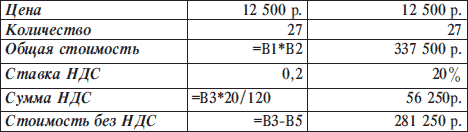
Значения, показанные справа от таблицы, представляют собой конечный результат вычислений, отображаемый в ячейках таблицы.
2. Встроенные функции Microsoft Excel.
Подготовьте таблицу значений функции у=х4.
– Введите значения аргумента от –3 до 3 в ячейки В4 – Н4.
– Выделите ячейку В5 и запустите Мастер функций.
– В категории Математические выберите функцию СТЕПЕНЬ и нажмите кнопку ОК.
– В следующем окне диалога текстовый курсор установлен в поле ввода Число. Вам нужно выделить ячейки, содержащие значения аргумента (ячейка В4). Если окно диалога загораживает вашу таблицу, отодвиньте его в сторону. Затем установите курсор в поле ввода Степень и введите показатель степени (4). Нажмите кнопку ОК.
– Распространите формулу вправо.
– Сравните ваши результаты с приведенными ниже.

Упражнение. Обработка данных метеостанции
1. Подготовьте лист с именем Осадки
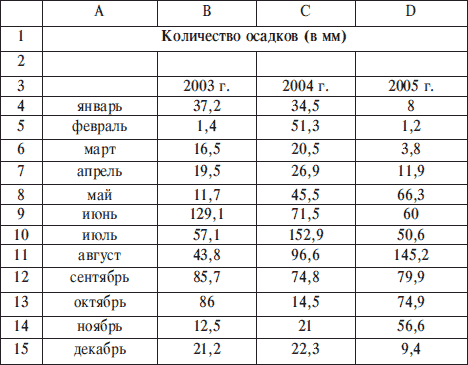
2. Получите итоговые данные

Введите формулы:
в B17 =СУММ (B4:B15)
в B18 =МАКС (B4:B15)
в B19 =МИН (B4:B15)
в B20 =СРЗНАЧ (B4:B15)
Далее эти формулы скопируйте в С17:D21.
Более 800 000 книг и аудиокниг! 📚
Получи 2 месяца Литрес Подписки в подарок и наслаждайся неограниченным чтением
ПОЛУЧИТЬ ПОДАРОКДанный текст является ознакомительным фрагментом.
Читайте также
Excel
Excel Увеличение количества отменВ Microsoft Excel число отмен последнего действия ограничено по умолчанию до 16 раз. Чтобы увеличить число отмен, нужно присвоить параметру типа DWORD °UndoHistory° значение от 1 до 100 в разделе HKCUSOFTWAREMicrosoftOffice11.0ExcelOptionsЗдесь приведен пример для Excel 2003, для
Глава 16. VBA-программирование в Excel.
Глава 16. VBA-программирование в Excel. В этой главе ...~ Что такое объектная модель Excel~ Управление ячейками с использованием объектов диапазонов~ Создание собственных функций для использования в формулах рабочих листов~ Использование встроенных функций Excel в VBA-коле~ Работа с
Программирование событий excel
Программирование событий excel Реакция на вносимые пользователем изменения стала неотъемлемой частью функционирования электронных таблиц, поэтому написание кода для событий в Excel часто играет более значимую роль, нежели в остальных приложениях пакета Office. Изменение
Функциональные возможности Excel
Функциональные возможности Excel Excel 2007 позволяет формировать и выводить на печать документы, представленные в табличном виде, выполнять расчеты на основании исходных данных и др. Задачи, решаемые с помощью табличного редактора Excel, кратко перечислены ниже.• Создание,
О некоторых настройках Excel
О некоторых настройках Excel В процессе работы мы неоднократно обращались к диалоговому окну Параметры Excel. Напомним, что данное диалоговое окно вызывают кнопкой Параметры Excel в меню Кнопки «Office».Диалоговое окно Параметры Excel содержит несколько категорий, которые выбирают
Глава 13 Превосходный Excel
Глава 13 Превосходный Excel Нескромное название этой программы (excel переводится с английского как «превосходить») соответствует ее возможностям и назначению. Microsoft Excel принадлежит к разряду компьютерных программ с обозначением «электронные таблицы» и наряду с текстовым
MICROSOFT EXCEL
MICROSOFT EXCEL Таблицы пришли на ПК едва ли не раньше, чем текст. Ничего удивительного – ведь «компьютер» создавался прежде всего как «вычислитель», а не как заместитель пишущей машинки. И именно редакторы электронных таблиц (такие как незабвенная система «1-2-3») ходили в
MS Excel
MS Excel Электронная таблицаMicrosoft Excel – программа, обладающая эффективными средствами обработки числовой информации, представленной в виде электронных таблиц. Она позволяет выполнять математические, финансовые и статистические вычисления, оформлять отчеты, построенные
5.2.10. Совместимость с Microsoft Excel
5.2.10. Совместимость с Microsoft Excel Приложение Numbers позволяет как открывать файлы, созданные в MS Exsel, так и экспортировать документы в этот формат, но с потерей некоторых элементов форматирования. Если форматирование достаточно простое, то искажения при экспорте и открытии не
Логические функции в Excel
Логические функции в Excel При расчетах часто приходится выбирать формулу в зависимости от конкретных условий. Например, при расчете заработной платы могут применяться разные надбавки в зависимости от стажа, квалификации или конкретных условий труда, которые вычисляются
Графика в Excel
Графика в Excel Excel позволяет использовать на листах графические объекты различных типов – автофигуры, объекты WordArt, картинки, диаграммы, рисунки из файлов и др. Для вставки графических объектов существуют возможности вкладки Вставка. Работа с графикой в Excel почти не
Программа Excel
Программа Excel Книга и лист Excel Microsoft Excel – это очень мощное средство для создания и ведения различных электронных документов. В отличие от Word, в котором мы создавали текстовые документы, Excel используется для создания электронных таблиц.Электронные таблицы очень удобны,