5.13. Редактор формул Microsoft Equation 3.0
5.13. Редактор формул Microsoft Equation 3.0
Данный текстовый редактор предоставляет возможность написать любую математическую формулу в том виде, как мы привыкли ее видеть в тетрадях, с дробями, знаками логарифмов и квадратных корней, модулей и т. п. Для вызова редактора формул необходимо воспользоваться командой Вставка – Объект Microsoft Equation. На экране появляются новая строка меню, панель инструментов и место, зарезервированное под формулу с мигающим курсором (рис. 5.24).
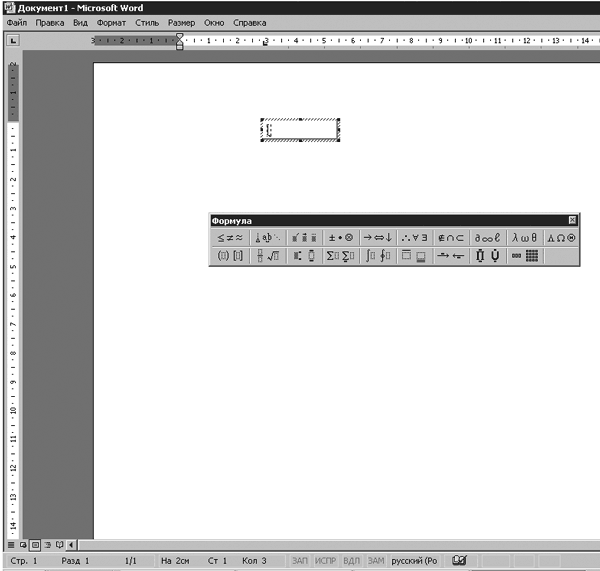
Рисунок 5.24. Окно редактора формул
Перед набором формулы надо определить последовательность ее набора. Панель инструментов работает таким образом, что включение одной кнопки активизирует целую группу близких по тематике кнопок (рис. 5.25).
После набора формулы надо щелкнуть мышью на поле текстового редактора, тем самым закрывается редактор формул. С помощью мыши можно изменять ее размер, растягивая за края обрамляющего формулу прямоугольника.
Для редактирования формулы (если после вставки в документ необходимо внести изменения в набранную формулу) используется двойной щелчок мыши по формуле.

Рисунок 5.25. Активизация кнопки панели инструментов
Упражнение
Создайте новый документ и напишите в нем следующие формулы:

Более 800 000 книг и аудиокниг! 📚
Получи 2 месяца Литрес Подписки в подарок и наслаждайся неограниченным чтением
ПОЛУЧИТЬ ПОДАРОКДанный текст является ознакомительным фрагментом.
Читайте также
Текстовый редактор и редактор веб-страниц OpenOffice.org Writer
Текстовый редактор и редактор веб-страниц OpenOffice.org Writer Текстовый процессор OpenOffice.org Writer (далее просто Writer) — это наиболее известное приложение пакета офисных программ. Данная программа позволяет создавать и редактировать текстовые документы, вставлять изображения и
6.2.2. Использование формул
6.2.2. Использование формул Электронную таблицу можно воспринимать как большой и удобный калькулятор. В одни ячейки вы будете вводить значения, я в другие - формулы, при этом вы увидите все значения и готовые результаты расчетов. Удобно? Конечно, ведь на обычном калькуляторе
Глава 2 Табличный редактор Microsoft Excel
Глава 2 Табличный редактор Microsoft Excel Первые шаги Вводим и редактируем данные в ячейках Работа с ячейками Работа с листами Форматирование ячеек Формат чисел Проведение расчетов Решим-ка задачку Ошибки в формулах Строим диаграмму Сортировка, фильтрация и поиск Excel –
Глава 2 Текстовый редактор Microsoft Word 2007
Глава 2 Текстовый редактор Microsoft Word 2007 Среди всех программ пакета Microsoft Office текстовый редактор Word – самый популярный продукт. Это объясняется широкими функциональными возмож ностями текстового редактора и вместе с тем – простотой в использовании (удобный и понятный
Глава 3 Табличный редактор Microsoft Excel 2007
Глава 3 Табличный редактор Microsoft Excel 2007 Табличный редактор Excel по своей популярности уступает, пожалуй, лишь текстовому редактору Word. В данной главе мы рассмотрим основополагающие аспекты использования последней версии приложения – Excel 2007: описание пользовательского
Строка формул
Строка формул Строкой формул называется специальная строка, расположенная над заголовками столбцов и предназначенная для ввода и редактирования формул и иной информации. Фрагмент строки формул представлен на рис. 3.6. Рис. 3.6. Строка формулСтроку формул можно убрать из
Глава 9 Возможности COM в Microsoft Word и Microsoft Excel
Глава 9 Возможности COM в Microsoft Word и Microsoft Excel • Технология OLE• Технология COM• Использование OLE в Delphi• Управление Microsoft Word и Microsoft ExcelТехнология COM/DCOM является одной из важных и широко используемых современных технологий. Охватить все аспекты технологии COM/DCOM очень сложно, и
9.4. Управление Microsoft Word и Microsoft Excel
9.4. Управление Microsoft Word и Microsoft Excel Трюки в Microsoft WordВ этом разделе мы более подробно остановимся на рассмотрении практических примеров использования СОМ-сервера редактора Microsoft Word. Достаточно популярный редактор обладает обширным набором возможностей, которые можно
3.1. Использование Microsoft Equation
3.1. Использование Microsoft Equation В текстовом редакторе Word предусмотрены все возможности для вставки формул. Для работы с ними существует специальный инструмент – редактор формул. С его помощью можно создавать сложные формулы, выбирая символы с панели инструментов и задавая
Ввод формул
Ввод формул Для ввода формул предназначена специальная панель инструментов Microsoft Equation, которая отображается в окне Word после запуска редактора формул. Принцип работы состоит в следующем: если необходимо ввести простую формулу, нечто вроде х + 4, вы можете просто набрать ее
Форматирование формул
Форматирование формул Редактор формул позволяет задавать расположение формулы и ее элементов. Для настройки этих параметров предназначены первые пять команд меню Формат, которые используются для горизонтального выравнивания формул и столбцов матриц. Кроме
Глава 5 Текстовый редактор Microsoft Word
Глава 5 Текстовый редактор Microsoft Word 5.1. Запуск редактора, создание, открытие и сохранение документов Текстовый редактор Microsoft Word предназначен для создания и обработки любых текстовых документов от простой записки до оригинал-макета сложного издания. Работа с текстовым
6.6. Создание формул
6.6. Создание формул Формула является основным средством для анализа данных. С помощью формул можно складывать, умножать и сравнивать данные, а также объединять значения. Формулы подчиняются определенному синтаксису, в который входят знак равенства (=), вычисляемые
Использование формул
Использование формул Перейдем к самой главной функции электронных таблиц – работе с формулами. Именно это отличает электронную таблицу от обычной, набранной в любом текстовом редакторе.Ячейки таблицы могут содержать не только статичные данные, но и результат некоторых
Строка формул
Строка формул Если со строкой меню и панели инструментов все понятно – работа с этой частью Excel аналогична работе в Word, то строка формул может вызвать некоторые затруднения. Давайте разбираться.Строка формул расположена ниже панели инструментов. В строке формул всегда