СОФТЕРРА: Высокохудожественный командный интерпретатор
СОФТЕРРА: Высокохудожественный командный интерпретатор
Автор: Илья Шпаньков
Когда разговор заходит о растровых графических редакторах, абсолютное большинство людей в первую очередь вспоминает Adobe Photoshop. Сторонники свободного софта, конечно, не забудут упомянуть и своего фаворита The Gimp, по умолчанию входящего в большинство GNU/Linux-дистрибутивов. Возможно, кто-то вспомнит Paint.NET или еще какой-нибудь «легкий» редактор «для дома, для семьи». Но сегодня мы поговорим не о них.
Все эти популярные средства создания и редактирования графических изображений обладают хорошо развитым интерфейсом и содержат сотни функций, позволяющих создавать настоящие шедевры цифровой живописи. Меж тем наряду со своими известными «коллегами» живет и здравствует еще один своеобразный редактор по имени ImageMagick, который скромно трудится на ниве обработки цифровой растровой графики уже не первый год. Широкой публике этот редактор (а точнее - пакет графических утилит) практически неизвестен в силу особенностей, о которых будет сказано ниже. Однако в некоторых случаях он даст фору любому именитому аналогу.
Скромный трудяга
Прежде всего, ImageMagick является платформнонезависимым: на сайте разработчиков можно найти установочные пакеты для Windows, Linux, Mac OS X, Solaris, FreeBSD и Cygwin. Помимо этого, редактор распространяется под свободной лицензией, совместимой с GPL, благодаря чему доступны все исходные коды, а пользователи практически ничем не ограничены в плане использования программы и ее «подгонки» под свои специфические цели. Но и это еще не все: авторы предлагают более десятка различных вариантов интерфейса ImageMagick, написанных на C, C++, Java, Perl, PHP и других, более экзотических языках. Несмотря на довольно аскетичный внешний вид (остающийся неизменным несколько последних лет), свое дело ImageMagick делает хорошо и к тому же освобождает авторов программы от излишних хлопот по внедрению и отладке новомодных веяний интерфейсостроения, позволяя уделять больше внимания совершенствованию функциональных возможностей. Подобная неприхотливость редактора способствует полноценному выполнению своих функций в любом программном окружении, а также открывает большой простор для интеграции с другими приложениями. Особенно рады этому разработчики свободного ПО: библиотеки ImageMagick входят в состав многих GNU/ Linux-дистрибутивов и часто используются различными программами, обладающими функциями просмотра или редактирования изображений. Наличие же в системе одного из вариантов интерфейса позволяет работать с ImageMagick как с обычным графическим редактором (рис. 1).
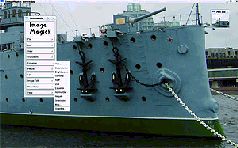
Список функций достаточно велик, чтобы удовлетворить потребности пользователей в создании и редактировании растровых изображений. Программа поддерживает больше сотни графических форматов и позволяет свободно конвертировать готовые работы в любой из них. Как и более популярные редакторы, ImageMagick предлагает множество вариантов трансформации и корректировки изображений, включая работу с цветовой гаммой или наложение специальных эффектов. Имеются и средства художественной обработки рисунков, позволяющие превратить обычную фотографию в имитацию картины, написанной, к примеру, масляными красками или угольным грифелем (рис. 2).
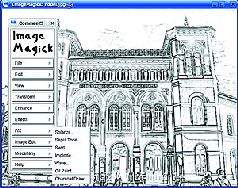
Впрочем, нет смысла подробно описывать все функциональные возможности программы, доступные из графического интерфейса: во-первых, пользователям других редакторов они привычны, а во-вторых, полный список вариантов изменения изображений явно уступает арсеналу более известных собратьев. На самом деле ImageMagick может себе это позволить, ведь его истинные возможности значительно превышают стандартный редакторский набор и для их использования не требуется красивый интерфейс или сложная система контекстных меню. Скрытые таланты необычного редактора проявляются в полной мере только при работе из командной строки.
Рисуй, консоль!
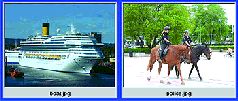
На первый взгляд работа с графикой в консольном режиме кажется невозможной: все мы привыкли, что на дисплее отображается некий графический объект, с которым мы поэтапно производим различные манипуляции. При этом на обработку одного изображения нередко уходит слишком много времени. Благодаря использованию командной строки, ImageMagick позволяет делать то же самое, но одномоментно, а при необходимости - и в пакетном режиме, применяя одни и те же средства редактирования сразу ко множеству файлов. По принципу работы этот необычный способ напоминает командный интерпретатор, хорошо знакомый пользователям GNU/Linux-систем. Сначала вводится команда, далее - набор параметров, указывающих последовательность и содержащих описание действий, которые необходимо выполнить команде в отношении указанного объекта. Таким образом, при наличии некоторых навыков работа, занимающая обычно несколько минут, выполняется в считанные секунды. В качестве примера предположим, что нам нужно поместить рисунки police.jpg и boat.jpg в рамку, снабдить подписью, разместить все это на синем фоне, а конечный результат преобразовать в формат png. В обычном редакторе эта задача выполняется в несколько довольно затратных по времени этапов, а для ImageMagick достаточно войти в режим командной строки (или открыть консоль в случае работы в UNIX-подобной операционной системе), перейти в каталог с изображениями и ввести следующую последовательность:
montage -label %f -frame 5 -background blue -geometry +4+4 boat.jpg police.jpg galery.png
В результате через секунду в каталоге с исходными изображениями появится то, что требовалось (рис. 3).
Впрочем, работа с уже существующими изображениями выглядит не так эффектно. Чтобы усложнить задачу, попробуем создать графический файл из обычного текста. Как правило, именно изготовление красочных надписей или заголовочных баннеров отнимает массу времени и сил. Приходится работать со слоями, постепенно добавляя к тексту необходимые декорации в виде, например, обрамления букв и тени. ImageMagick выполняет подобную работу без особого труда. Вот как выглядит команда с назначенными параметрами:
convert -size 600x85 xc:transparent -font Bookman-DemiItalic -pointsize 72 -draw “text 25,60 ‘Компьютерра’” -channel RGBA -gaussian 0x6 -fill darkblue -stroke white -draw “text 20,55 ‘Компьютерра’” computerra-title.png
После того как команда выполнена (что может занять две-три секунды), в нашем рабочем каталоге появится готовый графический файл с красочно оформленным текстом (рис. 4).

Также можно создавать и более сложные варианты текстовой графики, одновременно добавляя фоновый рисунок, сгенерированный самим редактором или взятый извне. Список параметров в этом случае значительно увеличится, и для сохранения журнального места и психического равновесия читателей мы его не приводим. Впрочем, на скорость выполнения команды разрастание кода практически не повлияет. Через пару секунд в нашем распоряжении окажется файл, на создание которого с помощью обычных графических редакторов ушло бы не меньше часа-двух (рис. 5).

Всего в ImageMagick насчитывается одиннадцать команд, фактически являющихся отдельными приложениями (см. врезку). Каждой из них соответствует по несколько десятков параметров, что позволяет очень точно указывать, какие действия необходимо произвести с исходным материалом. Учитывая, что практически каждому параметру можно присвоить сотни значений, можно представить, насколько гибкий и мощный инструмент попадает в наши руки после установки ImageMagick на компьютер. Естественно, все функции, доступные при работе в графическом интерфейсе этого редактора, тоже остаются в нашем распоряжении, только для их использования уже не придется гонять курсор мыши по меню.
При первом знакомстве с подобным стилем работы неизбежно появляется ощущение, что все это слишком сложно и непонятно: физически невозможно запомнить все параметры команд, а тем более с первой попытки правильно выставить их значения, чтобы получить ожидаемый результат. На самом деле, чем чаще вы будете пользоваться редактором, тем проще будет выполнять поставленные задачи. Достаточно накапливать часто используемые комбинации в виде текстового файла-хранилища, а впоследствии лишь копировать нужный кусок кода в командную строку с внесением некоторых изменений. В конце концов в ваших руках окажется солидная подборка уже готовых решений почти на все случаи жизни. Если же вы захотите привнести в свои работы свежие идеи, к вашим услугам сайт разработчиков редактора, где опубликовано подробное описание всех команд и операторов, позволяющее быстро найти подходящий вариант.
Заканчивая рассказ об ImageMagick, отмечу, что для большинства пользователей, работающих с графикой от случая к случаю, использование этой программы может оказаться не совсем рациональным: не исключено, что быстрее выполнить небольшую работу привычным способом, нежели изучать консольные команды. Впрочем, при совершении простых однотипных операций над большим количеством изображений (например, изменение размера или добавление подписи) ImageMagick, используемый вместе с каким-нибудь скриптовым языком (bash, Perl, Python или собственным Magick Scripting Language), может существенно сэкономить время. Для тех же, кто постоянно занимается созданием и редактированием графических изображений, ImageMagick может стать неплохим инструментом, если не заменяющим, то весьма удачно дополняющим даже самые именитые программы.
Ссылки
• imagemagick.org - официальный сайт проекта: релизы для скачивания, исчерпывающая документация, полезные ссылки.
• www.cit.gu.edu.au/~anthony/graphics/imagick6 - обширная галерея примеров использования ImageMagick.
Команды пакета ImageMagick
• animate - отображение анимации (слайд-шоу) из набора файлов через X-сервер;
• compare - визуальное сравнение файлов и количественная оценка степени их схожести;
• composite - наложение изображений;
• conjure - выполнение скриптов на собственном языке Magick Scripting Language;
• convert - конвертирование изображений из одного формата в другой, а также применение к ним самых разнообразных операций (изменение размера, наложение фильтров и т. д.);
• display - отображение изображений и слайд-шоу через X-сервер;
• identify - получение информации о формате и параметрах одного или нескольких графических файлов;
• import - сохранение скриншотов произвольных областей экрана;
• mogrify - изменение размера изображения или применение к нему различных операций. Отличается от convert тем, что меняет исходный файл, а не создает новый;
• montage - объединение нескольких изображений в одно;
• stream - средство сохранения информации о цветовых каналах в различные форматы.
Более 800 000 книг и аудиокниг! 📚
Получи 2 месяца Литрес Подписки в подарок и наслаждайся неограниченным чтением
ПОЛУЧИТЬ ПОДАРОКЧитайте также
Командный интерпретатор shell
Командный интерпретатор shell Все современные системы UNIX поставляются по крайней мере с тремя командными интерпретаторами: Bourne shell (/bin/sh), С shell (/bin/csh) и Korn shell (/bin/ksh). Существует еще несколько интерпретаторов, например Bourne-Again shell (bash), со сходными функциями.Командный
19.7. Интерпретатор команд bash
19.7. Интерпретатор команд bash Интерпретатор команд — это программа, выполняющая команды пользователя. Стандартным интерпретатором (или оболочкой) является bash (Bourne Again Shell). Достаточно распространенными также являются следующие интерпретаторы: sh, ash, bsh, tcsh, csh, zsh. Список
Глава 4 TeamSpeak — командный разговор через компьютерную сеть
Глава 4 TeamSpeak — командный разговор через компьютерную сеть Чем TeamSpeak отличается от TeamTalk Программа TeamSpeak очень уж похожа на TeamTalk: те же каналы, та же возможность работать как в Интернете, так и в локальной сети, выбор разнообразных кодеков по сжатию звука, клиент-серверный
Командный режим
Командный режим Хотя isql имеет некоторые удобные интерактивные возможности, она не ограничена только этим режимом. Многие интерактивные команды доступны также в виде переключателей командной строки. Некоторые функции isql, такие как извлечение метаданных, доступны только
Глава 22 Командный интерпретатор bash
Глава 22 Командный интерпретатор bash 22.1. Что нужно знать о bash bash — это наиболее часто использующаяся командная оболочка (командный интерпретатор) Linux. Основное предназначение bash — выполнение команд, введенных пользователем. Пользователь вводит команду, bash ищет программу,
16.2. Простой интерпретатор программ, управляемых образцами
16.2. Простой интерпретатор программ, управляемых образцами Для описания модулей, управляемых образцами, мы применим следующую синтаксическую конструкцию:ЧастьУсловия ---> ЧастьДействияЧасть условия представляет собой список условий:[ Условие1, Условие2, Условие3, ...]где
Интерпретатор bourne shell
Интерпретатор bourne shell Bourne shell является стандартным интерпретатором команд, который входит в состав всех систем UNIX и совместим с интерпретатором bash в Linux. В книге, посвященной shell–программированию и не привязанной к конкретной операционной системе, в качестве общего
Интерпретатор shell
Интерпретатор shell В первой части книги рассматриваются общие вопросы, связанные с работой в интерпретаторе shell.В главе 1 рассказывается о правах доступа к файлам и каталогам, а также о том, как создавать символические ссылки.Чтобы на поиск созданного вами файла не уходило
24.1. Полный список команд, встроенных в интерпретатор shell
24.1. Полный список команд, встроенных в интерпретатор shell В табл. 24.1 содержится полный перечень стандартных встроенных команд. Таблица 24.1. Стандартные встроенные команды : Нуль, всегда возвращает истинное значение . Считывание файлов из текущего интерпретатора
СОФТЕРРА: Софтерра
СОФТЕРРА: Софтерра Автор: Илья ШпаньковСкромный счетовод ОС WindowsАдрес mironovlab.ruВерсия 10.5Размер 1,2 МбайтИнтерфейс русскийЦена 250 рублейОзнакомительный период 25 запусковПрограмма StatistXP пригодится там, куда еще не добралось чудо коммуникационных технологий под названием
СОФТЕРРА: Софтерринки
СОФТЕРРА: Софтерринки Автор: Илья ШпаньковПоиск двойников ОС WindowsАдрес www.bolidesoft.com/imagecomparer.html Версия 3.1Размер 2,8 МбайтИнтерфейс многоязычный (русский не поддерживается)Цена $29,95Ознакомительный период 30 днейПри работе с крупными коллекциями цифровых фотографий