Инструмент Видеозапись экрана
Инструмент Видеозапись экрана
Функция Видеозапись экрана позволяет пользователю записать все действия, происходящие на экране. Функция может использоваться для записи и дальнейшего анализа урока, для подготовки электронной инструкции по работе с каким-либо компьютерным приложением или прикладным программным средством учебного назначения, для подготовки к участию в конкурсах, для дистанционного обучения и в других случаях.
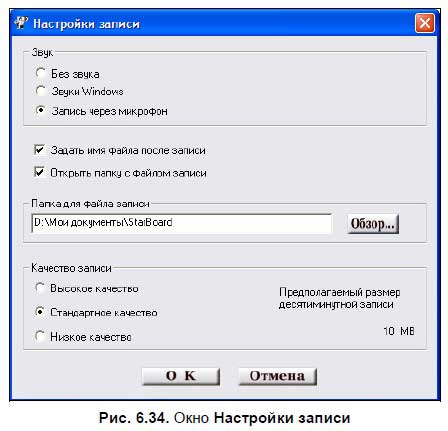
Видеозапись экрана осуществляется в формате WMV и автоматически сохраняется в указанной пользователем папке, место которой можно определить, воспользовавшись окном Настройки записи (рис. 6.34). По окончании записи на экран выводится папка, в которой сохранена видеозапись. Просмотр записанного файла выполняется с помощью проигрывателя Windows Media Player.
Чтобы воспользоваться инструментом Видеозапись экрана, необходимо выполнить следующие действия:
1. Выполнить команду StarBoard ? Режим ? Дополнительные функции ? Видеозапись экрана (см. табл. П6.8).
2. В появившейся панели записи экрана, щелкнув по пиктограмме Настройки инструмента, задать параметры видеозаписи экрана: звук, путь сохранения, качество записи. Щелкнуть по кнопке OK.
3. В панели записи экрана щелкнуть по красной круглой кнопке Запись.
4. Выполнить действия с компьютером, которые требуется записать.
5. В панели записи экрана щелкнуть по синей квадратной кнопке, чтобы остановить запись.
6. В папке с сохраненной видеозаписью выбрать только что созданную запись для ее просмотра.
Дополнительные материалы
На прилагаемом к книге компакт-диске в папке Дополнительные материалы к главе 6 (Hitachi StarBoard) размещены дополнительные материалы, а в папке Приложения — приложение 6 с описанием инструментов.
Более 800 000 книг и аудиокниг! 📚
Получи 2 месяца Литрес Подписки в подарок и наслаждайся неограниченным чтением
ПОЛУЧИТЬ ПОДАРОКДанный текст является ознакомительным фрагментом.
Читайте также
24.2.2. Обновление экрана
24.2.2. Обновление экрана Прежде чем результаты выполнения последовательности подпрограмм SLsmg смогут быть отражены на физическом терминале, необходимо вызвать функцию SLsmg_refresh(). Эта функция не принимает аргументы и не возвращает значения, а обновляет физический терминал
6.1. Разрешение экрана
6.1. Разрешение экрана Если не знаете, что такое разрешение экрана и зачем оно вообще нужно, то в данном разделе мы проведем теоретическую подготовку.Под разрешением экрана следует понимать то количество точек по горизонтали и вертикали, с помощью которых формируется
6.2. Ориентация экрана
6.2. Ориентация экрана Возможность изменять ориентацию изображения используется уже достаточно давно, с того времени, как появились ЖК-мониторы, которые можно было поворачивать на 90°. Подобный подход позволяет увеличить количество выводимой информации и просматривать
Настройка параметров экрана
Настройка параметров экрана С помощью ссылки Оптимизация изображения на экране (см. рис. 2.47) осуществляется переход в режим дополнительной настройки параметров экрана для людей с ограниченными физическими возможностями (рис. 2.49). Рис. 2.49. Настройка дополнительных
Глава 4 Снимок экрана
Глава 4 Снимок экрана Постановка задачи Разработать программу, которая будет снимать и сохранять копию
Изменение разрешения экрана
Изменение разрешения экрана Для изменения разрешения экрана (например, на 800?600) следует внести следующие изменения в реестр: Ключ:[HKEY_LOCAL_MACHINEConfig001DisplaySettings]Значение ключа: "Resolution"="800,
Поворот экрана
Поворот экрана Устройства с операционной системой Pocket PC 2003 Second Edition и старше обрели долгожданную возможность поворачивать содержимое экрана. Раньше пользователям приходилось устанавливать дополнительные программы для достижения такого эффекта. А разработчики
Поворот экрана
Поворот экрана Начиная с версии операционной системы PocketPC 2003 Second Edition, карманные компьютеры научились изменять ориентацию экрана на системном уровне. Эту возможность часто используют при создании игр, просмотре видеоматериалов или отображении текстов. Если вы
Интерфейс рабочего экрана
Интерфейс рабочего экрана Интерфейс рабочего экрана представлен на рис. 5.1. Перемещение панели инструментовПанель инструментов может располагаться слева или справа на экране.Для перемещения панели инструментов следует нажать пальцем или маркером на кнопку
Режим экрана ПК
Режим экрана ПК В режиме экрана ПК (рис. 6.2) маркер интерактивной доски работает аналогично компьютерной мыши. С его помощью можно запускать любые программы, установленные на компьютере, работать в любых приложениях. Поддерживается двойной щелчок мыши, функция
Режим экрана
Режим экрана Режим экрана предназначен для создания экранных надписей поверх любых приложений. При переходе в этот режим происходит снимок экрана, который служит подложкой для любых пометок, создаваемых маркером устройства Mimio. Все снимки экрана помещаются в
Режим экрана ПК
Режим экрана ПК В режиме экрана ПК (рис. 8.1) маркер интерактивной доски работает аналогично компьютерной мыши. С его помощью можно запускать любые программы, установленные на компьютере, работать в любых приложениях. Поддерживается двойной щелчок мыши и функция
Инструмент Запись с экрана
Инструмент Запись с экрана Функция Запись с экрана позволяет записать все действия, происходящие на экране. Функция может использоваться для записи и дальнейшего анализа урока, для подготовки электронной инструкции по работе с каким-либо компьютерным приложением или
Как настроить разрешение экрана?
Как настроить разрешение экрана? Изображение на экране состоит из отдельных точек (пикселов). Разрешением экрана называют число этих точек по горизонтали и вертикали. Как правило, матрица нетбука рассчитана на разрешение 1366 на 768 точек, и при таком разрешении качество
Параметры экрана
Параметры экрана Чтобы добиться наивысшего качества изображения на мониторе, необходимо правильно настроить параметры дисплея в зависимости от возможностей вашего монитора и видеоадаптера. Для этого перейдите по ссылке Параметры дисплея в окне Персонализация(рис.