Пример. Формирование тела путем вычитания объектов
Пример. Формирование тела путем вычитания объектов
Постройте фигуру путем вычитания сферы и цилиндра из параллелепипеда (рис. 13.16).
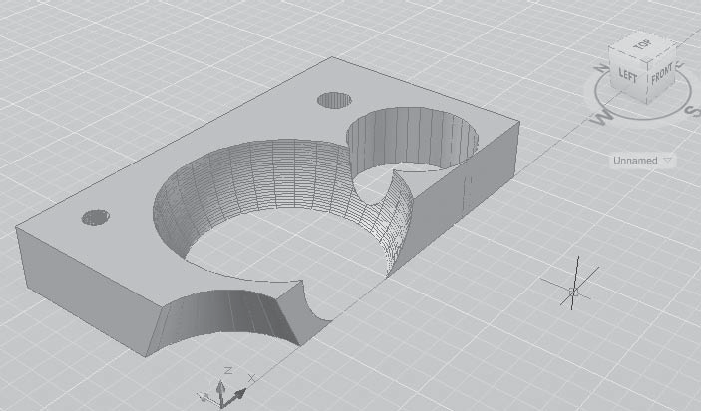
Рис. 13.16. Формирование тела путем вычитания объектов
Запустите команду SUBTRACT, вызвав ее из падающего меню Modify ? Solid Editing ? Subtract или щелчком на пиктограмме Subtract на панели инструментов Solid Editing. Ответьте на запросы:
_SUBTRACT
Select solids and regions to subtract from ..
Select objects: – выберите параллелепипед
Select objects: – нажмите клавишу Enter для завершения выбора объектов
Select solids and regions to subtract ..
Select objects: – выберите сферу
Select objects: – выберите цилиндр
Select objects: – нажмите клавишу Enter для завершения работы команды
Более 800 000 книг и аудиокниг! 📚
Получи 2 месяца Литрес Подписки в подарок и наслаждайся неограниченным чтением
ПОЛУЧИТЬ ПОДАРОКДанный текст является ознакомительным фрагментом.
Читайте также
Операция вычитания: -
Операция вычитания: - Выполнение операции вычитания приводит к вычитанию числа, расположеного справа от знака -, из числа, стоящего слева от этого знака. Оператор takehome = 224.00 - 24.00;присваивает переменной takehome значение 200.
Пример. Удаление объектов
Пример. Удаление объектов Удалить из рисунка две нижние окружности и окружность в центре (рис. 11.2). Рис. 11.2. Удаление объектовЗапустите команду ЕRASE, вызвав ее из падающего меню Modify ? Erase или щелчком на пиктограмме Erase на панели инструментов Modify.Ответьте на запросы:_ERASESelect
Пример. Копирование объектов
Пример. Копирование объектов Получить две копии детали (рис. 11.3). Рис. 11.3. Копирование объектовЗапустите команду COPY, вызвав ее из падающего меню Modify ? Сору или щелчком на пиктограмме Сору на панели инструментов Modify. Ответьте на запросы:_COPYSelect objects: – укажите точку 1Select objects:
Пример. Перемещение объектов
Пример. Перемещение объектов Переместите две нижние окружности так, чтобы их центры совпали с маркерами центров, обозначенными в нижней части рисунка (рис. 11.7). Рис. 11.7. Перемещение объектовЗапустите команду MOVE, вызвав ее из падающего меню Modify ? Move или щелчком на
Пример. Масштабирование объектов
Пример. Масштабирование объектов Увеличить изображение детали в 2,5 раза (рис. 11.9).Запустите команду SCALE, вызвав ее из падающего меню Modify ? Scale или щелчком на пиктограмме Scale на панели инструментов Modify.Ответьте на запросы:_SCALESelect objects: W – переход в режим выбора объектов
Пример. Удлинение объектов
Пример. Удлинение объектов Удлинить верхнюю полилинию до границ дуги (рис. 11.12).Запустите команду EXTEND, вызвав ее из падающего меню Modify ? Extend или щелчком на пиктограмме Extend на панели инструментов Modify. Ответьте на запросы:_EXTENDCurrent settings: Projection=UCS Edge=NoneSelect boundary edges ...Select objects or
Пример. Сопряжение объектов
Пример. Сопряжение объектов Нужно скруглить контуры детали, нарисованные пунктирной линией (рис. 11.15). Рис. 11.15. Сопряжение объектовЗапустите команду FILLET, вызвав ее из падающего меню Modify ? Fillet или щелчком на пиктограмме Fillet на панели инструментов Modify. Ответьте на
Пример. Формирование параллелепипеда
Пример. Формирование параллелепипеда Постройте параллелепипед (рис. 13.4). Рис. 13.4. Формирование параллелепипедаЗапустите команду BOX, вызвав ее из падающего меню Draw ? Modeling ? Box или щелчком на пиктограмме Box на панели инструментов Modeling. Ответьте на запросы:_BOXSpecify first corner or [Center]:
Пример. Формирование клина
Пример. Формирование клина Постройте клин (рис. 13.5). Рис. 13.5. Формирование клинаЗапустите команду WEDGE, вызвав ее из падающего меню Draw ? Modeling ? Wedge или щелчком на пиктограмме Wedge на панели инструментов Modeling. Ответьте на запросы:_WEDGESpecify first corner or [Center]: 40,50 – координаты угла
Пример. Формирование кругового конуса
Пример. Формирование кругового конуса Постройте конус, в основании которого лежит окружность (рис. 13.6). Рис. 13.6. Формирование кругового конусаЗапустите команду CONE, вызвав ее из меню Draw ? Modeling ? Cone или щелчком на пиктограмме Cone на панели инструментов Modeling. Ответьте на
Пример. Формирование шара
Пример. Формирование шара Постройте шар (рис. 13.7). Рис. 13.7. Формирование шараЗапустите команду SPHERE, вызвав ее из падающего меню Draw ? Modeling ? Sphere или щелчком на пиктограмме Sphere на панели инструментов Modeling. Ответьте на запросы:_SPHERESpecify center point or [3P/2P/Ttr]: 100,150 – координаты точки
Пример. Формирование цилиндра
Пример. Формирование цилиндра Постройте цилиндр, в основании которого лежит окружность (рис. 13.8). Рис. 13.8. Формирование цилиндраЗапустите команду CYLINDER, вызвав ее из падающего меню Draw ? Modeling ? Cylinder или щелчком на пиктограмме Cylinder на панели инструментов Modeling. Ответьте на
Пример. Формирование тора
Пример. Формирование тора Постройте тор (рис. 13.9).Запустите команду TORUS, вызвав ее из падающего меню Draw ? Modeling ? Torus или щелчком на пиктограмме Torus на панели инструментов Modeling. Ответьте на запросы:_TORUSSpecify center point or [3P/2P/Ttr]: 100,150 – координаты точки центра тораSpecify radius or [Diameter]: 50 –
Пример. Формирование выдавленного тела
Пример. Формирование выдавленного тела Постройте твердотельный примитив путем выдавливания; при этом контур для выдавливания должен быть подготовлен заранее (рис. 13.11, 13.12). Рис. 13.11. Контур для формирования выдавленного телаЗапустите команду EXTRUDE, вызвав ее из падающего
Пример. Формирование тела вращения
Пример. Формирование тела вращения Постройте твердотельный примитив путем вращения полилинии вокруг оси. При этом полилиния должна быть подготовлена заранее (рис. 13.13, 13.14).Запустите команду REVOLVE, вызвав ее из падающего меню Draw ? Modeling ? Revolve или щелчком на пиктограмме Revolve на
Пример. Формирование тела путем объединения объектов
Пример. Формирование тела путем объединения объектов Постройте фигуру, объединив параллелепипед и две сферы (рис 13.15) Запустите команду UNION, вызвав ее из падающего меню Modify ? Solid Editing ? Union или щелчком на пиктограмме Union на панели инструментов Solid Editing. Ответьте на
Соколова Татьяна Юрьевна
Просмотр ограничен
Смотрите доступные для ознакомления главы 👉