Ввод трехмерных координат
Ввод трехмерных координат
При построении трехмерных объектов можно использовать те же способы задания координат, которые применялись при двухмерном моделировании. Отличительной особенностью указания пространственных координат является лишь то, что к осям X и Y, используемым ранее, добавляется ось Z, проходящая перпендикулярно плоскости XY. Поэтому положение точек теперь будет определяться тремя координатами: x, y и z.
Что касается полярных координат, применяемых в двухмерных чертежах, то в трехмерном пространстве их аналогами являются цилиндрические и сферические координаты. Кроме того, задавать координаты можно и в интерактивном режиме, то есть указывая их непосредственно на чертеже с помощью мыши.
Декартовы координаты
В трехмерном пространстве декартовы координаты имеют формат @X,Y,Z. Прямоугольные координаты почти так же указывались и в двухмерном пространстве – только добавилась третья координата. Напомню, что символа @ может и не быть, тогда положение точки будет задано относительно начала текущей системы координат – абсолютные координаты. Если же этот символ присутствует, то задается положение точки относительно предыдущей, то есть в этом случае используются относительные прямоугольные координаты. В трехмерных чертежах чаще применяют именно относительные координаты.
При построении двухмерных чертежей нередко удобнее задавать не прямоугольные, а полярные координаты. В трехмерном же пространстве альтернативой декартовой системе координат служат сферические и цилиндрические координаты.
Цилиндрические координаты
Абсолютные цилиндрические координаты представляются в формате расстояние<угол,расстояние. В данной записи первое расстояние – это длина проекции на плоскость XY вектора, начинающегося в начале текущей системы и заканчивающегося в точке, координаты которой задаются. Угол указывает значение угла между осью X и упомянутой проекцией вектора на плоскость XY. Второе расстояние, которое вводится после запятой, – это смещение точки вдоль оси Z. Как видно, цилиндрические координаты отличаются от полярных лишь добавлением координаты z. Как задается точка с координатами 10<30,5, показано на рис. 9.10.
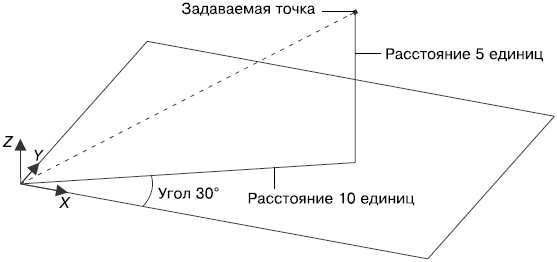
Рис. 9.10. Указание точки методом абсолютных цилиндрических координат
Если применяются относительные цилиндрические координаты, то перед предыдущей записью будет еще добавлен символ @. Тогда координата точки будет указываться путем смещения ее от предыдущей. Замечу, что при применении цилиндрических координат, как абсолютных, так и относительных, указываемые расстояния фактически представляют собой катеты прямоугольного треугольника.
Сферические координаты
Абсолютные сферические координаты представляются в следующем формате: расстояние<угол<угол. В данной записи расстояние – это длина вектора, который проходит от начала координат до указываемой точки. Первый угол отсчитывается от оси X до проекции вектора на плоскость XY. Еще одно значение угла, которое следует указать, – это угол между плоскостью XY и упомянутым вектором. Точка с координатами 5<30<45 показана на рис. 9.11.
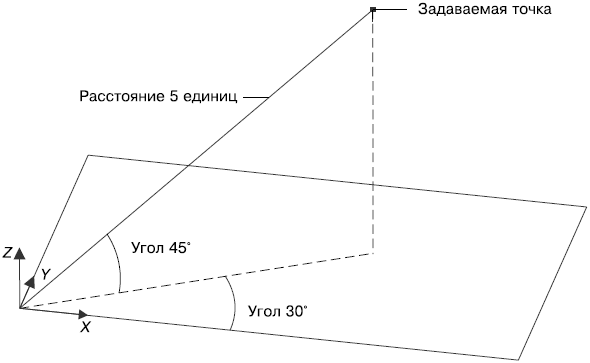
Рис. 9.11. Указание точки методом абсолютных сферических координат
Сферические координаты также могут быть и относительными. В этом случае, как всегда, добавится знак @, а координата точки указывается путем смещения ее от предыдущей точки. Следует также отметить, что в отличие от цилиндрических координат, где расстояние до точки указывалось косвенным образом, в сферических координатах расстояние до точки указывается прямо.
Более 800 000 книг и аудиокниг! 📚
Получи 2 месяца Литрес Подписки в подарок и наслаждайся неограниченным чтением
ПОЛУЧИТЬ ПОДАРОКДанный текст является ознакомительным фрагментом.
Читайте также
Ввод координат
Ввод координат Когда программа AutoCAD запрашивает точку, команда ожидает ввода координат какой-либо точки текущего рисунка. В AutoCAD может быть включен контроль лимитов рисунка, осуществляемый командой LIMITS. В этом случае, если введенная точка выходит за пределы рисунка, AutoCAD
Определение трехмерных координат
Определение трехмерных координат Трехмерные координаты задаются аналогично двумерным, но к двум составляющим по осям X и Y добавляется третья величина – по оси Z. В трехмерном пространстве аналогично двумерному моделированию можно использовать абсолютные и
Ввод трехмерных декартовых координат
Ввод трехмерных декартовых координат Трехмерные декартовы координаты (x, y, z) вводятся аналогично двумерным (x, y). Дополнительно к координатам по осям X и Y необходимо ввести еще и значение по оси Z. На самом деле в AutoCAD не существует двумерных координат, и если введены
Ввод координат
Ввод координат Когда программа AutoCAD запрашивает точку, команда ожидает ввода координат какой-либо точки текущего рисунка. В AutoCAD может быть включен контроль лимитов рисунка, осуществляемый командой LIMITS. В этом случае, если введенная точка выходит за пределы рисунка, AutoCAD
Определение трехмерных координат
Определение трехмерных координат Трехмерные координаты задаются аналогично двумерным, но к двум составляющим по осям Хи Y добавляется третья величина – по оси Z. В трехмерном пространстве аналогично двумерному моделированию можно использовать абсолютные и
Ввод трехмерных декартовых координат
Ввод трехмерных декартовых координат Трехмерные декартовы координаты (х, у, z) вводятся аналогично двумерным (х, у). Дополнительно к координатам по осям X и Y необходимо ввести еще и значение по оси Z. На самом деле в AutoCAD не существует двумерных координат, и если введены
Ввод координат
Ввод координат Когда программа AutoCAD запрашивает точку, команда ожидает ввода координат какой-либо точки текущего рисунка. В AutoCAD может быть включен контроль лимитов рисунка, осуществляемый командой LIMITS. В этом случае, если введенная точка выходит за пределы рисунка, AutoCAD
Динамический ввод координат
Динамический ввод координат С помощью функции динамического ввода значения координат можно вводить не в командной строке, а в поле всплывающей подсказки, которая отображается рядом с курсором и динамически обновляется по мере перемещения курсора. Функция
Определение трехмерных координат
Определение трехмерных координат Трехмерные координаты задаются аналогично двумерным, но к двум составляющим по осям X и Y добавляется третья величина – по оси Z . В трехмерном пространстве аналогично двумерному моделированию можно использовать абсолютные и
Ввод трехмерных декартовых координат
Ввод трехмерных декартовых координат Трехмерные декартовы координаты ( x , y , z ) вводятся аналогично двумерным ( x , y ). Дополнительно к координатам по осям X и Y необходимо ввести еще и значение по оси Z . На самом деле в AutoCAD не существует двумерных координат, и если введены
Ввод цилиндрических координат
Ввод цилиндрических координат Ввод цилиндрических координат аналогичен указанию полярных координат на плоскости. Дополнительно появляется значение, определяющее координату z по оси Z , перпендикулярной плоскости XY . Цилиндрические координаты описывают расстояние от
Ввод трехмерных координат
Ввод трехмерных координат При построении трехмерных объектов можно использовать те же способы задания координат, которые применялись при двухмерном моделировании. Отличительной особенностью указания пространственных координат является лишь то, что к осям X и Y,
Ввод координат
Ввод координат Ввод координат в AutoCAD может осуществляться двумя способами:? непосредственно с клавиатуры, путем указания численных значений;? с использованием графического маркера (курсора), который движется по экрану с помощью устройства указания. Ввод координат
Определение трехмерных координат
Определение трехмерных координат Трехмерные координаты задаются аналогично двумерным, но к двум составляющим по осям X и Y добавляется третья величина – по оси Z. В трехмерном пространстве аналогично двумерному моделированию можно использовать абсолютные и
Ввод трехмерных декартовых координат
Ввод трехмерных декартовых координат Трехмерные декартовы координаты (x, y, z) вводятся аналогично двумерным (x, y). Дополнительно к координатам по осям X и Y необходимо ввести еще и значение по оси Z. На самом деле в AutoCAD не существует двумерных координат, и если введены
Ввод координат
Ввод координат В процессе построения объектов, как вы уже знаете, на экран выводится табло с указанием текущих параметров объекта – расстояния от начальной точки и относительного угла. Если нажать клавишу /, то вместо них появятся значения координат по осям X и Y. Таким