Полярная привязка
Полярная привязка
Для указания новой точки у пользователя есть возможность «привязаться» к определенным углам, которые еще называются опорными. Когда указатель мыши будет находиться рядом с одним из таких углов, программа как бы «поможет» установить нужный угол, проинформировав об этом с помощью пунктирной линии и соответствующей надписи в окне подсказки (рис. 2.9).
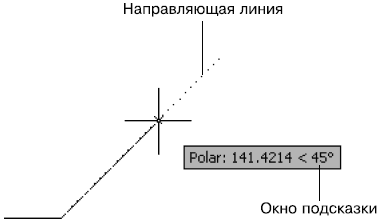
Рис. 2.9. Использование полярной привязки
Чтобы потренироваться в использовании полярной привязки, создадим прямоугольник из линейных сегментов произвольных размеров, повернутый на 33° относительно горизонтального направления (рис. 2.10).
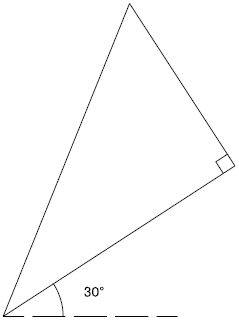
Рис. 2.10. Использование полярной привязки
Предварительно выполним настройку опорных углов на вкладке Polar Tracking (Полярное отслеживание) диалогового окна Drafting Settings (Режимы рисования) (рис. 2.11). Напомню, что это окно открывается после выполнения команды Tools ? Drafting Settings (Сервис ? Режимы рисования). Если выбрать пункт Settings (Настройки) из контекстного меню, которое появляется после щелчка правой кнопкой мыши на кнопке

Polar Tracking (Полярное отслеживание) в строке состояния, окно Drafting Settings (Режимы рисования) появляется сразу с открытой вкладкой Polar Tracking (Полярное отслеживание).
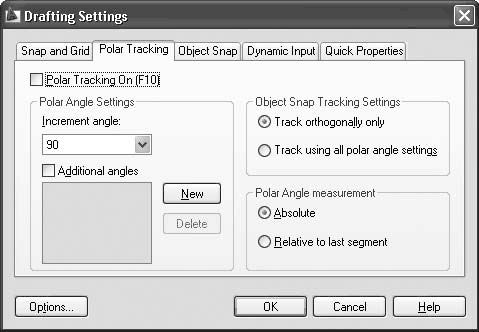
Рис. 2.11. Настройка опорных углов
Включите режим полярной привязки, установив флажок Polar Tracking On (F10) (Включить полярное отслеживание (F10)). Не открывая это диалоговое окно, можно управлять состоянием режима полярной привязки с помощью клавиши F10 или кнопки Polar Tracking (Полярное отслеживание), расположенной в строке состояния.
Примечание
В один момент времени может быть включен либо ортогональный режим (в строке состояния нажата кнопка Ortho Mode (Ортогональный режим)), либо режим полярной привязки (в строке состояния нажата кнопка Polar Tracking (Полярное отслеживание)).
В раскрывающемся списке Increment angle (Приращение угла) можно выбрать одно из присутствующих значений углов отслеживания. Установив флажок Additional angles (Дополнительные углы), вы сможете ввести значения новых опорных углов, щелкнув на кнопке New (Новый). Правда, количество таких дополнительных углов ограничено десятью. Кроме того, если углы, присутствующие в списке Increment angle (Приращение угла), программа воспринимает как шаг приращения (например, при выбранном значении угла 15° опорными будут являться все углы, кратные 15: 15°, 30° и т. д.), то введенные дополнительные углы воспринимаются как абсолютные значения.
С помощью переключателя, расположенного в области Object Snap Tracking Settings (Настройка объектного отслеживания), указывается, какие углы программа будет воспринимать в качестве опорных: только ортогональные или все введенные. Кроме того, опорные углы могут измеряться не только абсолютно, но и относительно последнего сформированного объекта, если установить переключатель в области Polar Angle measurement (Измерение полярного угла) в положение Relative to last segment (Относительно последнего сегмента).
Далее выполните следующие действия.
1. Выберите в раскрывающемся списке Increment angle (Приращение угла) угол 90°, что в последующем поможет вам создать прямой угол треугольника.
2. Установив флажок Additional angles (Дополнительные углы), щелкните на кнопке New (Новый) и введите число 33.
3. Установите переключатель Object Snap Tracking Settings (Настройка объектного отслеживания) в положение Track using all polar angle settings (По всем полярным углам), чтобы «привязаться» к созданному ранее уг лу 33°, и переключатель Polar Angle measurement (Измерение полярного угла) в положение Relative to last segment (Относительно последнего сегмента), чтобы иметь возможность указать угол 90°. Чтобы вернуться к черчению, щелкните на кнопке OK.
4. Запустите команду LINE, щелкнув на кнопке Line (Отрезок) на вкладке Home (Основная) в группе Draw (Черчение) ленты или на кнопке Line (Отрезок) на панели инструментов Draw (Черчение). В ответ на запрос Specify fi rst point: введите с клавиатуры координаты первой точки, например 50,100, и нажмите клавишу Enter.
5. Переместите перекрестье вверх и вправо от первой указанной точки, чтобы на экране появилась штриховая линия, а возле указателя мыши – подсказка, информирующая о привязке к углу 33°. Можете подвигать мышь так, чтобы указатель перемещался вдоль линии. Когда установите перекрестье в нужное положение, щелкните кнопкой мыши, чтобы завершить создание первого катета треугольника.
6. Когда появится запрос Specify next point or [Undo]:, переместите указатель вверх и влево, чтобы установить привязку к углу 90°. На этот раз задайте длину катета вводом соответствующего числа, после чего нажмите клавишу Enter.
7. В ответ на запрос Specify next point or [Close/Undo]: выберите параметр Close, чтобы завершить создание треугольника.
Более 800 000 книг и аудиокниг! 📚
Получи 2 месяца Литрес Подписки в подарок и наслаждайся неограниченным чтением
ПОЛУЧИТЬ ПОДАРОКДанный текст является ознакомительным фрагментом.
Читайте также
Привязка и удаление обработчиков событий
Привязка и удаление обработчиков событий Метод on объекта Element выполняет привязку указанной функции к указанному событию данного элемента Web-страницы в качестве обработчика:<экземпляр объекта Element>.on(<событие>, <функция-обработчик>)Первым параметром методу
Привязка
Привязка Теперь поговорим о режимах привязки. Пользоваться привязкой бывает очень удобно, а иногда она мешает. Все зависит от того, что вы делаете. Привязка – это «прилипание» границ объектов друг к другу или направляющей, когда они находятся в непосредственной близости
Объектная привязка координат
Объектная привязка координат Объектная привязка – наиболее быстрый способ точно указать точку на объекте, не обязательно зная ее координаты, а также построить вспомогательные линии. Например, объектная привязка позволяет построить отрезок от центра окружности, от
16.3. Привязка сервера
16.3. Привязка сервера В описании листинга 16.5 мы достаточно бегло прошлись по действиям, выполняемым на нулевом этапе: регистрация сервера в локальной программе отображения портов и определение клиентом адреса порта не были разобраны детально. Отметим прежде всего, что на
Полярная привязка
Полярная привязка Для указания новой точки у пользователя есть возможность «привязаться» к определенным углам, которые еще называются опорными. Когда указатель мыши будет находиться рядом с одним из таких углов, программа как бы поможет установить нужный угол,
Объектная привязка
Объектная привязка Методы задания координат точек с помощью клавиатуры не являются единственными. Обычно гораздо удобнее задавать точки, если известно, как должны быть расположены новые объекты относительно имеющихся. Например, если вы знаете, что создаваемый отрезок
Объектная привязка координат
Объектная привязка координат Объектная привязка – наиболее быстрый способ точно указать точку на объекте, не обязательно зная ее координаты, а также построить вспомогательные линии. Например, объектная привязка позволяет построить отрезок от центра окружности, от
Объектная привязка координат
Объектная привязка координат Объектная привязка – наиболее быстрый способ точно указать точку на объекте, не обязательно зная ее координаты, а также построить вспомогательные линии. Например, объектная привязка позволяет построить отрезок от центра окружности, от
Объектная привязка
Объектная привязка Прежде чем рассматривать команды редактирования, обратим внимание на абсолютно необходимый для квалифицированной работы инструмент – объектную привязку. Его назначение – привязка характеристических точек перемещаемого объекта к
Объектная привязка
Объектная привязка Методы задания координат точек с помощью клавиатуры не являются единственными. Обычно гораздо удобнее задавать точки, если известно, как должны быть расположены новые объекты относительно имеющихся. Например, если вы знаете, что создаваемый отрезок
Объектная привязка координат
Объектная привязка координат Объектная привязка – наиболее быстрый способ точно указать точку на объекте, не обязательно зная ее координаты, а также построить вспомогательные линии. Например, объектная привязка позволяет построить отрезок от центра окружности, от
Объектная привязка
Объектная привязка Перед тем как начать рассмотрение команд редактирования, обратите внимание на абсолютно необходимый для квалифицированной работы инструмент – объектную привязку. Его назначение – привязка характеристических точек перемещаемого объекта к
СЕЛО ЩЕПЕТНЕВКА: Полярная слепота
СЕЛО ЩЕПЕТНЕВКА: Полярная слепота Автор: Василий ЩепетневКак я жалел, что Полярная экспедиция 2007 вышла в море без меня! Я ведь и карту храню полунощного путешествия монаха Поликарпа, что во времена ранних Рюриковичей отыскал-таки путь к Северному Раю, и листы, что
Привязка сценариев к кадрам анимации
Привязка сценариев к кадрам анимации Привязать сценарий к кадру проще простого. Откроем фильм, демонстрирующий деление клетки, который мы создали в главе 11, и выделим второй ключевой кадр второй сцены. Мы привяжем к этому кадру сценарий, запускающий воспроизведение
Привязка сценариев к клипам
Привязка сценариев к клипам Привязать сценарий к кадру, как мы только что убедились, несложно. А как насчет клипа?Чтобы привязать сценарий к клипу, нам будет нужно дать ему имя. Для этого достаточно его выделить и ввести нужное имя в поле ввода, расположенное в левой части
Привязка сценариев к кнопкам
Привязка сценариев к кнопкам Кнопки Flash мы пока еще подробно не рассматривали, не считая краткого упоминания в главе 8. Настала пора поговорить о них подробно.Кнопки (или экземпляры образцов-кнопок) Flash ведут себя подобно обычным кнопкам, которые мы встречаем практически